





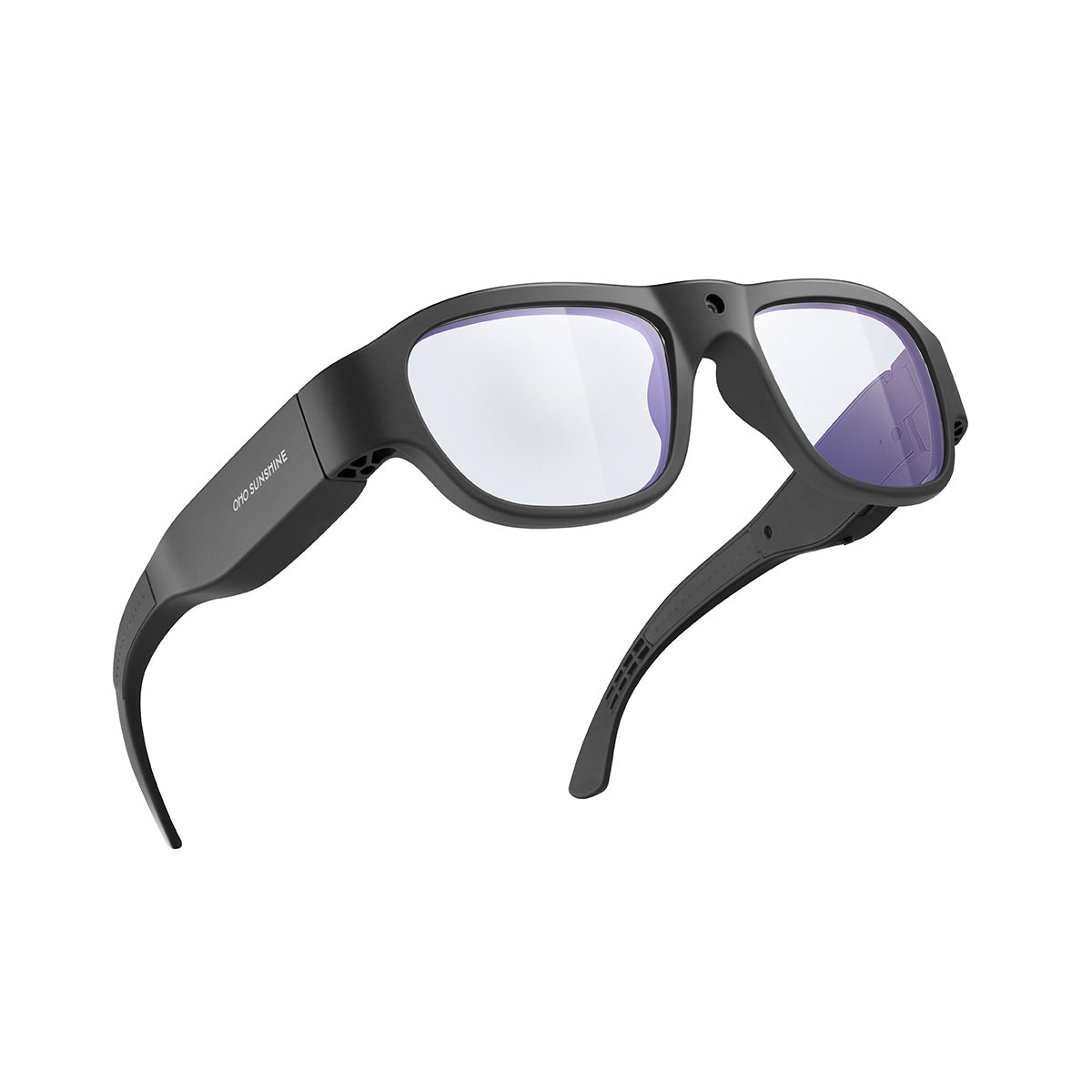

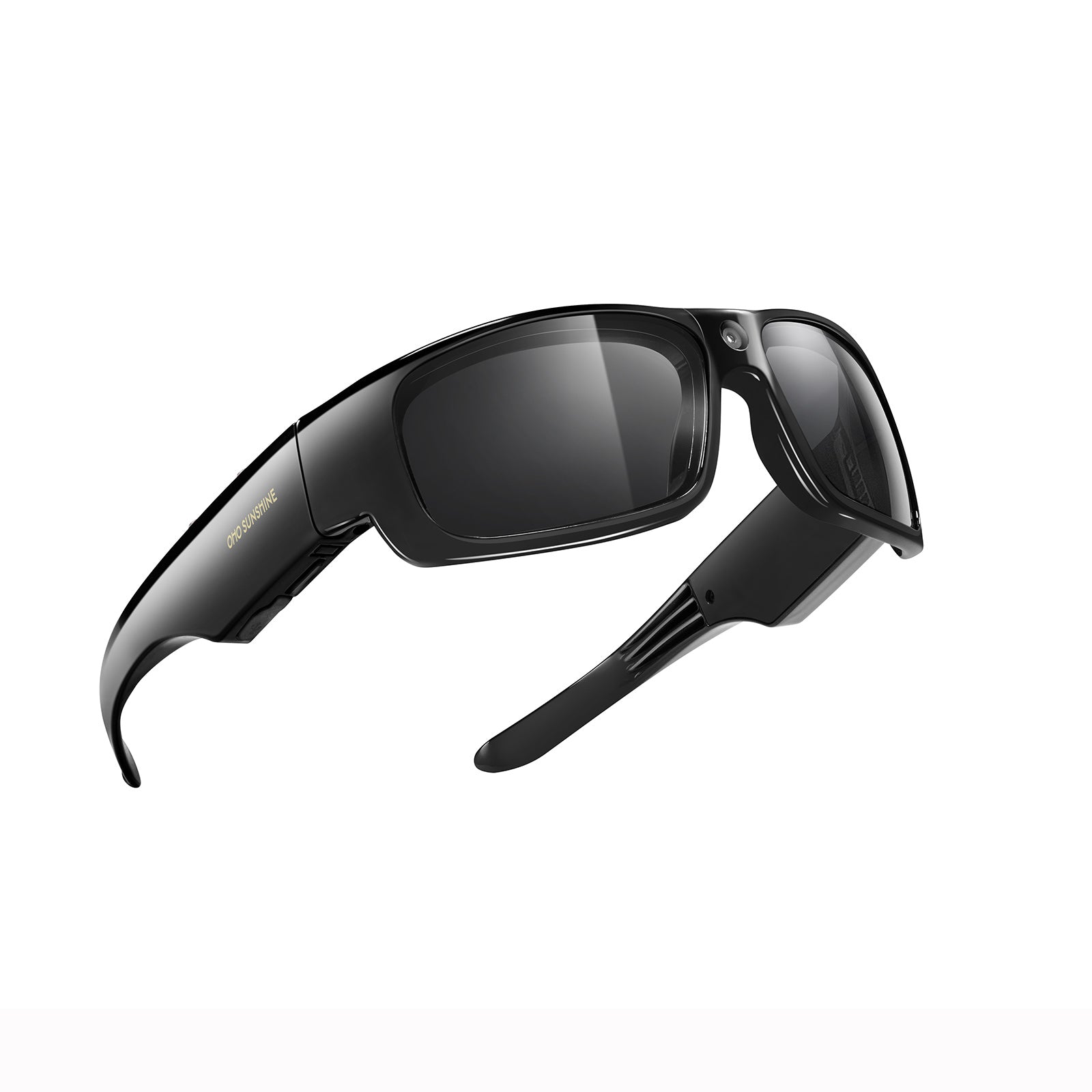


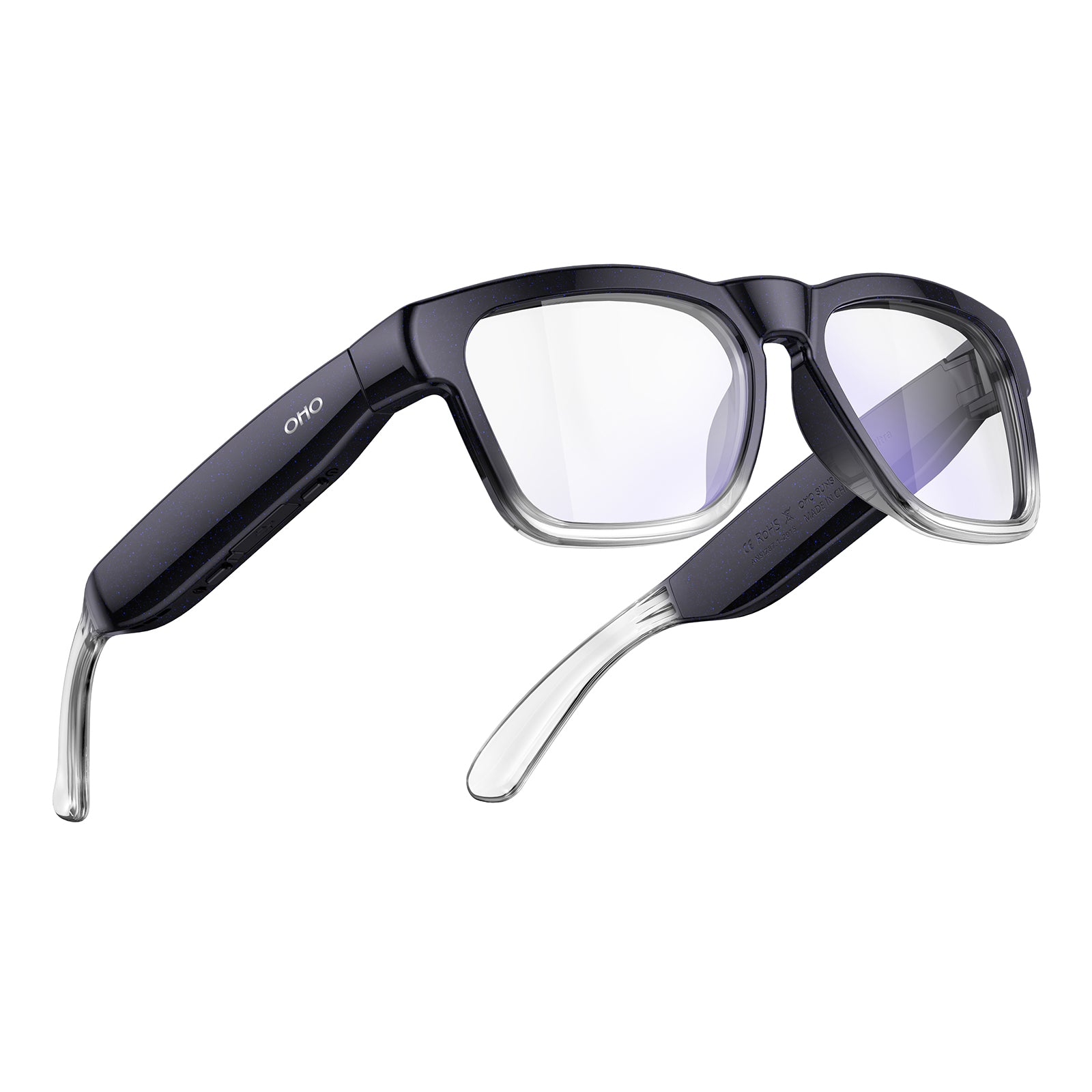
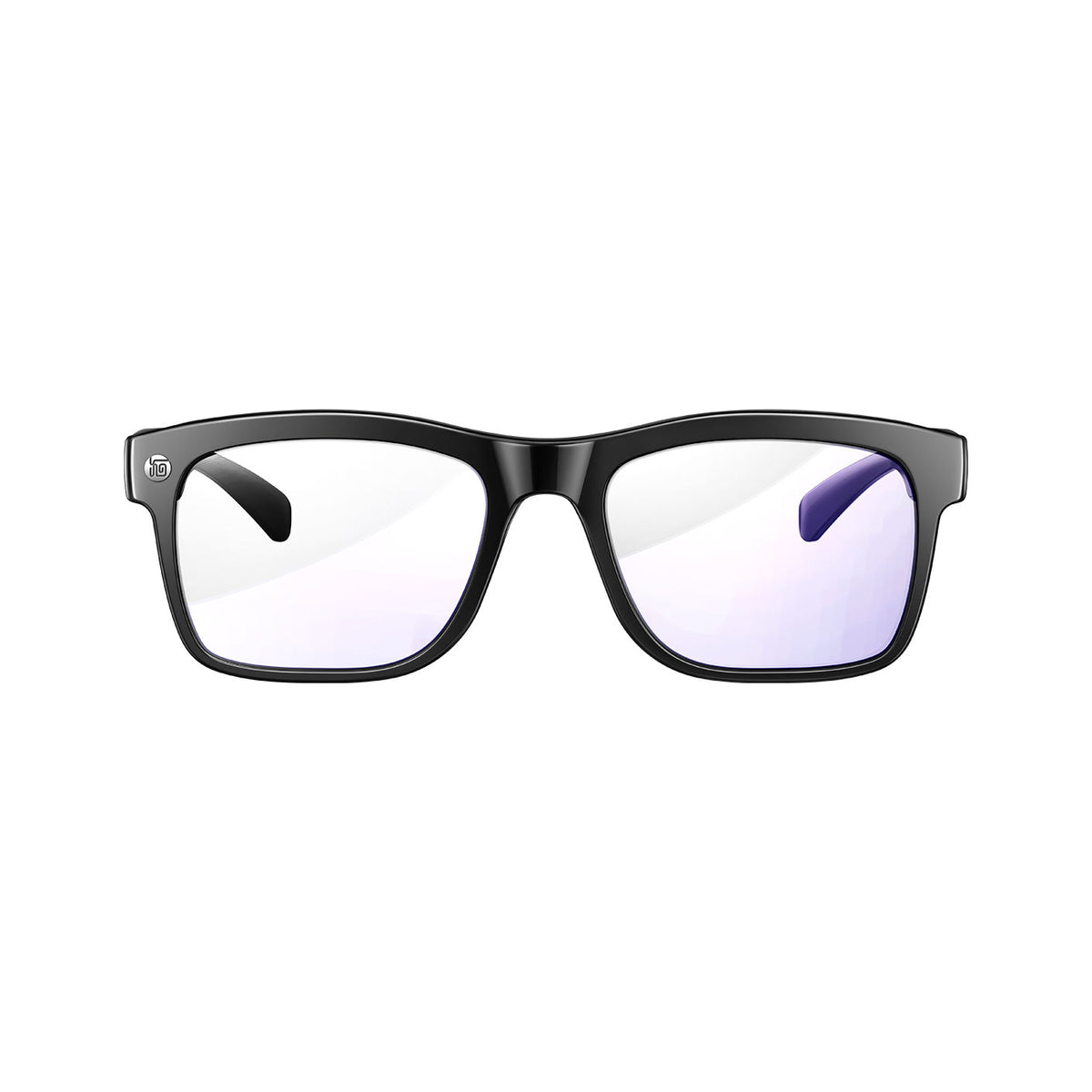


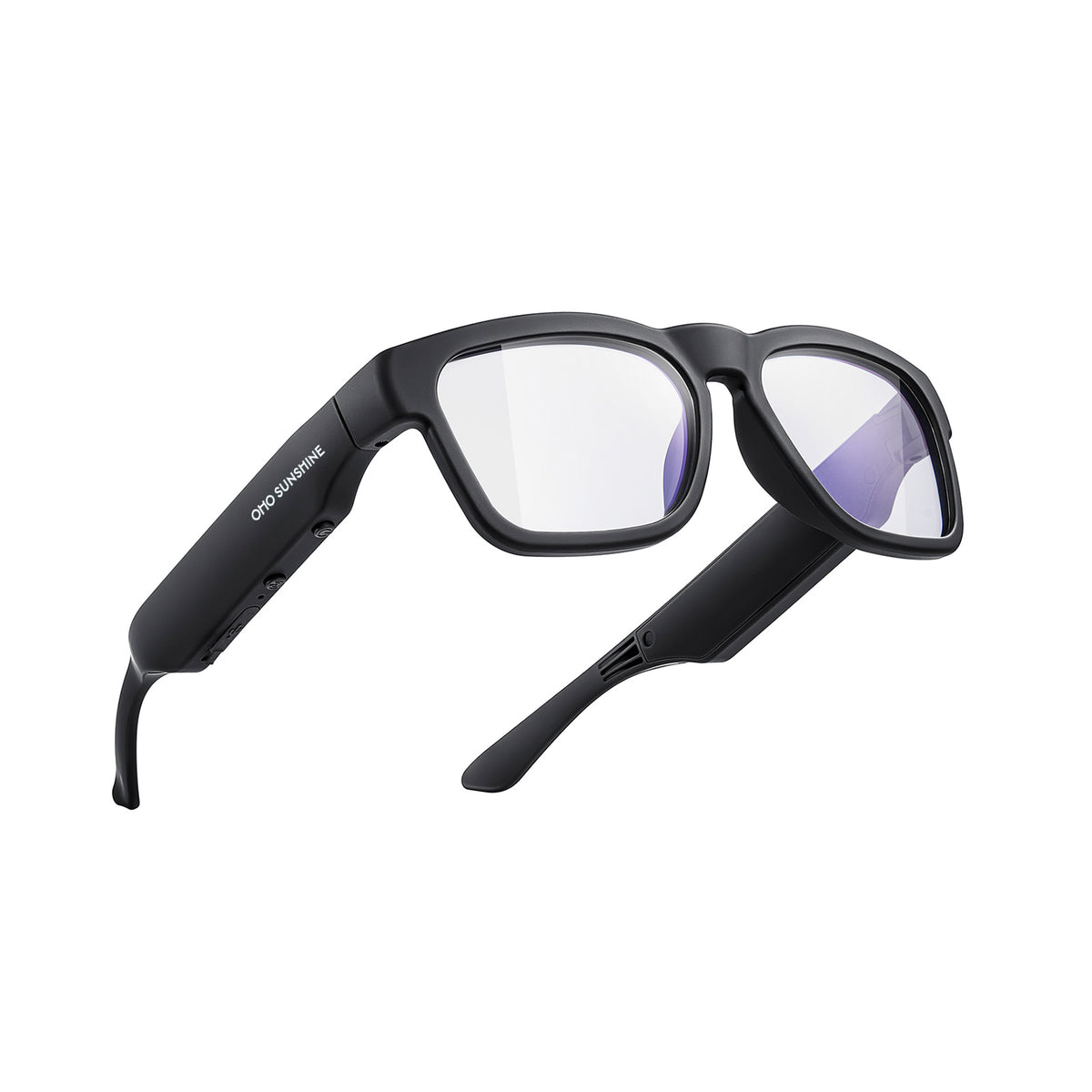


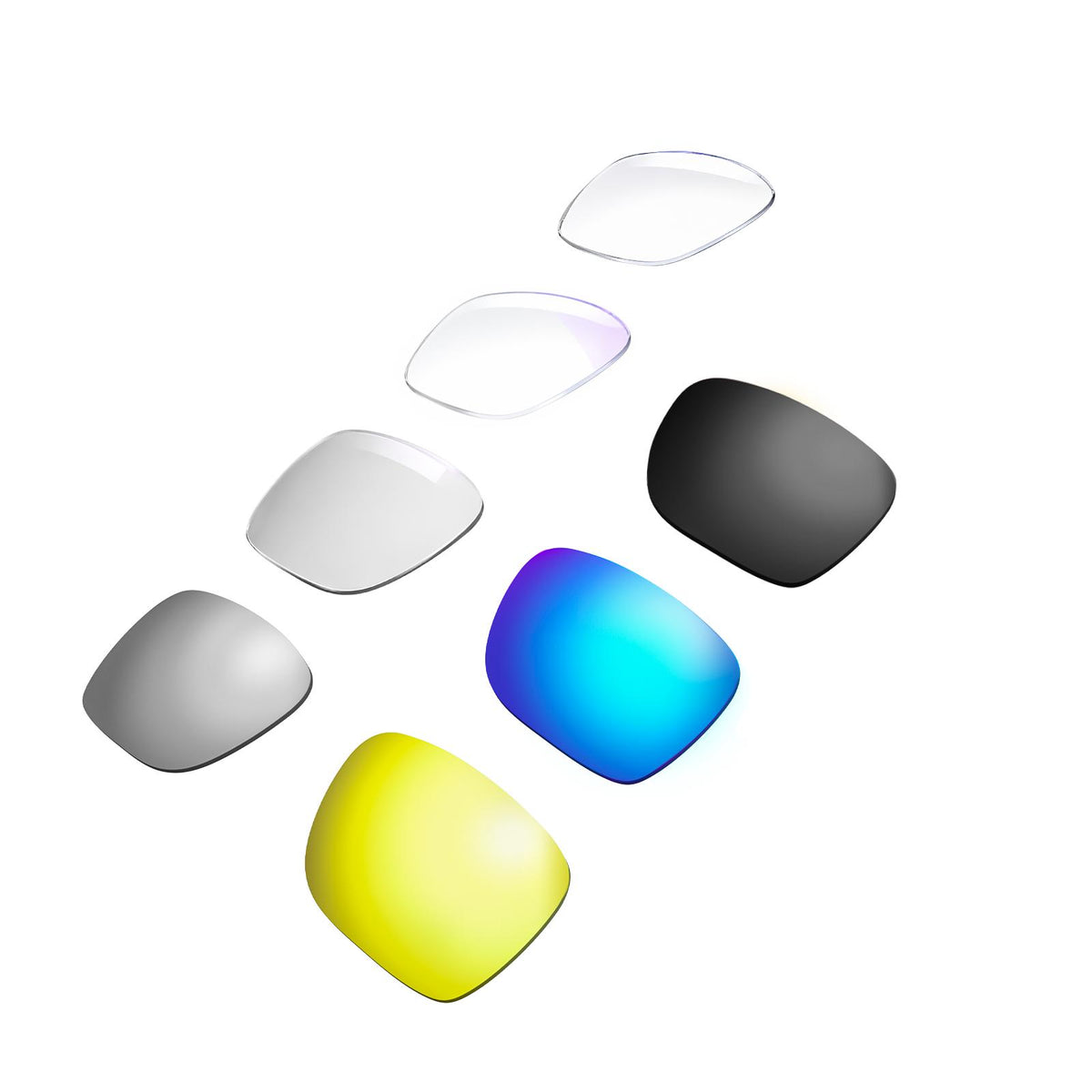
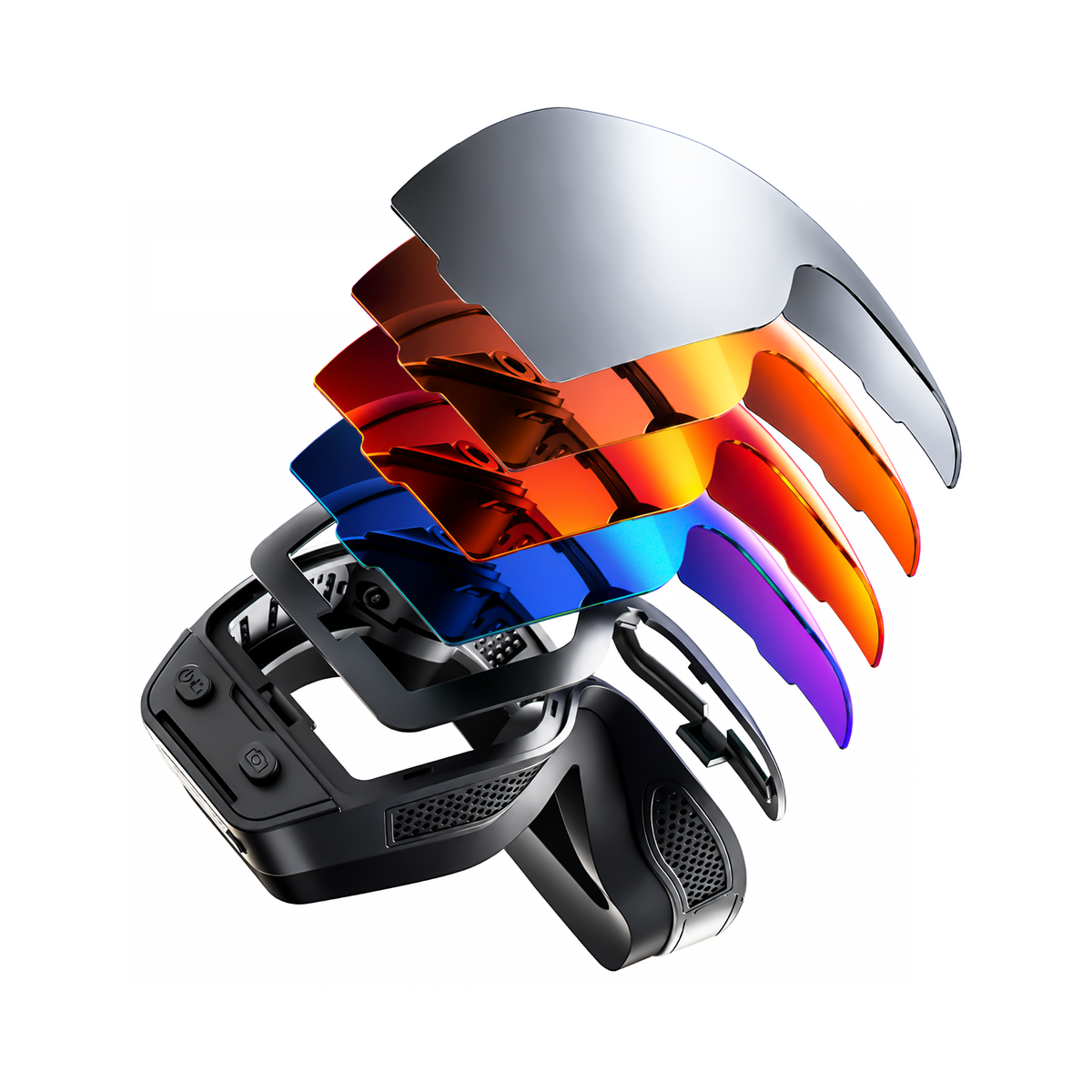



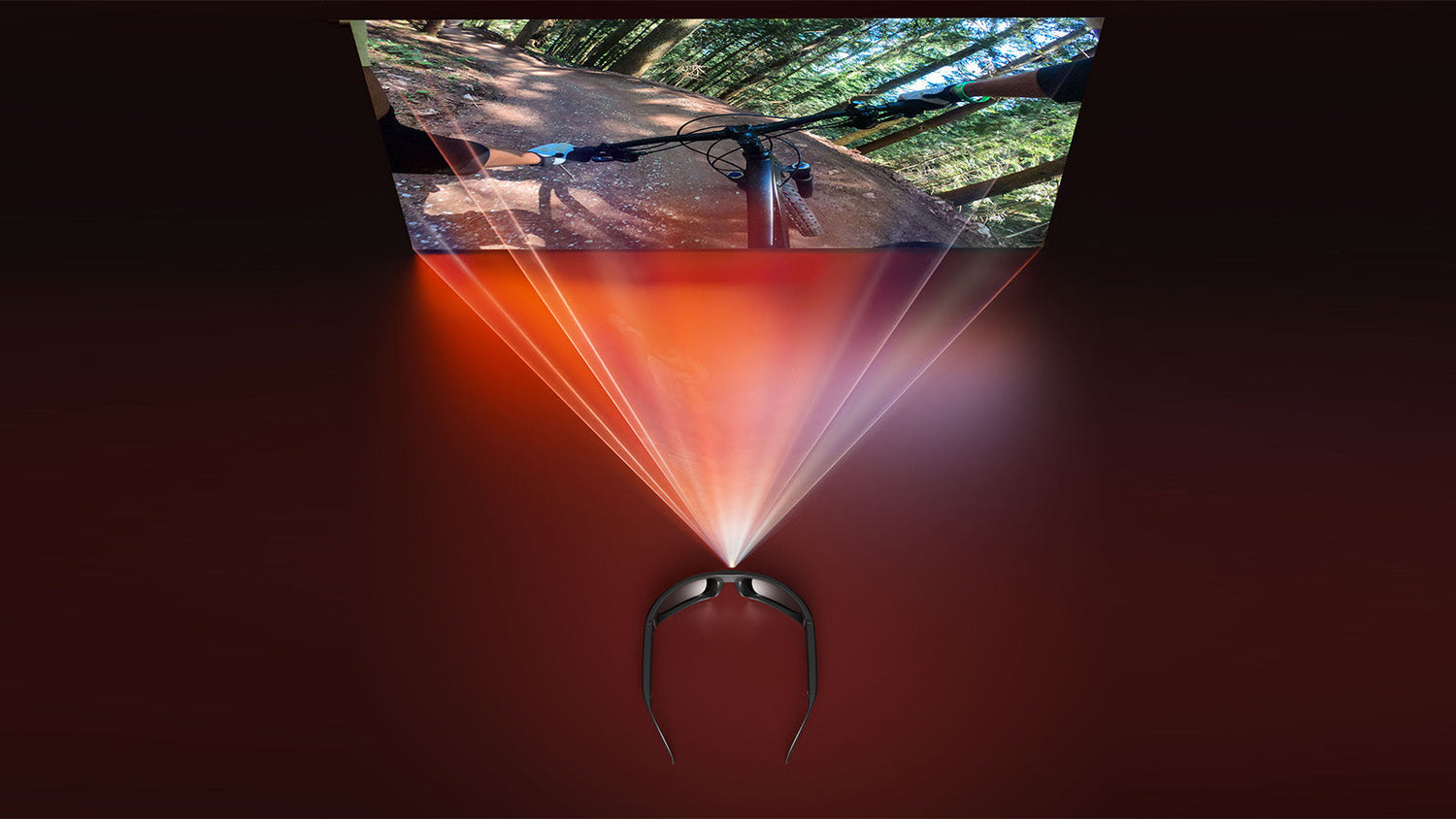
Uw nieuwe camerabril is net aangekomen en u staat te popelen om het leven vanuit uw eigen perspectief vast te leggen. Deze draagbare apparaten zetten alledaagse momenten om in deelbare content vanuit uw gezichtspunt, zonder dat u een camera hoeft vast te houden. Of u nu door paden fietst of dagelijkse avonturen vastlegt, een slimme bril met cameratechnologie maakt opnemen op ooghoogte mogelijk. Binnen enkele minuten kunt u beginnen met filmen.

Eerste installatie van uw camerabril
Voordat u uw eerste video vanuit uw gezichtspunt opneemt, moet u uw videobril voorbereiden. De eerste installatie duurt slechts enkele minuten en zorgt ervoor dat alles soepel werkt.
Laad uw slimme camerabril op
Zoek de USB-poort op uw camerabril (meestal op de pootjes). Sluit de USB-kabel aan en steek deze in een computer of geschikte USB-oplader. Sluit de USB-kabel aan en steek deze in een computer of geschikte USB-oplader.
De laadled gaat tijdens het opladen branden (vaak rood of in een andere kleur, afhankelijk van het model) en gaat uit wanneer het opladen is voltooid. Volledig opladen duurt doorgaans 60-120 minuten, wat afhankelijk van uw model en instellingen ongeveer 30-90 minuten continu video opnemen mogelijk maakt. Laad het apparaat altijd volledig op vóór het eerste gebruik.
Schakel uw apparaat in en test het
Druk op de aan-/opnameknop om uw camerabril in te schakelen. Het indicatielampje gaat branden en bevestigt dat het apparaat klaar is voor gebruik.
Snelle controles vóór het opnemen:
- Controleer of de lens schoon en vrij is
- Zorg ervoor dat het apparaat volledig is opgeladen
- Controleer of het apparaat inschakelt en reageert op de knoppen
- Maak een korte testopname om te controleren of alles goed werkt
Pas de pasvorm aan voor comfortabel gebruik
Uw bril met camera moet comfortabel op uw neus en oren zitten zonder te knellen. De HD-cameralens heeft vrij zicht nodig voor optimale opnamen.
Buig de pootjes voorzichtig als ze te strak of te los zitten. Stel de neuspads af voor een stabiele positie. Zorg ervoor dat de cameralens niet wordt geblokkeerd door haar of accessoires. Een stabiele pasvorm voorkomt schokkerige beelden en houdt uw videobril stevig op zijn plaats tijdens het bewegen.
Video opnemen met een camerabril
Uw videobril gebruikt eenvoudige knoppen voor alle functies. De meeste modellen gebruiken één multifunctionele knop (meestal de aan-/opnameknop genoemd) voor zowel video-opnamen als het maken van foto's.
Om te beginnen met opnemen drukt u op de aan-/opnameknop (raadpleeg de instructies voor uw model voor specifieke bediening). Een indicatielampje reageert om te bevestigen dat de opname actief is. Dit kan knipperen, blijven branden of andere patronen weergeven, afhankelijk van uw apparaat.
Druk nogmaals op de knop om de opname te stoppen. Het indicatorlampje verandert om te bevestigen dat je video is opgeslagen.
Sommige modellen hebben een speciale fotoknop, terwijl andere dezelfde bedieningsknop gebruiken met verschillende drukpatronen. Raadpleeg de instructies van jouw specifieke model voor informatie over het maken van foto's. Overweeg voor de beste kwaliteit de video-opname te stoppen voordat je foto's maakt als je model gelijktijdig opnemen en fotograferen niet ondersteunt.
Zo zet je beelden van je camerabril over en bekijk je ze
Na het opnemen wil je je POV-video's bekijken en delen. Een camerabril maakt rechtstreeks verbinding met je computer voor snelle bestandsoverdrachten.
Je camerabril uitschakelen
Schakel je video-opnamebril correct uit voordat je hem op je computer aansluit. Houd de aan-uit-/opnameknop 2-3 seconden ingedrukt. De bril slaat alle bestanden automatisch op in het ingebouwde geheugen en schakelt vervolgens uit.
Koppel de USB-kabel nooit los terwijl het apparaat nog is ingeschakeld, omdat dit je videobestanden kan beschadigen.

Je camerabril op de computer aansluiten
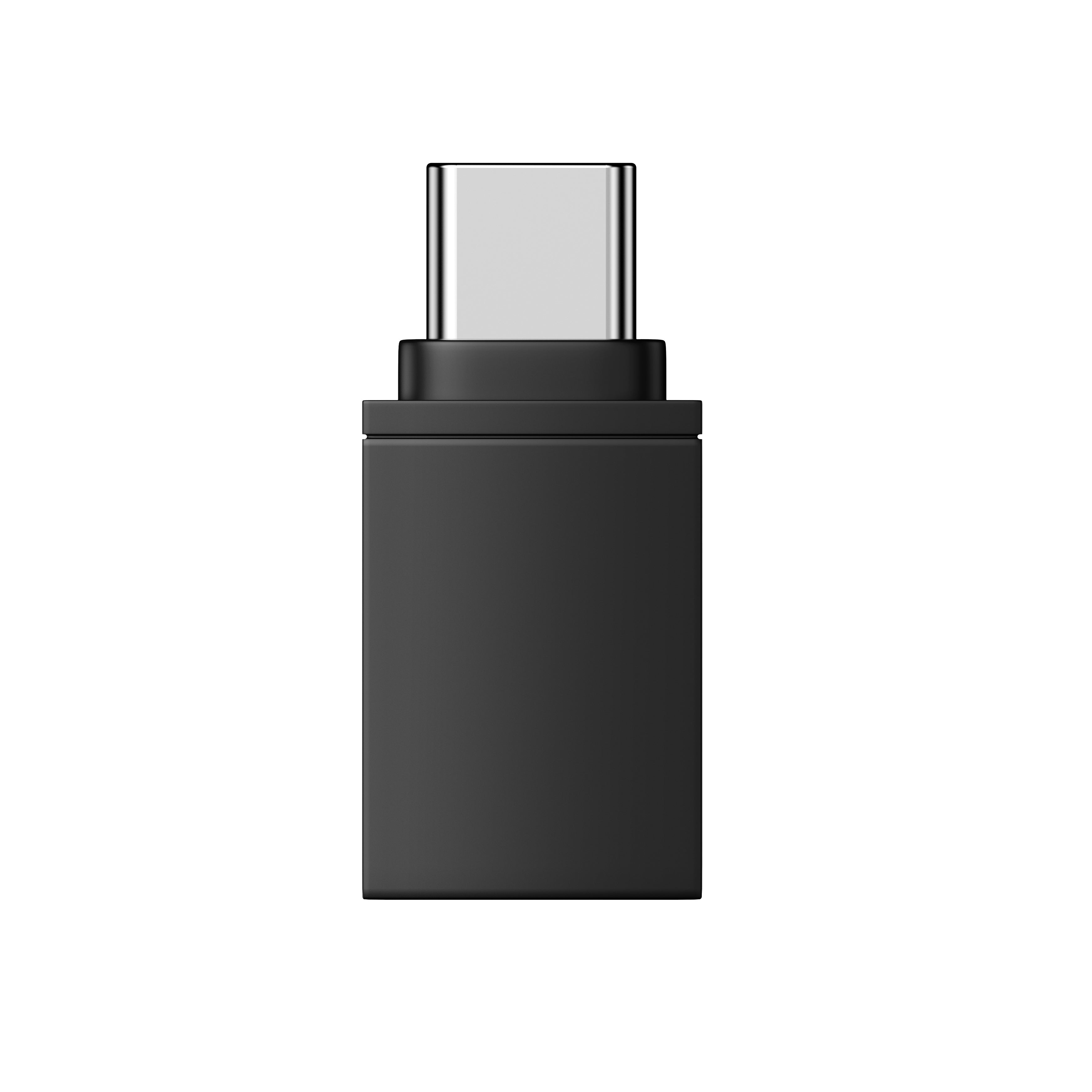
Schakel je video-opnamebril uit voordat je hem aansluit. Gebruik de meegeleverde USB-kabel om je slimme bril met camera rechtstreeks op de USB-poort van je computer aan te sluiten.
Het apparaat verschijnt als externe opslag, vergelijkbaar met het aansluiten van een USB-stick of externe harde schijf. Je computer herkent de camerabril automatisch, zonder dat je extra software hoeft te installeren.
Je videobestanden zoeken en overzetten
Open de bestandsverkenner op je computer en zoek je camerabril op als verwisselbare schijf. Ga naar de map DCIM waar videobestanden worden opgeslagen, meestal in MP4-formaat.
Selecteer de bestanden die je wilt overzetten en sleep ze naar een map op de harde schijf van je computer. Deze methode behoudt de oorspronkelijke kwaliteit zonder compressie. Je kunt afzonderlijke clips overzetten of al je opnamen in één keer kopiëren voor batchverwerking.
Je video's ordenen en bewerken
Maak mappen op datum of type activiteit om je POV-beelden overzichtelijk te houden. Geef bestanden beschrijvende namen in plaats van standaardnummers zoals "VID_001" of "REC_2024."
De meeste standaardvideobewerkingssoftware werkt met beelden van een camerabril. Kort clips in, voeg muziek toe of pas de kleurbalans aan voordat je ze deelt. Veel programma's bieden snelle bewerkingstools voor posts op sociale media, waarmee je filters en bijschriften kunt toevoegen voordat je uploadt.
5 pro-tips voor professioneel ogende POV-video's
Beheers deze basisprincipes om je POV-opnamen met je beste camerabril te transformeren van eenvoudige beelden tot boeiende content.
Houd je lens schoon
Vingerafdrukken en vlekken verpesten anders perfecte opnamen. De lens van een videobril is blootgesteld aan de omgeving en verzamelt stof en vet.
Veeg de lens vóór elke opnamesessie schoon met een microvezeldoekje. Bij hardnekkige vlekken adem je zachtjes op de lens om vocht te creëren en veeg je vervolgens met ronddraaiende bewegingen. Gebruik nooit keukenpapier of ruwe stoffen, omdat die de coating kunnen bekrassen.
Camera-instellingen aanpassen met configuratiebestanden
Bij veel camerabrillen kun je instellingen aanpassen via een configuratiebestand (meestal "config.txt" of "INIT.TXT" genoemd, afhankelijk van de fabrikant). Sluit je bril aan op je computer en zoek dit bestand in de hoofdmap.
Je kunt de videoresolutie aanpassen (gebruikelijke opties zijn 1080p, 720p of 480p), datum- en tijdwatermerken in- of uitschakelen en voorkeuren voor de opslagindeling instellen. Koppel de camerabril na het bewerken van het bestand veilig los van je computer en start het apparaat opnieuw op om de bijgewerkte instellingen toe te passen.
Beweging en positionering van je hoofd beheersen
Je hoofd wordt de cameraman wanneer je een bril met camera gebruikt, dus beweging is belangrijk. Kijk naar het punt waarop je de aandacht van de kijker wilt richten. Houd je kin horizontaal in plaats van hem te kantelen.
Wanneer je loopt, kijk dan eerst met je ogen en scan je omgeving. Zo ontstaan natuurlijke panoramabewegingen die de actie volgen. Pauzeer kort bij interessante onderwerpen voordat je verdergaat.
Bewegingstechnieken:
- Draai met je schouders, niet alleen met je hoofd, voor brede panoramabewegingen
- Beweeg langzamer tijdens actiescènes voor meer helderheid
- Houd je handen uit de onderste rand van het beeld
Beheer de batterijduur
Video-opnamen laten de batterij van een camerabril sneller leeglopen dan de stand-bymodus. Schakel je apparaat tussen opnamesessies uit in plaats van het continu ingeschakeld te laten.
Verlaag de videoresolutie voor langere opnamesessies als je model kwaliteitsaanpassingen via knoppen ondersteunt. Vermijd opnemen in extreme kou met je videobril, omdat dit de batterijprestaties aanzienlijk vermindert.
Veelvoorkomende fouten bij het opnemen vermijden
Nieuwe gebruikers vergeten vaak dat ze een camerabril dragen en bedekken de lens met hun hand tijdens het gebaren. Let erop wat er in je gezichtsveld komt.
Neem niet op in direct zonlicht en richt je slimme bril met camera niet op de zon, omdat dit lensflare en overbelichte beelden veroorzaakt. Respecteer de privacy door mensen te laten weten wanneer je opneemt in privéruimtes.
5 veelgestelde vragen over camerabrillen
Q1. Hoelang kunnen camerabrillen opnemen met één keer opladen?
Met de camerafunctie van de meeste slimme brillen kan bij een volle accu, afhankelijk van het model en de instellingen voor videokwaliteit, 30 tot 90 minuten video worden opgenomen. Opnamen met een hogere resolutie verbruiken meer batterij. De videokwaliteit en de omgevingstemperatuur hebben ook invloed op de daadwerkelijke opnameduur wanneer je een camerabril draagt.
V2. Kunnen andere mensen zien wanneer ik opneem met een camerabril?
De meeste camerabrillen hebben ledlampjes die tijdens het opnemen oplichten; deze signalen zijn echter mogelijk niet zichtbaar voor anderen. Andere camerabrillen hebben discrete ledlampjes die in heldere omgevingen vaak moeilijk op te merken zijn. Vraag altijd toestemming aan anderen wanneer u opneemt in privéruimtes of deelneemt aan privégesprekken, ongeacht hoe discreet uw camerabril is. Dit geldt vooral in regio's waar toestemming vereist is om op te nemen.
V3. Zijn camerabrillen waterdicht voor zwemmen of watersporten?
De waterbestendigheid verschilt per model video-opnamebril. Sommige video-opnamebrillen zijn spatwaterbestendig voor lichte regen, terwijl andere volledig waterdicht zijn. Het is essentieel om de IP-classificatie in de specificaties van uw slimme bril met camera te controleren. Waterschade doet alle garanties vervallen.
V4. Welke videokwaliteit kan ik verwachten van een camerabril?
Moderne camerabrillen bieden doorgaans 1080p Full HD-videokwaliteit, terwijl duurdere camerabrillen ook 4K-mogelijkheden hebben. De functionaliteit verschilt per model video-opnamebril. Bij dergelijke apparaten staan gemak en een first-person-perspectief centraal. Daarom zijn camerabrillen van de hoogste kwaliteit ideaal voor sociale video's.
V5. Waar moeten beginners op letten bij het kiezen van hun eerste camerabril?
Beginners moeten bij het kiezen van hun eerste camerabril prioriteit geven aan gebruiksgemak en batterijduur. Zoek naar modellen met eenvoudige knoppen, een videoresolutie van minimaal 1080p en minstens 35 minuten opnametijd per oplaadbeurt. Let op comfort en pasvorm, aangezien u deze bril langere tijd zult dragen. Controleer of de opslagcapaciteit toereikend is (ingebouwd geheugen of uitbreidbare opslag) en of bestanden eenvoudig kunnen worden overgezet.
Aan de slag met uw camerabril
Het voordeel van het gebruik van uw camerabril is dat u kunt opnemen zonder een camera te gebruiken, op een manier die met een normale camera of andere vergelijkbare apparaten lastig zou zijn. Begin met opnemen in een huiselijke omgeving om vertrouwd te raken met het apparaat en ga daarna verder met opnemen in andere uitdagende situaties. Hoe langer u de video-opnamebril gebruikt, hoe gemakkelijker opnemen wordt. Experimenteer met verschillende activiteiten om uw unieke filmstijl met uw slimme bril met camera te ontdekken.


1 reactie
DEMARINIS
Bonjour à Irene Pan et Merci pour ces conseils d’utilisation en bon français des lunettes OHO Sunshine.
Hélas, je n’ai pas trouvé d’explications sur la partie connexion de la lunette au WiFi via l’interface AIM Cam Pro chargée sur mon Galaxy S10e. Et c’est justement cette connexion qui pose problème (impossible de voir apparaître le voyant bleu annoncé..?).
Le téléchargement sur mon PC des vidéos enregistrées a cependant été possible via le cordon USB fourni.
Cordialement.
J-L DEMARINIS
Laat een reactie achter
Alle reacties worden gemodereerd voordat ze worden gepubliceerd.
Deze site wordt beschermd door hCaptcha en het privacybeleid en de servicevoorwaarden van hCaptcha zijn van toepassing.