
























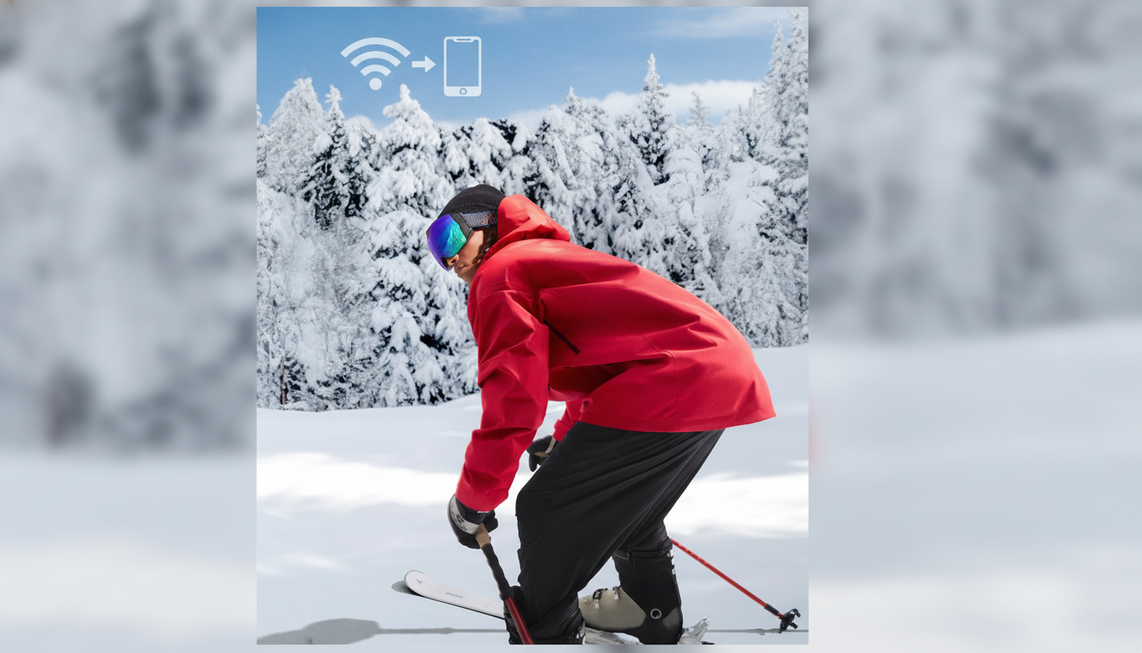
La manière la plus sûre de transférer des vidéos de lunettes de ski vers votre téléphone consiste à laisser les originaux intacts, à copier d'abord un court clip et à le lire du début à la fin. Pour les lunettes caméra qui se connectent à votre téléphone, utilisez le parcours Wi-Fi ou logiciel documenté des lunettes pour les téléchargements sans fil sélectionnés, ou utilisez l'USB-C uniquement lorsque le téléphone et le câble permettent d'accéder aux lunettes comme à un support de stockage. Une fois la lecture d'un clip réussie, continuez par petits lots suivis.
Commencez par un seul clip et protégez les originaux
Commencez par tester un seul clip plutôt que de déplacer tous les enregistrements en une fois. Cela permet de détecter les problèmes d'association, de stockage ou d'accès aux fichiers tant que les clips sources sont encore intacts.
- Protégez la source. Arrêtez l'enregistrement et laissez les clips sur les lunettes ou le support de stockage. Ne supprimez, ne formatez, ne réinitialisez et n'écrasez rien pendant le test.
- Préparez les deux appareils. Rechargez les lunettes et le téléphone, puis vérifiez que le téléphone dispose de suffisamment d'espace libre pour le clip de test. Si vous devez planifier la capacité nécessaire avant un voyage, utilisez ce guide pour planifier la durée d'enregistrement et le stockage.
- Testez et lisez entièrement un clip. Transférez un court clip sans importance par un parcours documenté. Localisez le fichier enregistré sur le téléphone et lisez-le du début à la fin avant d'en transférer d'autres.
Un avis de transfert ou une miniature n'est qu'un premier signal. La lecture complète est le critère qui indique qu'il est possible de passer sans risque d'un clip à un lot.

Choisissez le Wi-Fi ou l'USB-C pour les lunettes caméra qui se connectent à votre téléphone
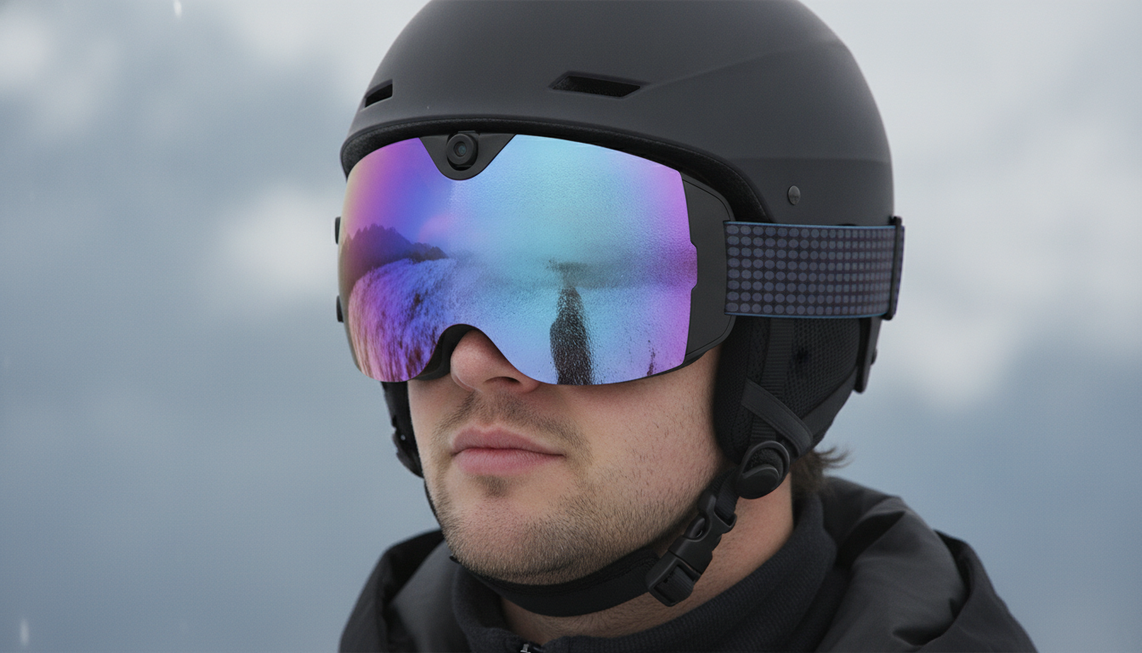
Choisissez le Wi-Fi ou le logiciel pour télécharger sans fil les éléments sélectionnés lorsque le parcours documenté des lunettes apparaît sur le téléphone. Choisissez l'USB-C pour accéder directement aux fichiers uniquement lorsque les lunettes, le câble, le téléphone et le système d'exploitation prennent en charge un stockage compatible. Les lunettes de ski intelligentes avec caméra 4K OHO SUNSHINE, Wi-Fi, photos 24 Mpx et fonction antibuée documentent à la fois le transfert par Wi-Fi/logiciel et la copie de fichiers par USB, mais le nom exact de l'application, le dossier et le comportement du téléphone ne sont pas établis ici.
| Parcours | Meilleure option | Condition à confirmer |
|---|---|---|
| Wi-Fi/logiciel | Quelques clips sélectionnés ou téléchargement sans fil d'une vidéo de lunettes de ski | Le parcours logiciel sans fil documenté des lunettes se connecte et affiche les fichiers ou les commandes de transfert. |
| USB-C/stockage | Copies directes ou lot plus volumineux lorsque l’accès filaire est pris en charge | Le téléphone détecte les lunettes comme un espace de stockage. Une simple connexion de charge ne suffit pas. |
| Changez de méthode ou transmettez le problème | Une méthode confirmée échoue après une nouvelle tentative propre avec un seul clip | Cessez de répéter cette étape et utilisez une autre méthode documentée ou suivez les instructions d’assistance du modèle. |

Sur Android, déverrouillez le téléphone, sélectionnez Transfert de fichiers lorsque l’invite USB apparaît et utilisez un câble capable de transférer des données. Google précise que tous les câbles USB ne permettent pas de transférer des fichiers ; un câble de données USB-C n’est donc pertinent que s’il prend en charge les données et que le téléphone expose le stockage connecté. Le mode USB de transfert de fichiers d’Android est une condition liée à la plateforme, et non la garantie que toutes les paires de lunettes apparaîtront comme un stockage.
Sur iPhone, l’accès filaire est soumis à certaines conditions. Un connecteur ou un adaptateur compatible ainsi qu’un stockage externe pris en charge doivent apparaître dans Fichiers ou Photos avant que vous puissiez utiliser cette méthode. Utilisez le stockage compatible dans Fichiers comme test de visibilité, plutôt que de supposer qu’une connexion USB-C quelconque permettra d’accéder aux lunettes. Lorsque l’accès sans fil est la méthode disponible, le processus de transfert des lunettes-caméra reste propre à chaque modèle ; suivez donc la procédure logicielle documentée pour les lunettes sans deviner le nom d’une application, un mot de passe ou un dossier.
Vérifiez la copie avant de transférer d’autres clips
Ne considérez un clip comme transféré qu’une fois que le fichier enregistré s’ouvre et est lu intégralement sur le téléphone. Cela évite de prendre un téléchargement partiel pour une copie utilisable.
- Confirmez la fin de l’opération. Attendez que l’application ou l’opération sur le fichier indique que le transfert est terminé.
- Localisez et lisez le fichier. Ouvrez-le depuis son emplacement enregistré sur le téléphone et lisez-le du début à la fin. Une miniature ou un simple aperçu ne prouve pas que le fichier est complet.
- Suivez les clips vérifiés. Marquez le clip comme vérifié à l’aide de son nom de fichier ou d’un autre identifiant disponible sur votre téléphone. Transférez ensuite le petit lot suivant au lieu de recommencer toute la série après une interruption.
Les indicateurs de nom de fichier, de durée, d’horodatage ou de taille de fichier peuvent renforcer la confiance lorsque votre téléphone les affiche, mais ces contrôles varient. Si un clip ne s’ouvre pas ou s’interrompt pendant la lecture, considérez-le comme non vérifié et conservez l’enregistrement source.
Séparez les copies vérifiées des originaux
Conservez l’enregistrement source jusqu’à ce que la copie sur le téléphone soit lue entièrement et que les séquences importantes disposent d’une seconde copie sécurisée. Copier le fichier original est plus sûr pour préserver la qualité enregistrée que de s’appuyer sur une version modifiée ou partagée. La fiche produit indique que les vidéos Skyshot sont au format MP4 ; préservez donc le fichier original avant de le modifier dans un éditeur ou un service de partage.
Pour une méthode iPhone qui permet d’utiliser un stockage compatible, choisissez l’option d’exportation de l’original non modifié lorsqu’elle est disponible. Le chemin exact dépend de l’appareil connecté et de l’adaptateur. Une copie partagée peut être dérivée de l’original ; conservez-la donc séparément au lieu de remplacer la source.
Si le stockage du téléphone se remplit pendant un transfert groupé, arrêtez le transfert et déplacez les clips ayant déjà été lus entièrement vers un ordinateur compatible, un disque externe ou une destination de sauvegarde. Libérez de l’espace sur le téléphone, puis reprenez avec un clip prioritaire et suivez-le comme une nouvelle copie vérifiée. Ne supprimez pas la source simplement pour libérer de l’espace avant que la sauvegarde soit sécurisée.
Corrigez l’échec à l’étape où il se produit
Adaptez la solution à l’étape qui a échoué. Conservez les enregistrements sources intacts, effectuez une nouvelle tentative propre avec un seul clip, puis cessez de répéter le même échec confirmé après cette tentative.
| Symptôme | Action suivante | Arrêter ou changer de condition |
|---|---|---|
| Impossible d’effectuer l’association ou la connexion | Vérifiez à nouveau la méthode Wi-Fi/logicielle ou le chemin par câble prévu, puis réessayez avec un court clip. Gardez les étapes concernant l’application, le réseau et les autorisations conditionnelles, car la séquence exacte de Skyshot n’est pas fournie. | Si la même étape de connexion échoue à nouveau, passez à une autre méthode documentée ou suivez les instructions d’assistance du modèle. |
| L’USB recharge, mais les fichiers n’apparaissent pas | Sur Android, déverrouillez le téléphone et sélectionnez Transfert de fichiers. Utilisez un câble compatible avec le transfert de données et testez un autre câble ou port. Les instructions de dépannage USB de Google recommandent d’essayer un autre câble et de tester le port avec un autre appareil. | Le fait que les lunettes se rechargent sans que leur espace de stockage soit visible ne constitue pas un transfert terminé. Après une nouvelle tentative effectuée dans de bonnes conditions, cessez de considérer cette connexion USB comme disponible. |
| Le téléchargement s’arrête ou le fichier est introuvable | Vérifiez que le clip source est toujours lisible sur les lunettes, relancez le transfert de ce seul clip et vérifiez sa lecture complète sur le téléphone. | Si la deuxième copie échoue encore au même stade, changez de méthode ou utilisez la procédure d’assistance du modèle. Ne formatez pas et ne supprimez pas la source. |
| Le stockage du téléphone est plein | Arrêtez le transfert groupé, déplacez les clips vérifiés vers une destination de sauvegarde compatible et libérez de l’espace avant de redémarrer avec un seul clip prioritaire. | Ne reprenez qu’une fois que le nouveau clip de test dispose de suffisamment d’espace et que sa lecture complète a été vérifiée. |
La règle pratique pour arrêter est simple : corrigez le problème de connexion ou de stockage identifié, réessayez avec un seul clip et vérifiez-le. Si cette étape confirmée échoue à nouveau, passez à l’autre méthode documentée ou contactez l’assistance du modèle plutôt que de risquer les originaux.
Foire aux questions
Comment transférer des vidéos de lunettes-caméra vers mon téléphone ?
Utilisez la méthode Wi-Fi ou logicielle documentée pour les lunettes, ou une connexion USB de données qui les fait apparaître comme un espace de stockage. Commencez par un clip court, localisez le fichier enregistré, lisez-le entièrement, puis passez à un transfert groupé suivi. L’application, le dossier et les commandes exacts du téléphone dépendent du modèle et du téléphone.
Pourquoi mes lunettes-caméra ne se connectent-elles pas à mon téléphone ?
Séparez l’appairage de l’accès aux fichiers. Pour un transfert sans fil, réessayez avec un seul clip en utilisant la méthode logicielle prévue. Pour l’USB sur Android, déverrouillez le téléphone, sélectionnez Transfert de fichiers et utilisez un câble compatible avec le transfert de données. Si la même étape confirmée échoue lors d’une nouvelle tentative effectuée dans de bonnes conditions, cessez de la répéter et passez à une autre méthode documentée ou consultez les instructions d’assistance du modèle.
Comment déplacer des vidéos de lunettes sans perdre en qualité ?
Copiez le fichier d’enregistrement original et vérifiez sa lecture complète avant de le modifier ou de le partager. Conservez la source jusqu’à ce que la copie vérifiée dispose d’une deuxième copie sécurisée. Cela protège le fichier enregistré, mais ne garantit pas que chaque service de messagerie, de stockage cloud, de réseau social ou de montage préservera la même qualité.
Puis-je transférer des vidéos de lunettes de ski lorsque l’espace de stockage de mon téléphone est faible ?
Oui, lorsque vous libérez de l’espace par étapes. Arrêtez le transfert groupé, déplacez les clips dont la lecture complète a déjà été vérifiée vers une destination de sauvegarde compatible, libérez de l’espace sur le téléphone, puis redémarrez avec un seul clip prioritaire. Ne retransférez pas et ne supprimez pas aveuglément la source, car il devient alors plus difficile de déterminer quels fichiers sont sûrs.


Laisser un commentaire
Ce site est protégé par hCaptcha, et la Politique de confidentialité et les Conditions de service de hCaptcha s’appliquent.