


















La gestion des fichiers de lunettes caméra sur plusieurs journées de travail repose sur une seule routine : mesurez le volume réel de vos clips, transférez les séquences selon un calendrier fixe, organisez-les avec un système de nommage consultable, conservez une sauvegarde vérifiée séparément de votre copie de travail et ne supprimez les fichiers qu’après un point de contrôle défini. Les estimations génériques d’enregistrement ne correspondront pas à vos habitudes. Le volume quotidien réel de vos fichiers doit guider toutes les décisions de stockage, de sauvegarde et de conservation qui suivent. Cette routine de gestion des fichiers vidéo de lunettes intelligentes relie le transfert, le nommage, la sauvegarde et la suppression en une seule habitude de travail répétable.
Estimez le volume de fichiers de vos lunettes caméra
Planifiez le stockage de vos lunettes caméra pour les vidéos professionnelles à partir du volume de clips réellement mesuré, et non d’une estimation générique des enregistrements. Cela s’applique que vous utilisiez des lunettes caméra, des lunettes intelligentes équipées d’une caméra ou tout autre type de lunettes dotées d’une caméra vidéo pour des journées de travail répétées.

Mesurez une journée de travail représentative
- Notez le nombre de clips et la taille totale des fichiers enregistrés au cours d’une journée de travail habituelle.
- Si la durée des clips varie beaucoup, mesurez plusieurs clips représentatifs au lieu de vous fier à un seul.
- Basez la mesure sur l’appareil et les réglages vidéo réellement utilisés, car la résolution et la fréquence d’images modifient la taille des fichiers.
Transformez le résultat en estimation quotidienne et hebdomadaire
Une fois que vous avez mesuré une journée de travail, convertissez le résultat en deux chiffres. Le volume quotidien correspond à la somme des tailles réelles de vos clips. Si vous utilisez une moyenne, multipliez la taille moyenne d’un clip par le nombre de clips par jour. Le volume quotidien multiplié par le nombre de jours de travail prévus donne votre volume hebdomadaire. Ajoutez une marge de sécurité choisie en fonction de la réserve souhaitée. Par exemple, si une journée de travail produit environ 2 Go et que vous enregistrez quatre jours par semaine, cela représente environ 8 Go avant la marge de sécurité. Cet exemple est fourni à titre indicatif uniquement et ne constitue pas une valeur type pour toutes les routines. Séparez l’espace de travail actif de l’espace réservé aux sauvegardes et aux archives.
Utilisez la référence pour dimensionner le stockage des lunettes caméra
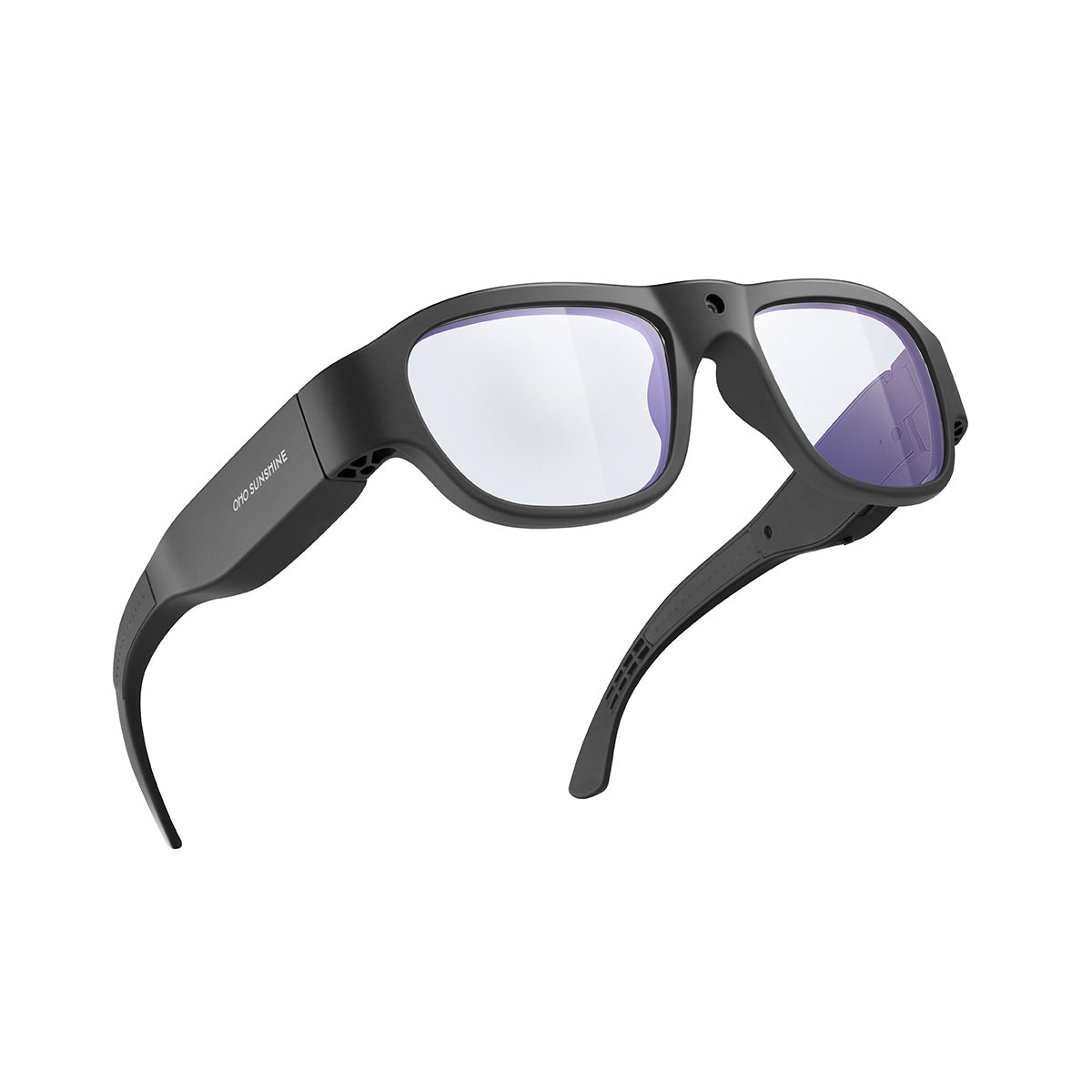
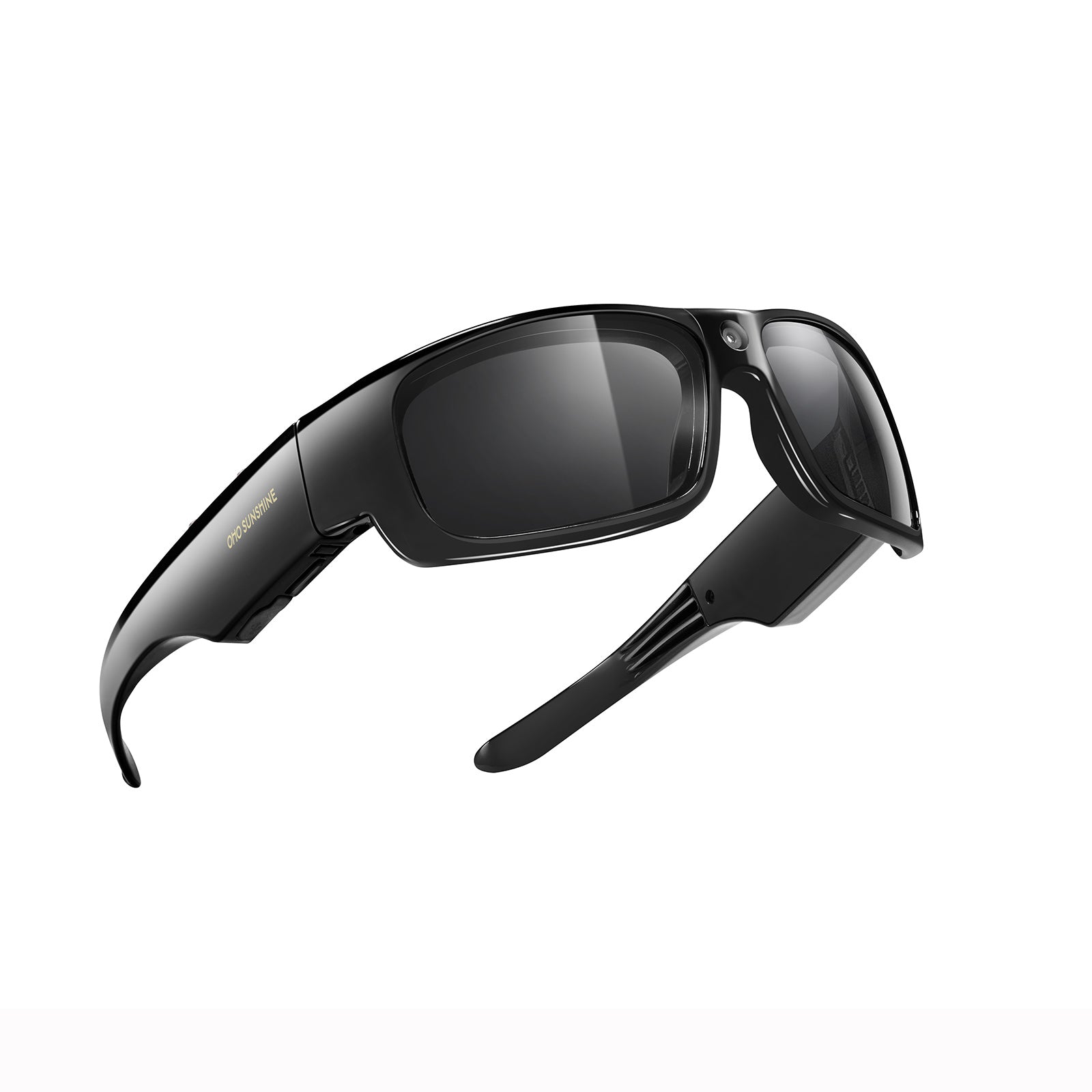
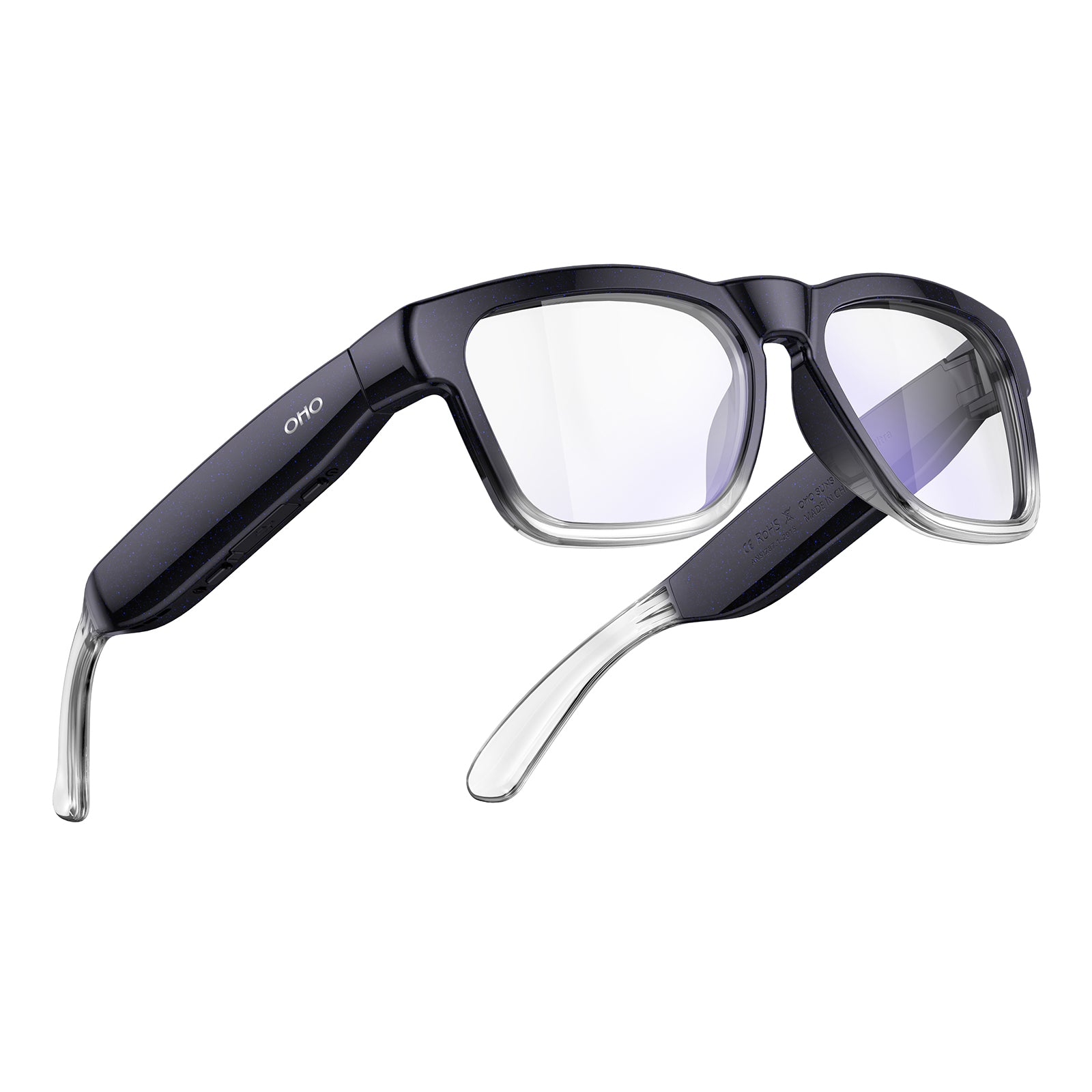
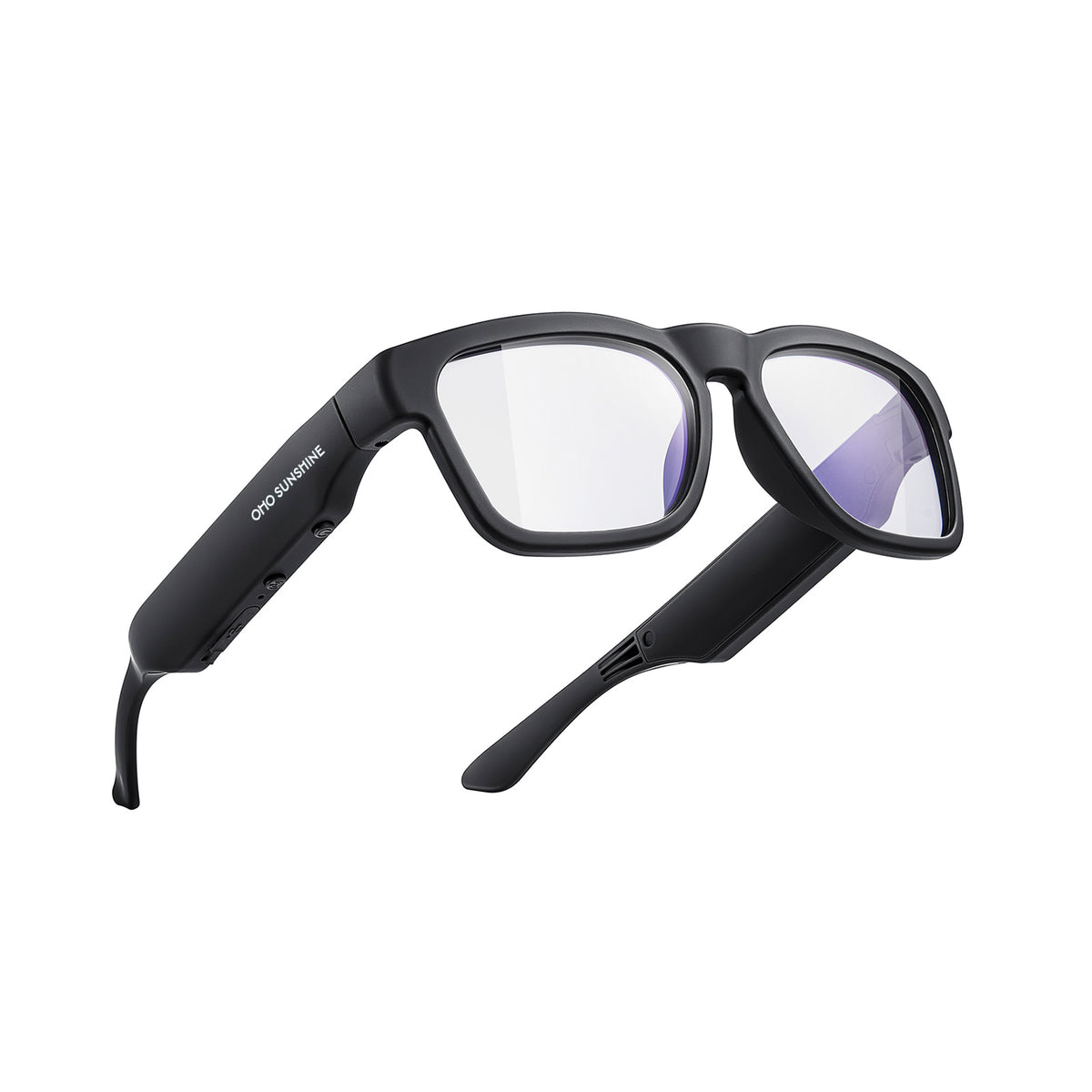
Avec une référence mesurée en main, vous pouvez évaluer le matériel des lunettes caméra selon son adéquation à votre production réelle, et pas uniquement selon les caractéristiques mises en avant. Pour les documentations riches en détails, où une meilleure précision d'image est importante pour les inspections ou les tutoriels, les lunettes caméra 4K Edge Pro de OHO SUNSHINE indiquent une vidéo en 4K/30 fps, ainsi que des options de stockage de 64 Go, 128 Go et 256 Go. Edge Pro sert également de lunettes de traduction IA équipées d'une caméra, ce qui est utile si votre journée de travail se déroule dans plusieurs langues, et se connecte en Bluetooth 5.3 pour une configuration de lunettes intelligentes Bluetooth avec audio à oreille ouverte. Pour les captures répétées avec beaucoup de mouvements, les lunettes caméra Primex EIS de OHO SUNSHINE indiquent une stabilisation électronique de l'image, la fonctionnalité à privilégier lorsque des séquences plus stables sont importantes. Leur stockage intégré constitue un élément distinct et ne remplace pas la mesure de la production réelle. Dans les deux cas, vous devez toujours vous appuyer sur vos calculs mesurés du volume de fichiers ainsi que sur une routine planifiée de transfert et de sauvegarde ; la capacité indiquée est un point de départ, et non un substitut à la planification.
Transférez les clips selon une cadence fixe pendant les jours ouvrés
Savoir gérer quotidiennement les fichiers des lunettes caméra commence par un point de contrôle de transfert fixe, et non par une urgence liée au manque d'espace de stockage. Copiez d'abord les séquences, puis confirmez leur arrivée avant d'enregistrer à nouveau.

Choisissez le premier point de contrôle de transfert fiable
- Fin de chaque journée ouvrée, une fois l'enregistrement terminé pour la journée.
- Fin d'une période de travail ou d'un bloc de projet, si vous enregistrez depuis plusieurs lieux.
- Première connexion fiable après le retour à un lieu de base, comme votre domicile ou votre bureau.
Choisissez le point de contrôle que vous pouvez répéter chaque jour ouvré sans le sauter, et déplacez les clips assez souvent pour qu'une seule mauvaise session ne retienne jamais toutes vos séquences récentes.
Copiez-les dans le dossier de travail daté
- Connectez vos lunettes caméra en utilisant la méthode de transfert prise en charge par l'appareil, comme un câble, une application compagnon ou un transfert Wi-Fi, et consultez ce guide sur le transfert de clips sans les perdre si vous débutez.
- Copiez les clips du jour dans votre dossier de travail daté.
- Évitez de renommer ou d'organiser les fichiers directement sur les lunettes ; faites-le après avoir transféré les clips en toute sécurité sur votre appareil de travail.
Vérifiez l'intégralité du transfert avant le prochain cycle de capture
- Comparez le nombre de clips présents sur les lunettes avec le nombre de clips arrivés dans le dossier de destination.
- Ouvrez un clip représentatif et lisez-le en entier pour confirmer qu'il n'est ni corrompu ni tronqué.
Utilisez un système de nommage et de dossiers que vous pouvez rechercher
Une structure de dossiers et de noms de fichiers fondée sur les dates et les codes de projet permet de retrouver les séquences courtes sur plusieurs mois. Définissez cette structure une fois et réutilisez-la chaque jour ouvré.
Organisez les dossiers autour des projets et des dates
Commencez chaque projet par un code stable, tel qu’une abréviation du client ou un numéro de mission, puis imbriquez-y des dossiers de travail datés. Séparez les dossiers des projets actifs des dossiers contenant les livrables terminés afin de ne pas parcourir des travaux achevés lorsque vous recherchez un élément en cours. Lorsqu’un nom de fichier peut être partagé ou vu par d’autres personnes, utilisez un code de lieu ou de sujet plutôt qu’une adresse précise ou le nom d’un client, afin de préserver par défaut la confidentialité des séquences.
Nommez chaque séquence avec les mêmes champs
Utilisez les trois mêmes champs pour chaque séquence : la date, un code de projet ou de lieu, et un identifiant de séquence, par exemple 2026-03-14_siteA_clip07. Ajoutez des zéros au début de l’identifiant, comme dans clip007, dès que vous triez plus d’une poignée de fichiers par jour, afin qu’ils se classent correctement dans l’ordre. Les recommandations des Archives nationales pour les documents audiovisuels fédéraux fournissent des informations générales sur des champs d’identification cohérents. Il ne s’agit pas d’une règle universelle de classement pour les particuliers ou les employeurs. Évitez de renommer les fichiers originaux d’une manière qui supprime leur lien avec l’appareil source, sauf si vous conservez une liste de référence distincte.
Séparez les originaux, les montages en cours et les livrables
- Conservez les séquences sources intactes dans un sous-dossier Originals que vous ne modifiez jamais directement.
- Placez les exports montés dans un sous-dossier Working ou Deliverables distinct, en utilisant le même code de projet.
- Marquez les doublons probables pour les examiner ultérieurement au lieu de les supprimer pendant un transfert effectué dans la précipitation.
Créez et vérifiez les copies principales et de sauvegarde
Un fichier copié n’est pas une sauvegarde tant que vous n’avez pas vérifié qu’il s’ouvre réellement depuis un autre emplacement. Avec les règles de conservation présentées plus loin, cela constitue un plan de sauvegarde et de conservation pour lunettes-caméra que vous pouvez appliquer chaque jour ouvré.
Attribuez un rôle à chaque copie
Votre copie de travail est la version que vous recherchez, étiquetez et modifiez au quotidien. Votre copie de sauvegarde est une copie distincte, stockée séparément de ce même système, et non simplement un autre dossier sur le même disque ou compte qui pourrait tomber en panne en même temps que l’original. Si un projet nécessite un livrable final ou une archive à long terme, conservez cette copie à part de vos fichiers de montage actifs afin de ne pas mélanger les séquences qui changent encore avec celles qui sont terminées.
| Rôle de la copie | Où elle se trouve | Lorsque vous en dépendez |
|---|---|---|
| Copie principale de travail | Votre appareil quotidien ou votre dossier de travail | Recherche quotidienne, montage et accès rapide |
| Sauvegarde locale | Un lecteur ou un compte distinct, qui ne soit pas exposé au même point de défaillance | Récupération après une défaillance de votre appareil de travail |
| Copie distante/hors site | Un emplacement cloud ou hors site, le cas échéant | Récupération après une perte locale, comme un vol ou un dommage |
| Vérification de restauration | La restauration réussie d’un échantillon réel | Confirmer que la sauvegarde est réellement utilisable avant toute suppression |
Utiliser délibérément une protection locale et distante
- Conservez au moins une sauvegarde physiquement ou opérationnellement séparée de votre appareil de travail quotidien, afin qu’une seule défaillance ne puisse pas détruire les deux copies.
- La Cybersecurity and Infrastructure Security Agency présente une copie de travail distincte et une sauvegarde comme des copies sécurisées stockées à l’écart des systèmes principaux, et recommande de tester une restauration complète ou partielle avant de s’y fier ; il s’agit d’un point de référence utile, même si ces recommandations concernent globalement les données professionnelles plutôt qu’un modèle particulier de lunettes-caméras.
- Utilisez le stockage cloud comme solution délibérée de sauvegarde ou de collaboration, choisie pour ses propres avantages, comme l’accès à distance ou le partage, plutôt que de le considérer par défaut comme votre seule copie.
Vérifier la sauvegarde avant de supprimer les fichiers sources
- Choisissez un clip réel et récent depuis l’emplacement de votre sauvegarde, et non un fichier de test.
- Ouvrez-le ou restaurez-le, puis lisez-le du début à la fin pour confirmer qu’il est complet.
- Si le fichier est manquant, incomplet ou ne s’ouvre pas, arrêtez toute suppression jusqu’à ce que vous corrigiez le chemin de sauvegarde ; une copie que vous ne pouvez pas restaurer n’est pas une sauvegarde fonctionnelle.
Définir des points de contrôle de conservation et de suppression selon l’objectif
Il n’existe pas de durée de conservation universelle pour les séquences enregistrées avec des lunettes-caméras. Attribuez plutôt à chaque clip un statut et une date de révision propre au projet.
Séparer les séquences actives des documents terminés
- Actif : clips que vous êtes encore en train d’examiner, de monter ou d’utiliser dans le cadre d’un projet en cours.
- Document à conserver : livrables terminés ou séquences qu’un client, un employeur ou un projet vous oblige à conserver.
- À supprimer : séquences dont l’utilité a pris fin et qui n’ont aucune autre raison d’être conservées, y compris les doublons de sauvegarde supplémentaires dont vous n’avez plus besoin une fois l’objectif de travail atteint.
Définir une date de révision propre au projet
Fixez la date de réexamen lorsque le projet ou l’objectif prend effectivement fin, et non selon une règle calendaire fixe. Commencez par vérifier les instructions du client et la politique de votre employeur. Ensuite, appliquez votre propre étape de clôture du projet si aucune exigence externe ne définit le déclencheur. Enfin, ajoutez un rappel dans votre calendrier associé à cette étape. Si aucune exigence du client ou de l’employeur ne s’applique, choisissez vous-même le point de réexamen au lieu de supposer un nombre standard de jours, de mois ou d’années. Un travail ponctuel terminé peut justifier un réexamen dans les semaines qui suivent, tandis qu’un projet de documentation susceptible de nécessiter un suivi peut justifier une période plus longue.
Supprimer uniquement après le point de contrôle
- Vérifiez que l’objectif professionnel a pris fin ou que le livrable requis a été produit et stocké.
- Supprimez les doublons inutiles et les prises de mauvaise qualité une fois cette étape autorisée pour le projet concerné.
- Notez toute exception, par exemple une séquence liée à un litige en cours ou à un projet ouvert, et conservez ce clip au-delà de sa date normale de réexamen, sans lui inventer de règle juridique formelle.
Contrôler la confidentialité et la dépendance au cloud
L’endroit où vous stockez les séquences filmées avec des lunettes-caméra doit dépendre de ce que contient le clip, et pas seulement de la commodité. Triez les séquences selon leur niveau de sensibilité avant même qu’elles n’atteignent un compte cloud.
Classer les séquences avant de les téléverser
- Signalez les clips qui montrent des visages, des domiciles ou espaces de travail privés, des documents, des adresses ou des informations sur des clients.
- Utilisez des noms de fichiers moins révélateurs et des autorisations de partage plus restreintes dès qu’un clip est signalé comme sensible.
- Évitez de téléverser des séquences qui ne répondent à aucun besoin professionnel actuel, plutôt que de les stocker par défaut dans le cloud.
Choisir les rôles du stockage local, cloud ou hybride
Privilégiez le stockage local uniquement lorsque vous avez besoin d’un accès hors ligne ou souhaitez réduire votre dépendance à un seul compte. Privilégiez le stockage cloud lorsque vous avez besoin de collaborer ou d’accéder à vos fichiers à distance. Ce choix ne rend pas un fournisseur particulier intrinsèquement sécurisé. Optez pour une configuration hybride lorsque vous avez besoin d’un accès cloud, tout en souhaitant disposer d’un moyen de récupérer localement un fichier perdu. Ne faites pas de la copie cloud votre seul moyen de récupération. Le National Institute of Standards and Technology recommande de réduire au minimum la collecte et la conservation de séquences identifiables à ce qui est réellement nécessaire à votre activité, un principe utile pour décider ce qui doit être placé dans un dossier partagé ou cloud.
Vérifier les accès et les copies partagées
- Ne partagez que le dossier ou les clips précis dont un collaborateur a réellement besoin, et non l’intégralité de votre dossier de travail.
- Supprimez les copies partagées ou dans le cloud une fois l’objectif du projet atteint, sous réserve de toute obligation du client ou de l’employeur de les conserver.
- Appliquez le même point de contrôle d’examen et de suppression prévu dans votre plan de conservation aux copies dans le cloud et aux copies partagées, et pas uniquement aux fichiers locaux. Utilisez une check-list d’enregistrement professionnel sécurisé pour décider qui doit pouvoir accéder aux clips sensibles.
Effectuez un test de récupération avant d’en avoir besoin
Le moyen le plus rapide de confirmer que votre routine fonctionne consiste à effectuer un test de récupération avec un fichier réel, et non avec un fichier hypothétique. Faites-le une fois votre sauvegarde configurée, puis répétez-le régulièrement.
- Choisissez un clip récent et représentatif dans votre emplacement de sauvegarde, et non un fichier créé spécialement pour cette vérification.
- Restaurez-le ou copiez-le dans un dossier temporaire propre ou sur un appareil différent de celui qui contient votre copie de travail.
- Ouvrez-le et lisez-le du début à la fin, en vérifiant que le nom du fichier, la durée et les images visibles sont corrects et continus.
- Notez si le test a réussi ou échoué, ainsi que toute correction nécessaire pour le processus de transfert ou de sauvegarde.
FAQ
Comment sauvegarder les vidéos de lunettes caméra ?
Copiez les clips de chaque journée de travail dans votre dossier de travail, puis créez une copie de sauvegarde distincte stockée séparément de ce même système. Avant de supprimer quoi que ce soit de vos lunettes caméra ou de votre dossier de travail, ouvrez ou restaurez un véritable clip échantillon depuis la sauvegarde et vérifiez qu’il est lu intégralement. Si cet échantillon est absent ou incomplet, considérez cela comme un signal indiquant qu’il faut corriger le processus de sauvegarde plutôt que supprimer vos séquences sources.
Combien de temps faut-il conserver les fichiers de lunettes caméra ?
Il n’existe pas de durée de conservation universelle. Conservez un clip aussi longtemps que son objectif lié au projet ou qu’une exigence applicable du client, de l’employeur ou de l’organisation reste en vigueur, puis examinez-le lors d’un point de contrôle propre au projet plutôt qu’à une date fixe du calendrier. Lors de cet examen, supprimez les doublons et les séquences dont l’objectif a pris fin, tout en conservant les exceptions, comme les litiges en cours, au-delà de leur date normale d’examen.
Où stocker les vidéos professionnelles réalisées avec des lunettes caméra ?
Conservez une copie de travail sur l’appareil que vous utilisez pour vos recherches et modifications quotidiennes, ainsi qu’une copie de sauvegarde locale ou hors site distincte, qui ne dépend pas du même point de défaillance. Ajoutez une copie dans le cloud uniquement si vous avez spécifiquement besoin d’un accès à distance ou d’une collaboration, et choisissez un stockage local uniquement, hybride ou dans le cloud en fonction du degré de sensibilité des séquences, des personnes qui doivent y accéder et de votre volonté de dépendre d’un seul compte ou d’une seule connexion.





Laisser un commentaire
Ce site est protégé par hCaptcha, et la Politique de confidentialité et les Conditions de service de hCaptcha s’appliquent.