
















A gestão dos ficheiros dos óculos com câmara ao longo de vários dias de trabalho resume-se a uma rotina: medir o volume real dos seus clips, transferir as gravações segundo um horário fixo, organizá-las com um sistema de nomes pesquisável, manter uma cópia de segurança verificada separada da cópia de trabalho e eliminar ficheiros apenas depois de um ponto de verificação de revisão definido. As estimativas genéricas de gravação não se adequam aos seus hábitos. O seu próprio volume diário de ficheiros deve orientar todas as decisões seguintes sobre armazenamento, cópias de segurança e retenção. Esta rotina de gestão de ficheiros de vídeo dos óculos inteligentes reúne a transferência, a atribuição de nomes, a cópia de segurança e a eliminação numa única prática repetível de cada dia de trabalho.
Estime o volume de ficheiros dos seus óculos com câmara
Planeie o armazenamento dos seus óculos com câmara para vídeos de trabalho com base no volume de clips que mediu, e não numa estimativa genérica de gravação. Isto aplica-se quer utilize óculos com câmara, óculos inteligentes com câmara ou quaisquer outros óculos com câmara de vídeo para dias de trabalho repetidos.

Meça um dia de trabalho representativo
- Registe o número de clips e o tamanho total dos ficheiros de um dia normal de trabalho com gravações.
- Se a duração dos clips variar muito, meça vários clips representativos em vez de depender de apenas um.
- Mantenha a medição associada ao dispositivo real e à definição de vídeo que utiliza, uma vez que a resolução e a taxa de fotogramas alteram o tamanho do ficheiro.
Transforme o resultado numa estimativa diária e semanal
Depois de medir um dia de trabalho, transforme o resultado em dois números. O volume diário é a soma dos tamanhos reais dos seus clips. Se utilizar uma média, multiplique o tamanho médio do clip pelo número de clips por dia. O volume diário multiplicado pelo número de dias de trabalho planeados corresponde ao seu volume semanal. Acrescente uma margem de segurança que escolha para a folga pretendida. Por exemplo, se um dia de trabalho produzir aproximadamente 2 GB e gravar durante quatro dias úteis por semana, isso corresponde a cerca de 8 GB antes da margem de segurança. Este é apenas um exemplo ilustrativo, não um valor típico para todas as rotinas. Mantenha o espaço de trabalho ativo separado do espaço reservado para cópias de segurança e arquivos.
Utilize a linha de base para definir as opções de armazenamento
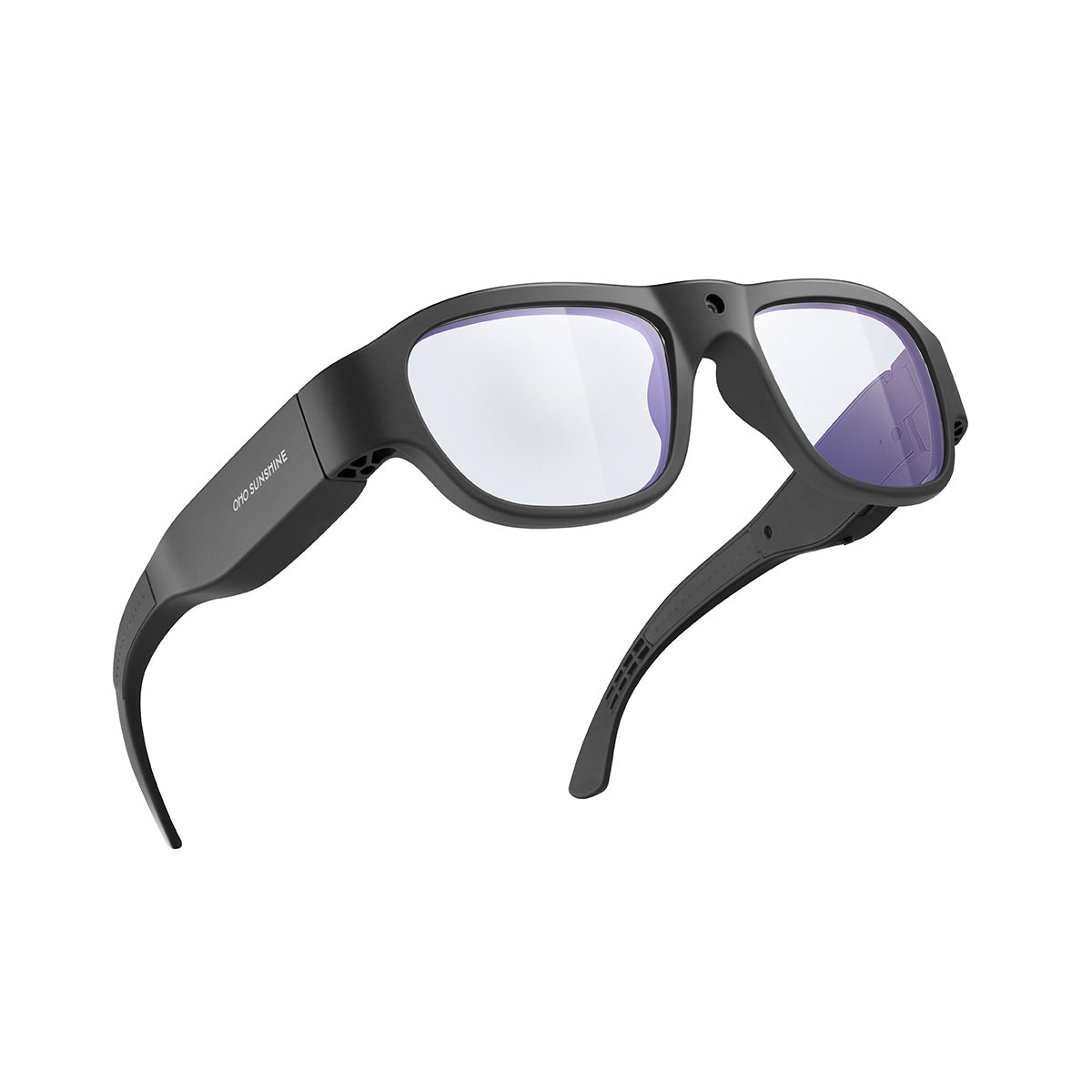
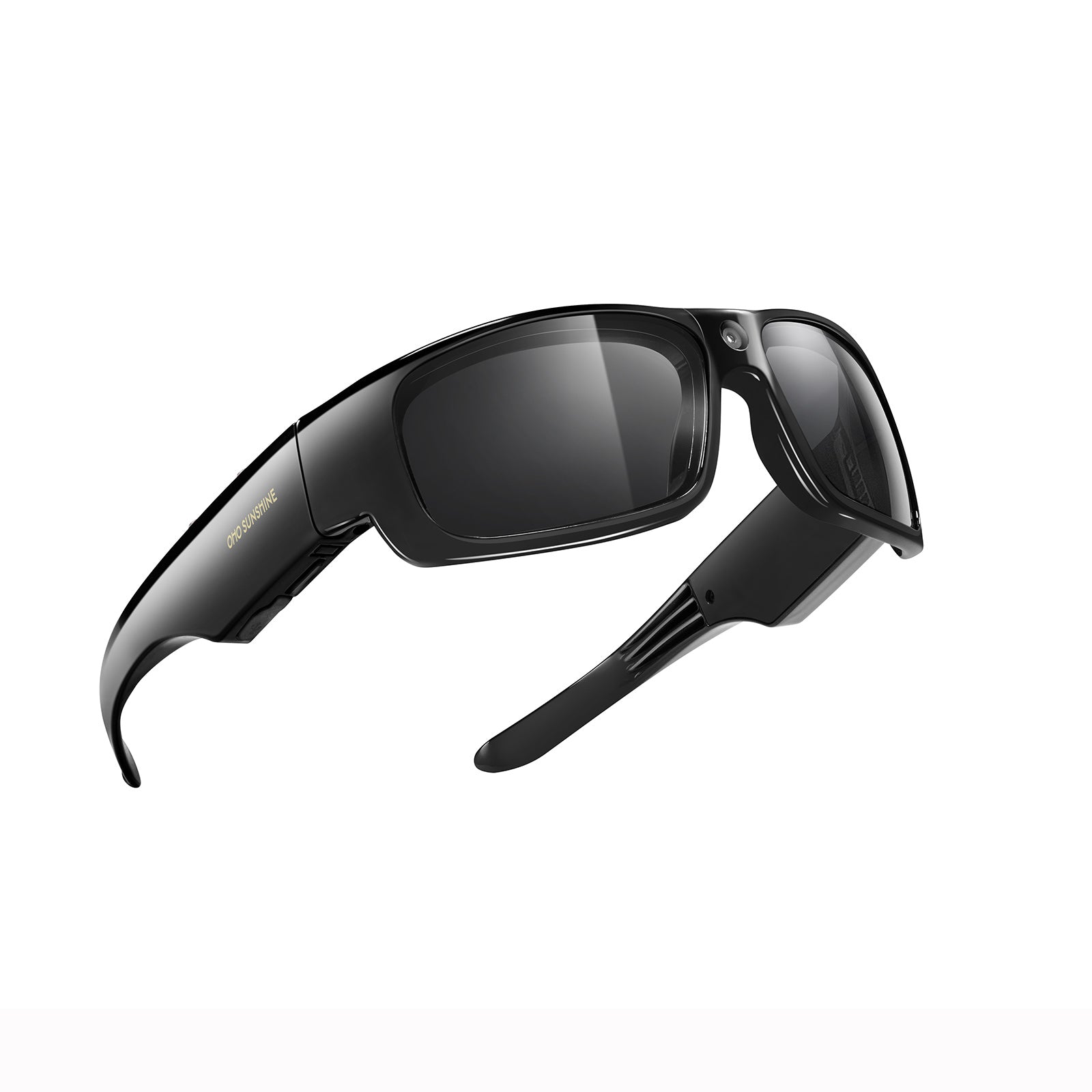
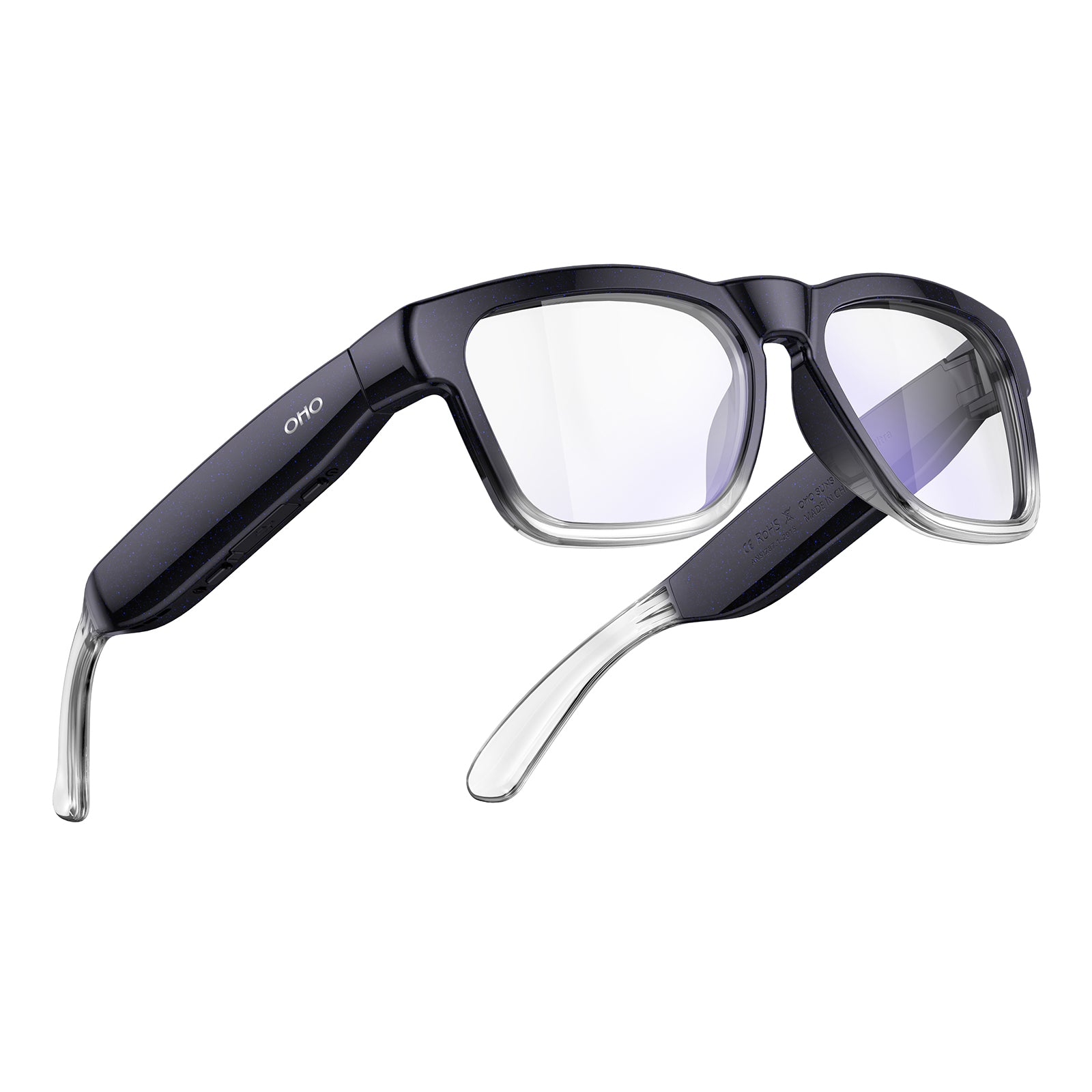
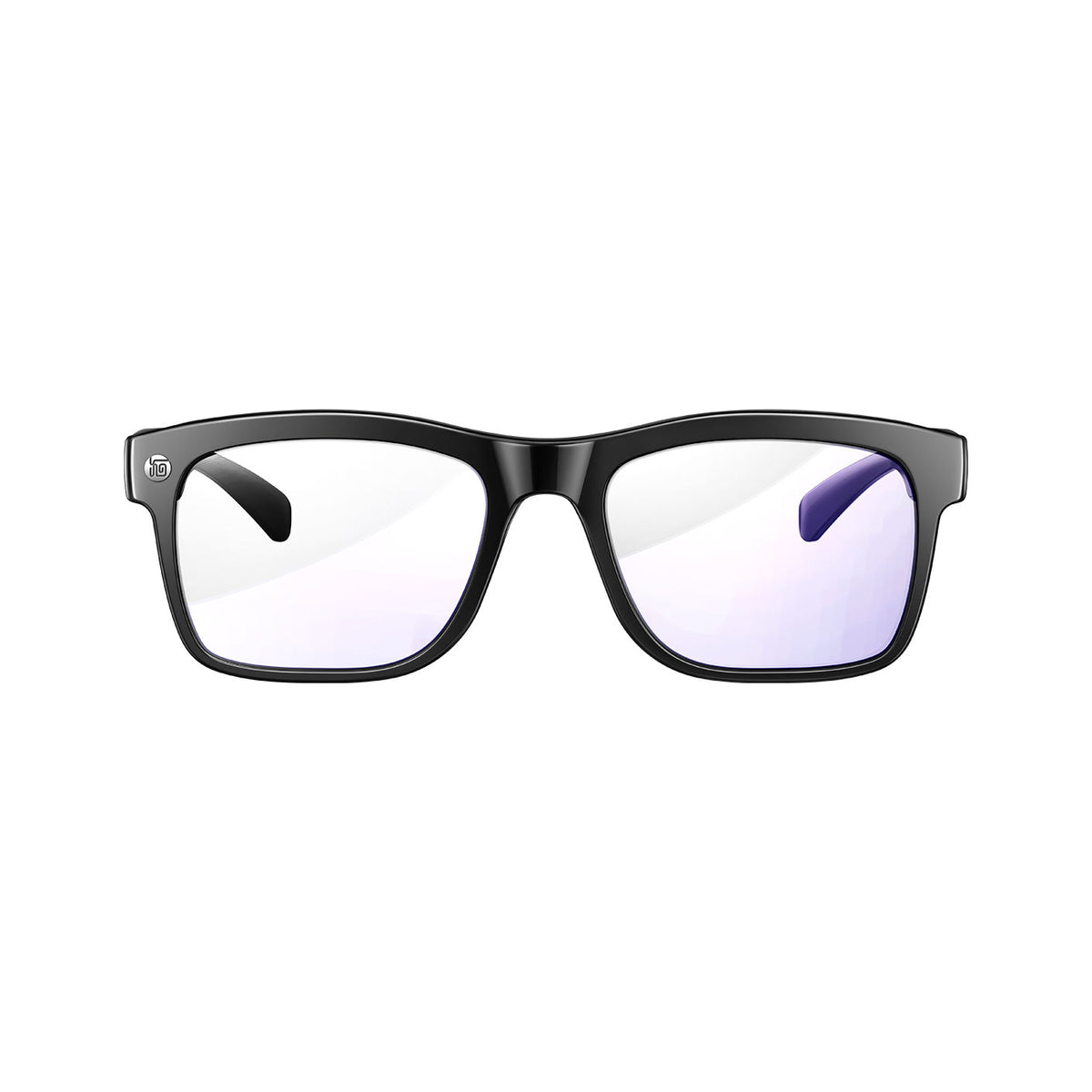
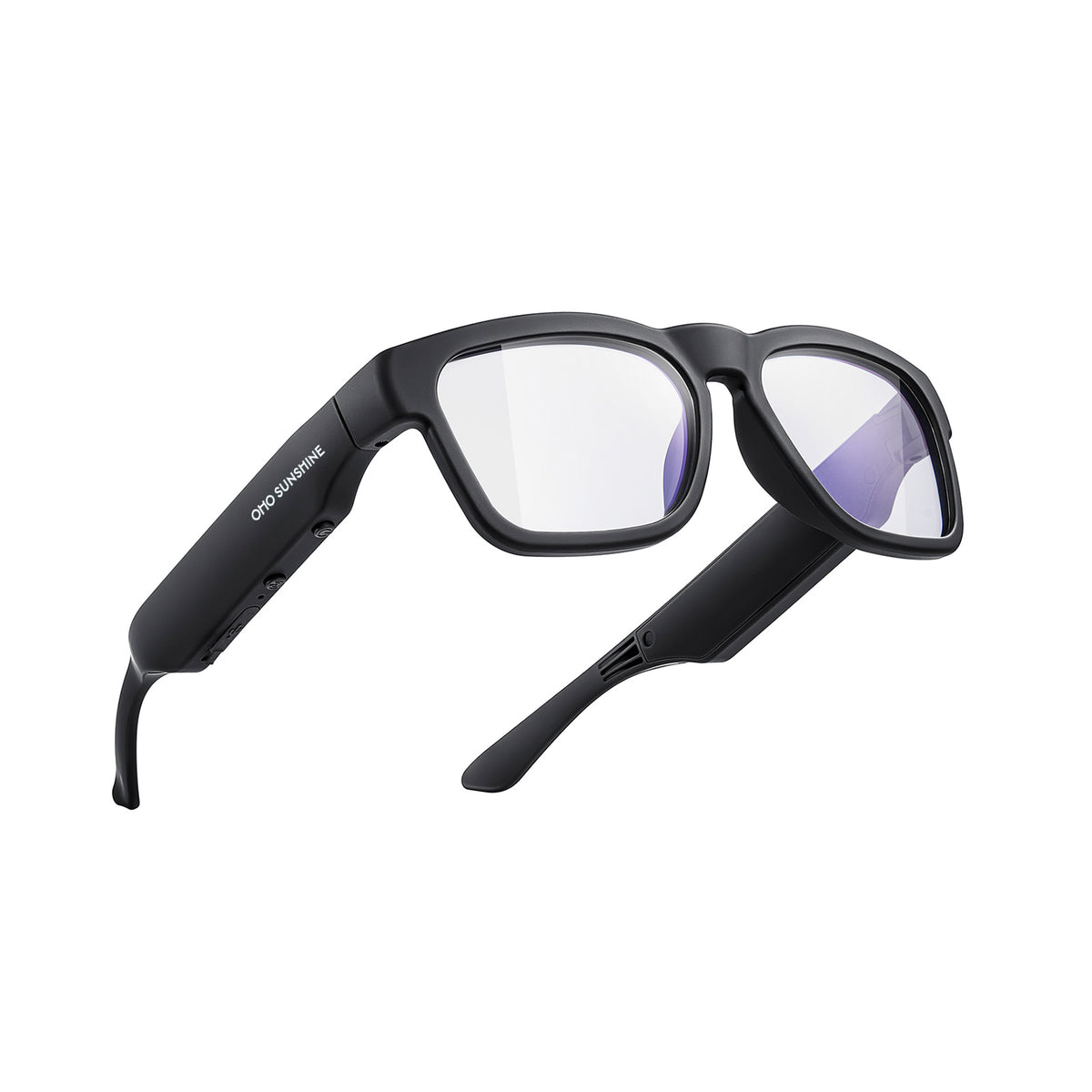
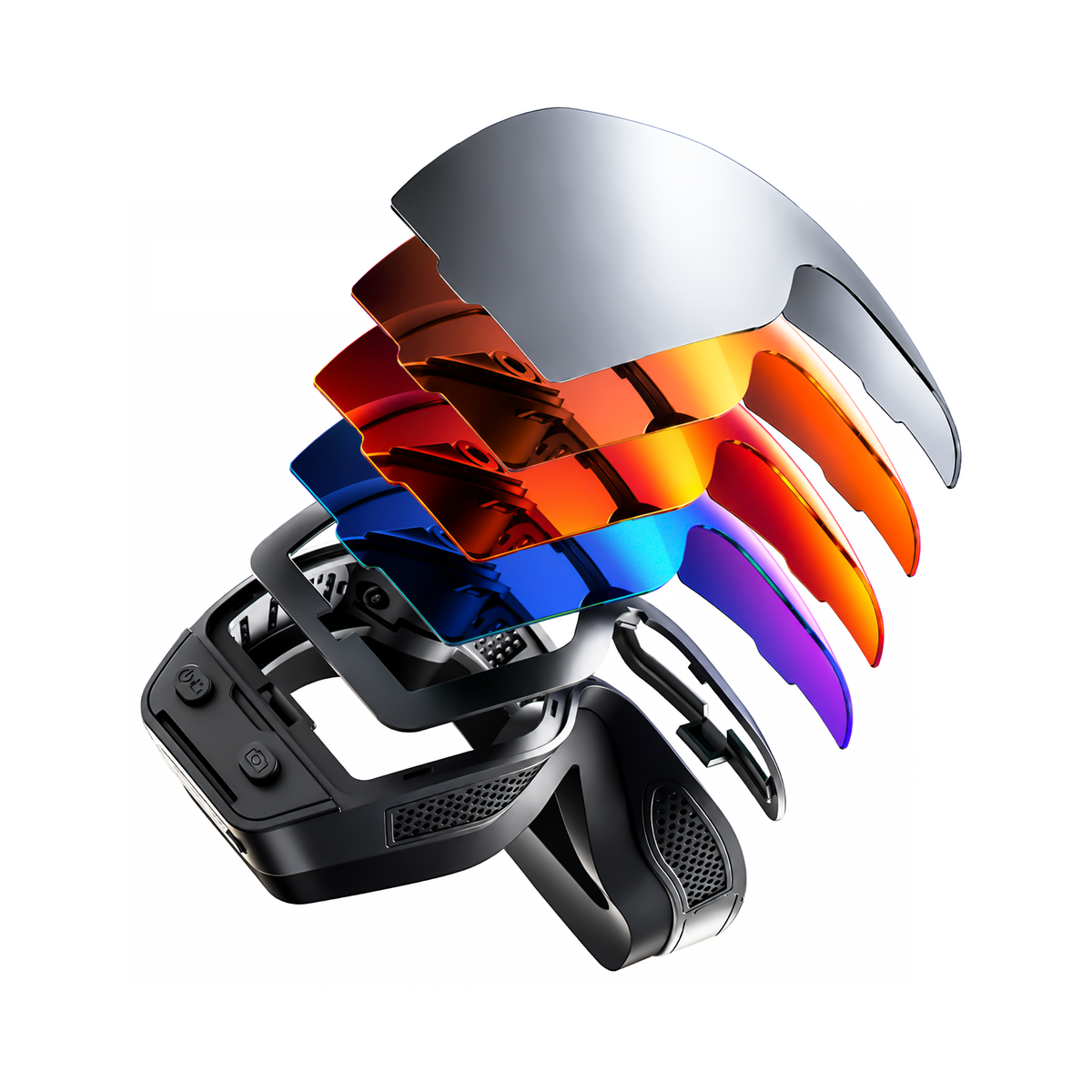
Com uma base de referência medida, pode avaliar o hardware dos óculos com câmara de acordo com a sua produção real, e não apenas pelas especificações de destaque. Para documentação com muitos detalhes, em que a nitidez da imagem é importante para inspeções ou tutoriais, os óculos com câmara OHO SUNSHINE Edge Pro 4K apresentam vídeo 4K/30 fps, juntamente com opções de armazenamento de 64 GB, 128 GB e 256 GB. Os Edge Pro também funcionam como óculos de tradução com IA e câmara, úteis se o seu dia de trabalho abranger vários idiomas, e ligam-se através de Bluetooth 5.3 para uma configuração de óculos inteligentes Bluetooth com áudio aberto. Para capturas repetidas com muito movimento, os óculos com câmara OHO SUNSHINE Primex EIS apresentam estabilização eletrónica de imagem, uma funcionalidade a considerar quando é importante obter imagens mais estáveis. O armazenamento incorporado é um elemento separado e não substitui a medição da produção real. Qualquer uma das opções continua a exigir os seus cálculos medidos do volume de ficheiros e uma rotina programada de transferência e cópia de segurança; a capacidade indicada é um ponto de partida, não um substituto para o planeamento.
Transferir clipes segundo uma cadência fixa durante o dia de trabalho
Saber como gerir diariamente os ficheiros dos óculos com câmara começa com um ponto de verificação de transferência fixo, e não com uma emergência causada por pouco espaço de armazenamento. Copie primeiro as imagens e confirme depois que chegaram antes de voltar a gravar.

Escolher o primeiro ponto de verificação de transferência fiável
- No final de cada dia de trabalho, depois de terminar a gravação do dia.
- No final de um turno ou bloco de projeto, se gravar em vários locais.
- Primeira ligação fiável depois de regressar a um local de base, como a sua casa ou escritório.
Escolha o ponto de verificação que consiga repetir todos os dias de trabalho sem o ignorar e transfira os clipes com frequência suficiente para que uma sessão problemática nunca retenha todas as suas imagens recentes.
Copiar para a pasta de trabalho datada
- Ligue os seus óculos com câmara utilizando o método de transferência compatível com o dispositivo, como um cabo, uma aplicação complementar ou uma transferência por Wi-Fi, e consulte este guia sobre transferir clipes sem os perder se este processo for novo para si.
- Copie os clipes do dia para a sua pasta de trabalho datada.
- Evite mudar o nome ou organizar ficheiros diretamente nos óculos; faça esse trabalho depois de os clipes estarem em segurança no seu dispositivo de trabalho.
Verifique se a transferência está completa antes do próximo ciclo de captura
- Compare o número de clipes nos óculos com o número que chegou à pasta de destino.
- Abra um clipe representativo e reproduza-o até ao fim para confirmar que não está corrompido nem foi interrompido.
Utilize um sistema de nomes e pastas que possa pesquisar
Um padrão de pastas e nomes de ficheiros baseado em datas e códigos de projeto mantém pesquisáveis meses de clips curtos. Defina o padrão uma vez e reutilize-o todos os dias úteis.
Crie pastas com base em projetos e datas
Comece cada projeto com um código estável, como a abreviatura do cliente ou o número do trabalho, e depois coloque dentro dele pastas de trabalho datadas. Mantenha as pastas de projetos ativos separadas das pastas que contêm entregáveis concluídos, para não procurar no trabalho terminado quando procura algo atual. Quando um nome de ficheiro puder ser partilhado ou visto por outras pessoas, utilize um código de localização ou assunto em vez de um endereço específico ou do nome do cliente, para manter a privacidade das filmagens por defeito.
Dê a cada clip um nome com os mesmos campos
Utilize os mesmos três campos em cada clip: data, um código de projeto ou localização e um identificador do clip, por exemplo, 2026-03-14_siteA_clip07. Preencha o identificador com zeros à esquerda, como em clip007, quando começar a ordenar mais do que alguns ficheiros por dia, para que sejam ordenados corretamente. As orientações dos Arquivos Nacionais para registos audiovisuais federais fornecem contexto sobre campos de identificação consistentes. Não constituem uma regra universal de organização para consumidores ou empregadores. Evite mudar o nome dos ficheiros originais de uma forma que elimine a ligação ao dispositivo de origem, a menos que mantenha uma lista de referência separada.
Separe Originais, Edições de trabalho e Entregáveis
- Mantenha os clips de origem inalterados numa subpasta Originais que nunca edita diretamente.
- Coloque as exportações editadas numa subpasta separada de Trabalho ou Entregáveis, utilizando o mesmo código do projeto.
- Marque os possíveis duplicados para revisão posterior, em vez de os eliminar durante uma sessão de transferência apressada.
Crie e verifique cópias principais e de segurança
Um ficheiro copiado não é uma cópia de segurança até testar que abre a partir de outro local. Juntamente com as regras de retenção abaixo, isto constitui um plano de cópia de segurança e retenção para óculos com câmara que pode repetir todos os dias úteis.
Atribua uma função a cada cópia
A sua cópia de trabalho é a versão que pesquisa, etiqueta e edita no dia a dia. A sua cópia de segurança é uma cópia separada, guardada à parte do mesmo sistema, e não apenas outra pasta na mesma unidade ou conta, que poderia falhar em conjunto com o original. Se um projeto precisar de um resultado final ou de um registo a longo prazo, mantenha essa cópia distinta dos seus ficheiros de edição ativos, para não misturar filmagens que ainda estão a mudar com filmagens concluídas.
| Função da cópia | Onde está localizada | Quando depende dela |
|---|---|---|
| Principal de trabalho | O seu dispositivo diário ou pasta de trabalho | Pesquisa diária, edição e acesso rápido |
| Cópia de segurança local | Uma unidade ou conta separada, não o mesmo ponto de falha | Recuperação após uma falha do seu dispositivo de trabalho |
| Cópia remota/externa | Uma localização na nuvem ou externa, quando apropriado | Recuperação após uma perda local, como roubo ou danos |
| Verificação do restauro | Restauro de amostra concluído de um clip real | Confirmação de que a cópia de segurança é realmente utilizável antes da eliminação |
Utilize deliberadamente a proteção local e remota
- Mantenha pelo menos uma cópia de segurança fisicamente ou operacionalmente separada do seu dispositivo de trabalho diário, para que uma única falha não possa destruir ambas as cópias.
- A Cybersecurity and Infrastructure Security Agency considera uma cópia de trabalho separada e uma cópia de segurança como cópias seguras armazenadas separadamente dos sistemas principais, e recomenda testar o restauro total ou parcial antes de confiar nelas, um ponto de referência útil, embora se destine de forma abrangente a dados empresariais e não a nenhum modelo específico de óculos com câmara.
- Utilize o armazenamento na nuvem como cópia de segurança ou ferramenta de colaboração de forma deliberada, escolhida pelas suas próprias razões, como acesso remoto ou partilha, em vez de o tratar por defeito como a sua única cópia.
Verifique a cópia de segurança antes de eliminar os ficheiros de origem
- Escolha um clip real e recente da localização da sua cópia de segurança, não um ficheiro de teste.
- Abra-o ou restaure-o e reproduza-o do início ao fim para confirmar que está completo.
- Se o ficheiro estiver em falta, incompleto ou não abrir, pare de eliminar qualquer coisa até corrigir o caminho da cópia de segurança; uma cópia que não consegue restaurar não é uma cópia de segurança funcional.
Defina pontos de verificação de conservação e eliminação com base na finalidade
Não existe um período universal de conservação para gravações de óculos com câmara. Em vez disso, atribua a cada clip um estado e uma data de revisão específica do projeto.
Separe as gravações ativas dos registos concluídos
- Ativo: clips que ainda está a rever, editar ou utilizar num projeto em curso.
- Registo a conservar: entregáveis concluídos ou gravações que um cliente, empregador ou projeto exige que conserve.
- Eliminação: gravações cujo objetivo terminou e que não têm outra razão para permanecer, incluindo cópias de segurança duplicadas adicionais de que já não precisa quando a finalidade de trabalho estiver concluída.
Defina uma data de revisão específica para o projeto
Defina a data de revisão quando o projeto ou a finalidade terminar efetivamente, não com base numa regra de calendário fixa. Primeiro, verifique as instruções do cliente e a política do seu empregador. Em seguida, utilize o seu próprio procedimento de encerramento do projeto se nenhum requisito externo definir o momento de ativação. Por fim, adicione um lembrete no calendário associado a esse marco. Se não se aplicar nenhum requisito do cliente ou do empregador, escolha o seu próprio momento de revisão em vez de presumir um número padrão de dias, meses ou anos. Um trabalho pontual concluído pode justificar uma revisão no prazo de algumas semanas, enquanto um projeto de documentação com possível trabalho de acompanhamento pode justificar um período mais longo.
Eliminar apenas após o ponto de controlo da revisão
- Confirme que a finalidade profissional terminou ou que o resultado exigido foi produzido e armazenado.
- Remova duplicados desnecessários e takes de baixa qualidade depois de ter autorizado esse passo para o projeto em questão.
- Registe qualquer exceção, como imagens associadas a um litígio em curso ou a um projeto aberto, e conserve esse clip para além da data normal de revisão, sem inventar uma regra jurídica formal para o efeito.
Controlar a privacidade e a dependência da nuvem
O local onde armazena as imagens captadas por óculos com câmara deve depender do que o clip contém, não apenas da conveniência. Separe as imagens por nível de sensibilidade antes de estas chegarem a uma conta na nuvem.
Classificar as imagens antes de as carregar
- Sinalize clips que mostrem o rosto de pessoas, habitações ou espaços de trabalho privados, documentos, moradas ou informações de clientes.
- Use nomes de ficheiro menos identificativos e permissões de partilha mais restritas assim que um clip for sinalizado como sensível.
- Evite carregar imagens que não tenham uma finalidade profissional atual, em vez de as armazenar por defeito na nuvem.
Escolher as funções do armazenamento local, na nuvem ou híbrido
Dê preferência ao armazenamento apenas local quando precisar de acesso offline ou quiser reduzir a dependência de uma única conta. Dê preferência ao armazenamento na nuvem quando precisar de colaboração ou de acesso remoto. Essa escolha não torna, por si só, um determinado fornecedor inerentemente seguro. Escolha uma configuração híbrida quando precisar de acesso à nuvem, mas também quiser uma forma local de recuperar um ficheiro perdido. Não deixe que a cópia na nuvem seja a sua única forma de recuperação. O National Institute of Standards and Technology recomenda minimizar a recolha e a retenção de imagens identificáveis ao estritamente necessário para a finalidade do seu trabalho, um princípio útil para decidir o que deve sequer estar numa pasta partilhada ou na nuvem.
Rever o acesso e as cópias partilhadas
- Partilhe apenas a pasta específica ou os clips de que um colaborador realmente precisa, não a sua pasta de trabalho inteira.
- Remova as cópias partilhadas ou na nuvem quando a finalidade do projeto terminar, sujeito a qualquer requisito do cliente ou empregador para as conservar.
- Aplique o mesmo momento de revisão e eliminação do seu plano de retenção às cópias na nuvem e partilhadas, não apenas aos ficheiros locais. Utilize uma lista de verificação para gravações de trabalho seguras ao decidir quem deve ter acesso a clipes sensíveis.
Faça um teste de recuperação antes de precisar dele
A forma mais rápida de confirmar que o seu procedimento funciona é realizar um teste de recuperação utilizando um ficheiro real, não um ficheiro hipotético. Faça-o depois de configurar a cópia de segurança e repita-o periodicamente.
- Escolha um clipe recente e representativo da sua localização de cópia de segurança, não um ficheiro criado especificamente para esta verificação.
- Restaure-o ou copie-o para uma pasta temporária limpa ou para um dispositivo diferente daquele que contém a sua cópia de trabalho.
- Abra-o e reproduza-o do início ao fim, verificando se o nome do ficheiro, a duração e as imagens visíveis estão corretos e são contínuos.
- Registe se o teste foi aprovado ou reprovado, juntamente com qualquer correção necessária para o método de transferência ou de cópia de segurança.
Perguntas frequentes
Como fazer uma cópia de segurança dos vídeos dos óculos-câmara?
Copie os clipes de cada dia de trabalho para a sua pasta de trabalho e, em seguida, crie uma cópia de segurança separada, armazenada fora desse mesmo sistema. Antes de eliminar qualquer conteúdo dos óculos-câmara ou da pasta de trabalho, abra ou restaure um clipe real de amostra a partir da cópia de segurança e confirme que é reproduzido integralmente. Se essa amostra estiver em falta ou incompleta, encare isso como um sinal para corrigir o método de cópia de segurança, em vez de eliminar as imagens de origem.
Durante quanto tempo devem ser guardados os ficheiros dos óculos-câmara?
Não existe um período de retenção universal. Guarde um clipe enquanto a finalidade do projeto ou um requisito aplicável do cliente, empregador ou organização permanecer ativo e, em seguida, reveja-o num momento de verificação específico do projeto, em vez de numa data fixa do calendário. Nessa verificação, remova duplicados e imagens cuja finalidade tenha terminado, mantendo exceções, como litígios em aberto, para além do seu momento normal de revisão.
Onde devem ser armazenados os vídeos de trabalho captados com óculos-câmara?
Mantenha uma cópia de trabalho no dispositivo que utiliza para a pesquisa e edição diárias, além de uma cópia de segurança local ou externa separada, que não partilhe o mesmo ponto de falha. Adicione uma cópia na nuvem apenas quando precisar especificamente de acesso remoto ou colaboração e escolha armazenamento exclusivamente local, híbrido ou na nuvem com base no grau de sensibilidade das imagens, em quem precisa de acesso e no quanto pretende depender de uma única conta ou ligação.





Deixe um comentário
Este site está protegido pela Política de privacidade da hCaptcha e da hCaptcha e aplicam-se os Termos de serviço das mesmas.