

















Obrigado por nos escolher
Guia do utilizador
Antes de começar, dedique um momento a ler as instruções específicas do seu modelo. Estas abrangem a configuração, o funcionamento, os cuidados e a segurança - para que possa evitar erros comuns, obter o melhor desempenho e manter os seus óculos em excelentes condições durante muito tempo.
Comece em minutos
Manual de instruções
Encontre o manual do seu modelo específico à direita. Toque na seta junto ao nome do produto para ver o PDF. Se não tiver a certeza de qual é o seu modelo, consulte a embalagem original ou a loja onde o comprou.
Não encontra o seu modelo?
Pesquise nesta página com Ctrl+F (PC) ou «Encontrar na página» (dispositivo móvel).
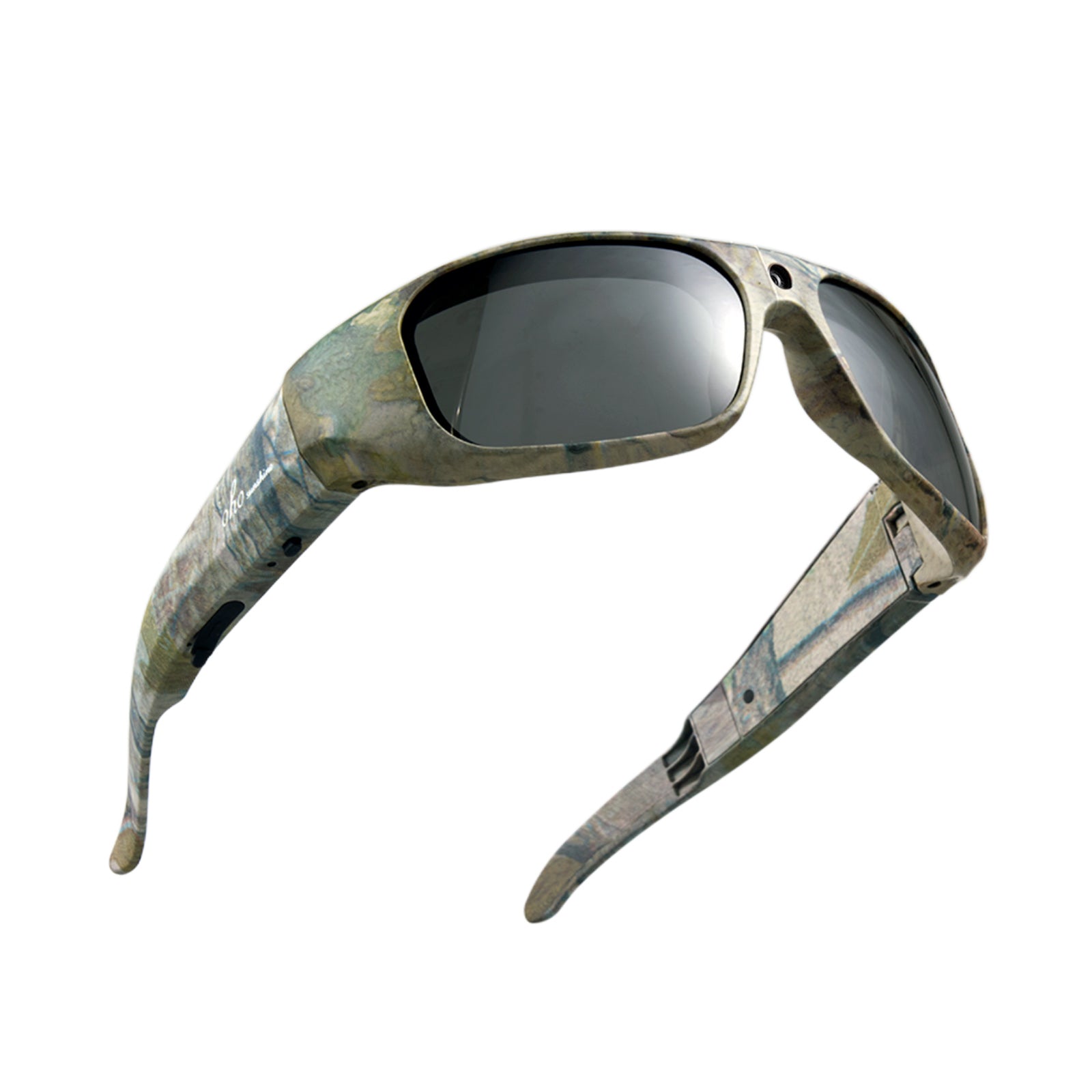
Óculos com câmara 4K Brave
Óculos Edge Pro com câmara e tradução por IA
Óculos de tradução GlobeEarAI
Óculos com câmara Primex EIS-2K & EIS
Câmara Edge e óculos Bluetooth
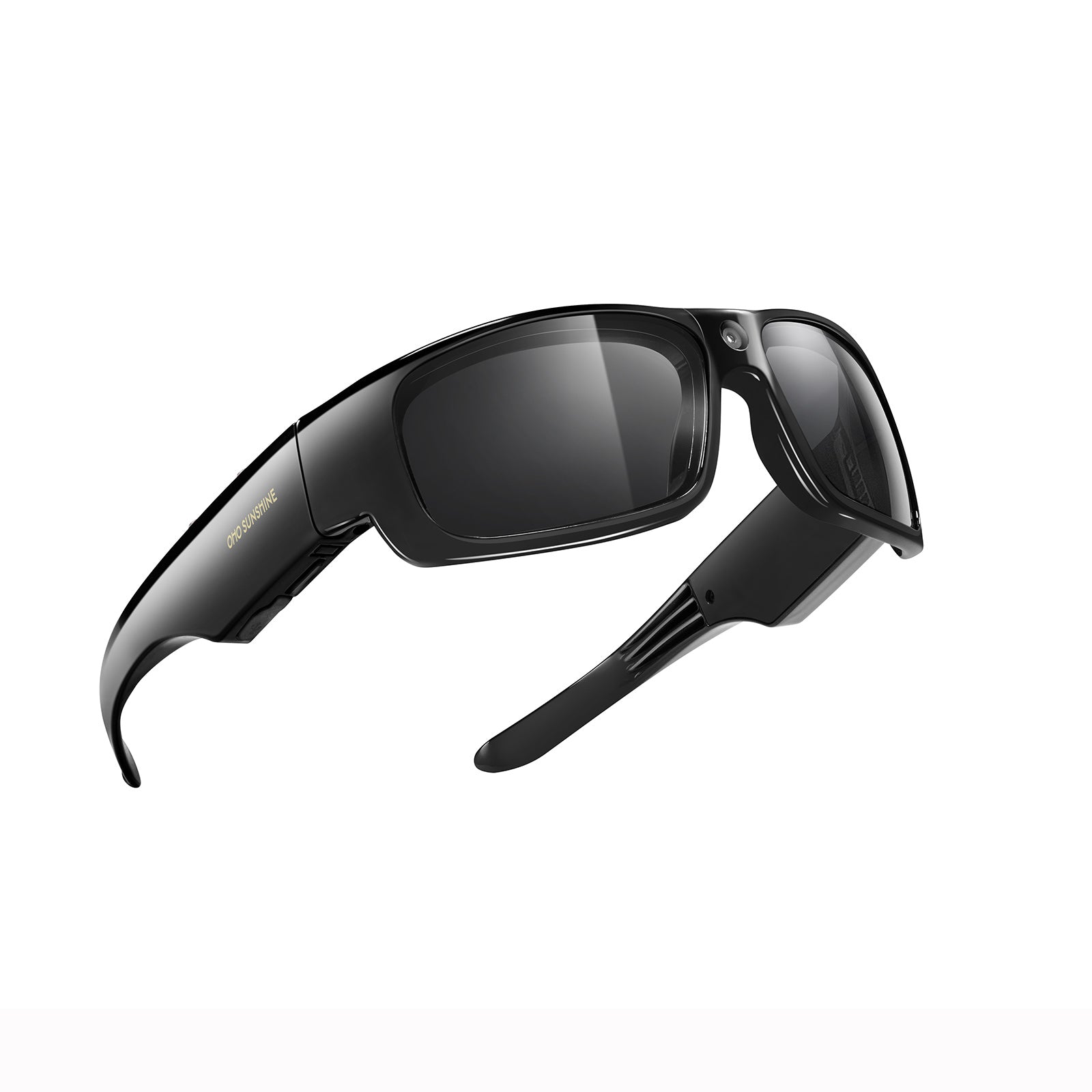
Óculos com câmara Full HD Vidsoul
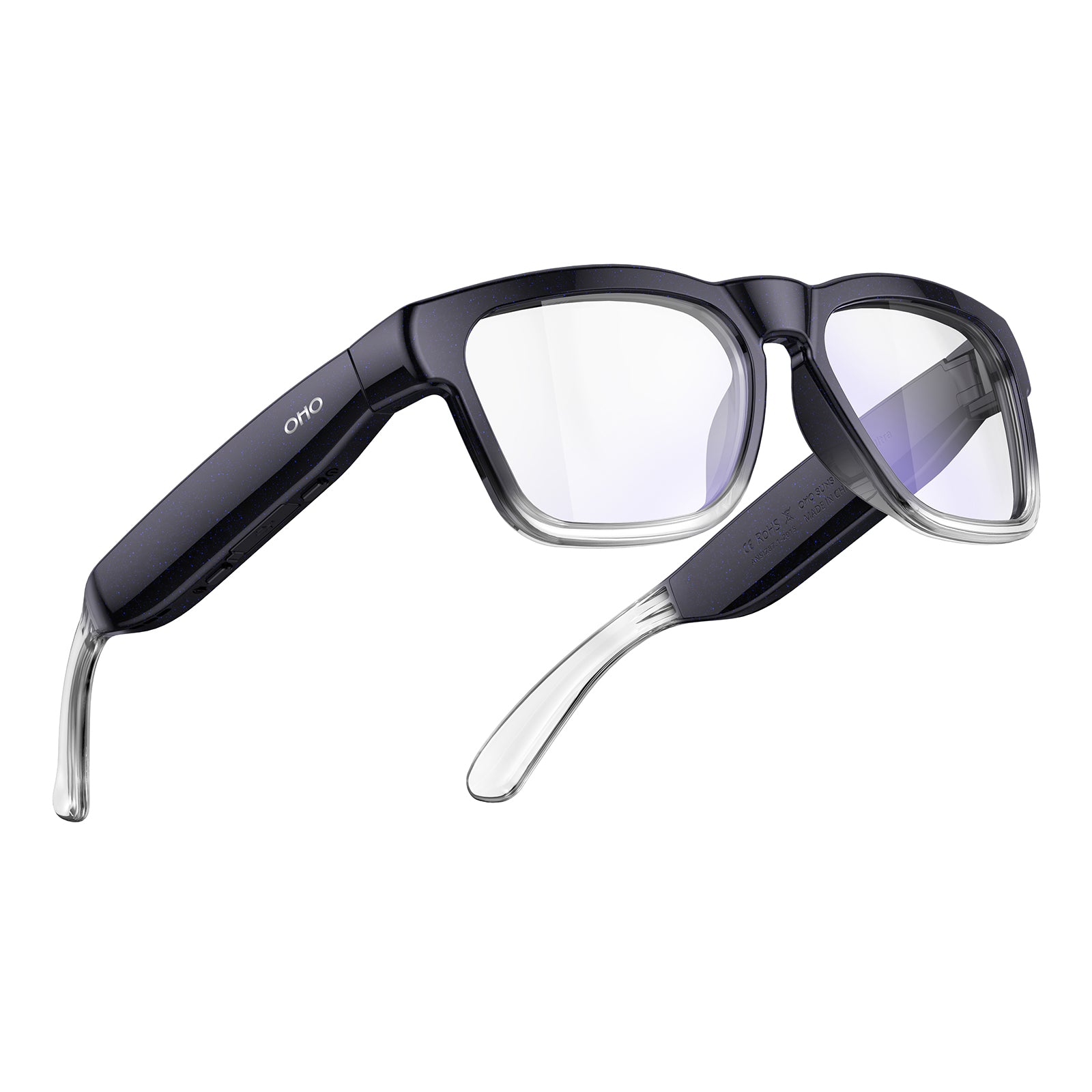
Óculos de áudio Bluetooth Elite
Pulse-Óculos de áudio Bluetooth
Óculos de tradução com IA Elingo
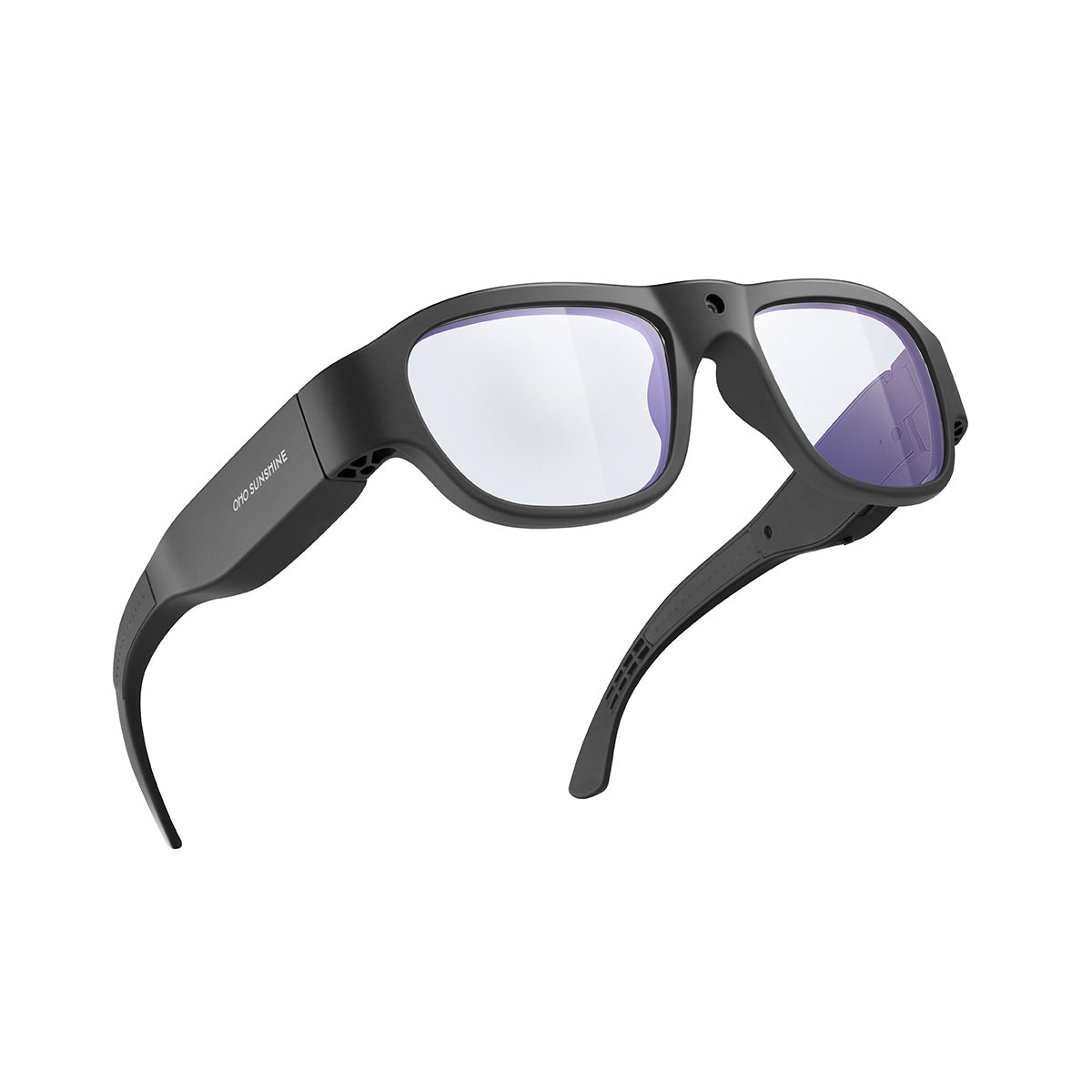
Óculos com câmara Focus Full HD
- ee
- ee
- ee
Óculos com câmara Full HD Livi
Óculos de áudio Bluetooth Ease
Óculos de áudio Bluetooth Sunblazer
Óculos de esqui com câmara Skyshot-4K
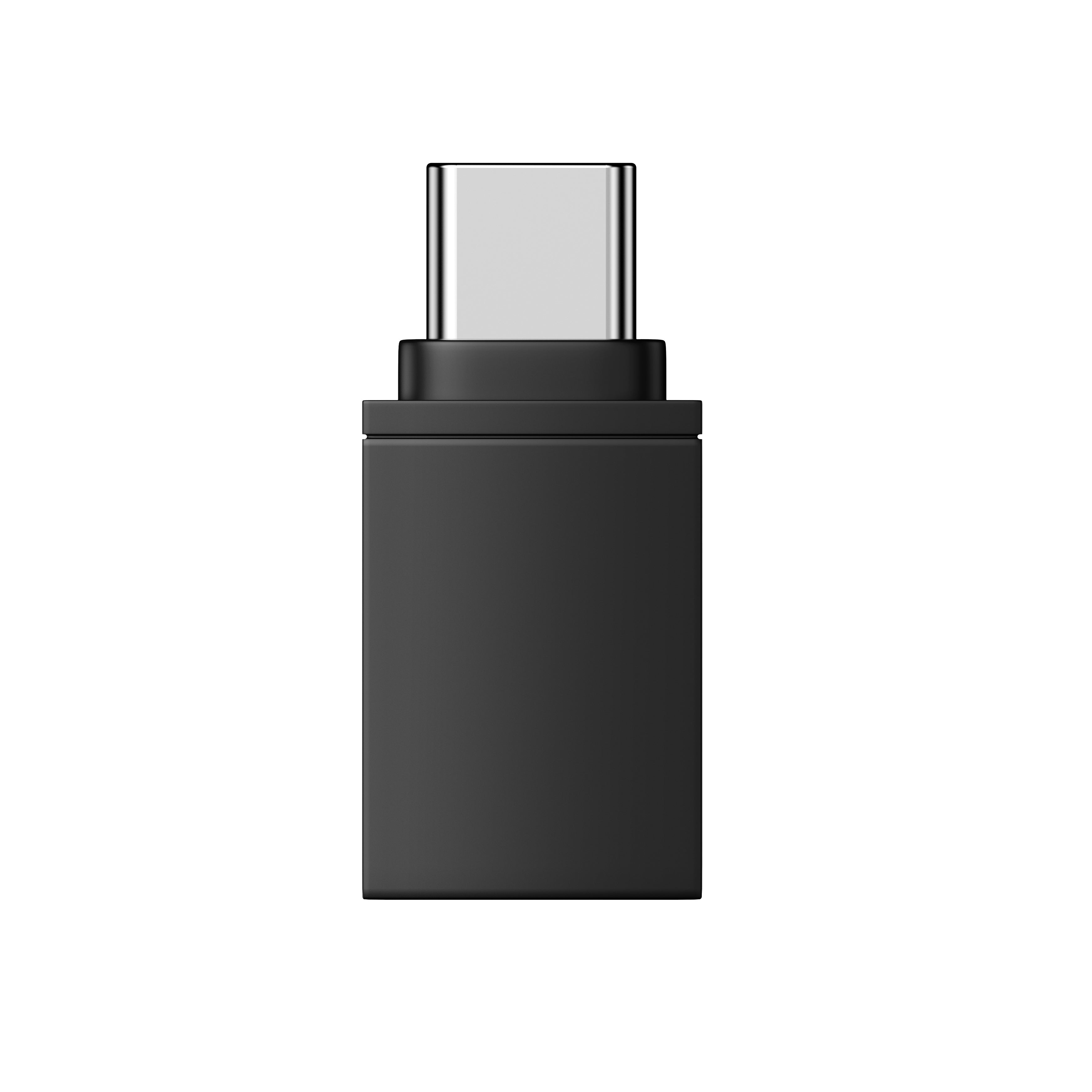
Adaptador OTG para óculos OHO SUNSHINE
Vídeos explicativos
Funcionamento geral


Encontre o seu modelo. Veja e aprenda.
Guias de vídeo por modelo
Selecione o seu produto abaixo para ver tutoriais em vídeo passo a passo, criados especificamente para esse modelo. Desde a configuração até às funcionalidades avançadas, cada guia explica tudo o que os seus óculos podem fazer.


Resolução de problemas
Se o seu ficheiro config.txt abrir com símbolos ilegíveis ou uma mistura de idiomas, normalmente o problema não está no próprio ficheiro. Por vezes, o Bloco de Notas apresenta a formatação incorretamente.
Experimente o seguinte:
- Abra o ficheiro com o WordPad (Windows) ou o TextEdit (Mac).
- O conteúdo deverá aparecer normalmente.
É apenas um problema de visualização - as definições de configuração estão intactas.
O iPhone 13 Pro Max utiliza uma porta Lightning, enquanto os nossos óculos e o cabo incluído utilizam USB-C. Para os ligar, precisará de um adaptador OTG de Lightning para USB-C - disponível na maioria das lojas de eletrónica ou online.
Assim que tiver o adaptador:
- Ligue a extremidade USB-C do nosso cabo aos óculos.
- Ligue a outra extremidade ao adaptador OTG.
- Ligue o adaptador ao iPhone.
O iPhone reconhecerá os óculos e poderá aceder aos seus ficheiros através da aplicação Ficheiros.
Os óculos OHO Sunshine têm armazenamento integrado, permitindo-lhe captar e gravar vídeos sem precisar de ter um telemóvel por perto. Para ver e transferir estes ficheiros, pode utilizar a função OTG (On-The-Go), que permite ao seu smartphone ler os óculos como se fossem uma unidade flash USB normal.
Este método não requer aplicações, Wi-Fi nem computador - apenas o cabo incluído e um smartphone compatível.
Verificação da compatibilidade:
Antes de começar, certifique-se de que tem um dispositivo compatível. Esta funcionalidade funciona com telemóveis Android com USB-C e modelos de iPhone 15 ou posteriores
Instruções passo a passo:
1. Ligue os óculosLigue firmemente o cabo USB-C fornecido à porta dos seus óculos OHO Sunshine.
2. Ligue o adaptador OTGInsira a outra extremidade do cabo (a extremidade USB normal) no adaptador OTG.
3. Ligue ao telemóvelLigue o adaptador OTG diretamente à porta de carregamento do seu smartphone. O telemóvel deverá reconhecer os óculos como armazenamento externo e abrir automaticamente uma aplicação de exploração de ficheiros.
4. Aceda aos seus ficheirosSe a aplicação de exploração de ficheiros não abrir automaticamente, abra manualmente a aplicação Ficheiros do telemóvel. Navegue até à pasta DCIM e, em seguida, selecione a pasta Movie. Aqui, poderá ver, copiar ou transferir o conteúdo gravado diretamente para o seu dispositivo.

O modelo Elite não tem funcionalidades de IA nem de tradução, por isso não precisa de se ligar à aplicação OHO. Não é necessário qualquer código de emparelhamento.
A aplicação OHO foi concebida para os nossos óculos de tradução com IA(Elingo, GlobeEar, Edge Pro). Se estiver a utilizar o Elite, pode ignorar completamente a aplicação.
Aqui está o vídeo do guia.

O seu ficheiro de vídeo não está corrompido. Os nossos óculos gravam com um codec de alta eficiência (H.265/HEVC) que alguns leitores multimédia predefinidos - como o Windows Media Player ou o QuickTime - não conseguem descodificar corretamente. É por isso que ouve o som, mas vê apenas um ecrã preto.
A solução é simples: utilize o VLC Media Player. É gratuito, funciona tanto no Windows como no Mac e suporta todos os codecs de vídeo comuns desde o início.
Transfira-o aqui: https://www.videolan.org/vlc/
Depois de o instalar, abra o seu vídeo com o VLC e este deverá reproduzir-se normalmente - com imagem e som.
Siga estes passos para ligar os seus óculos Livi e transmitir vídeo em direto para o seu telemóvel:
- Transferir a aplicação — Instale primeiro a Vizen Cam no seu telemóvel.
- Ligar — Ligue os seus óculos. O LED vermelho ficará intermitente.
- Ativar o Wi-Fi — Prima duas vezes o botão de ligar/função. O LED azul permanecerá aceso, indicando que o modo Wi-Fi está ativo.
- Ligar o telemóvel — Aceda às definições de Wi-Fi do seu telemóvel, procure uma rede chamada "Sunglasses_xxxx" e ligue-se a ela.
- Transmitir — Abra a aplicação Vizen Cam. Verá agora no seu telemóvel uma imagem em direto dos seus óculos.
Para corrigir a hora e a data nas suas gravações, siga estes passos:
- Ligue os seus óculos ao computador utilizando o cabo USB incluído.
- Abra a unidade com o nome "glasses" e localize o ficheiro config.txt.
- Abra-o com um editor de texto, como o Notepad.
- Altere a primeira linha de N para Y para ativar o modo de edição.
- Atualize a segunda linha com a data e a hora corretas. Utilize este formato:
YYYYMMDD HHMMSS (Exemplo: 20260115 143000) - Guarde o ficheiro e ejete a unidade USB em segurança.
- Desligue e volte a ligar os seus óculos. A hora correta aparecerá agora em todas as novas gravações.
Contacte-nos
Ainda precisa de ajuda?
Estamos aqui para si. Contacte-nos a qualquer momento.


