





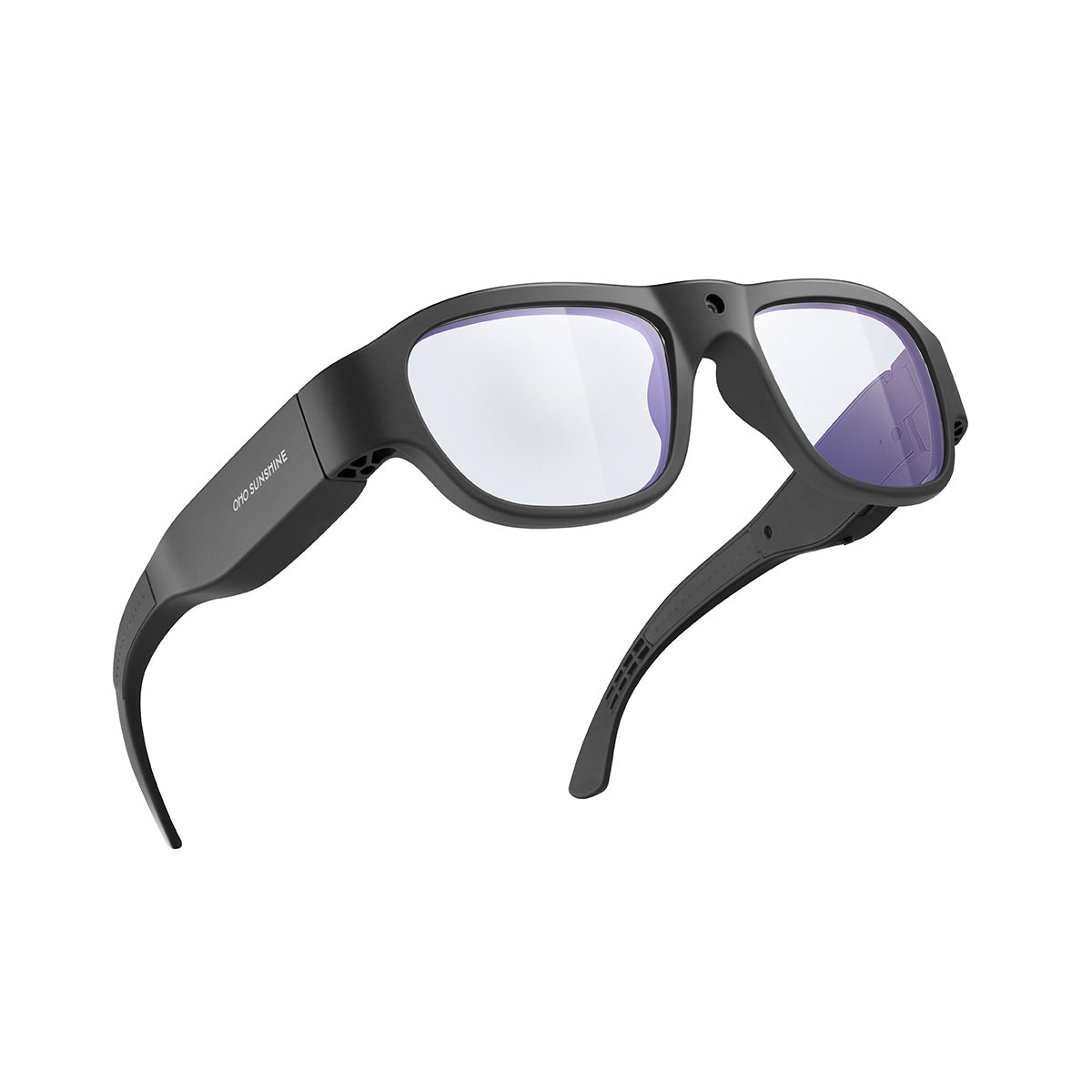

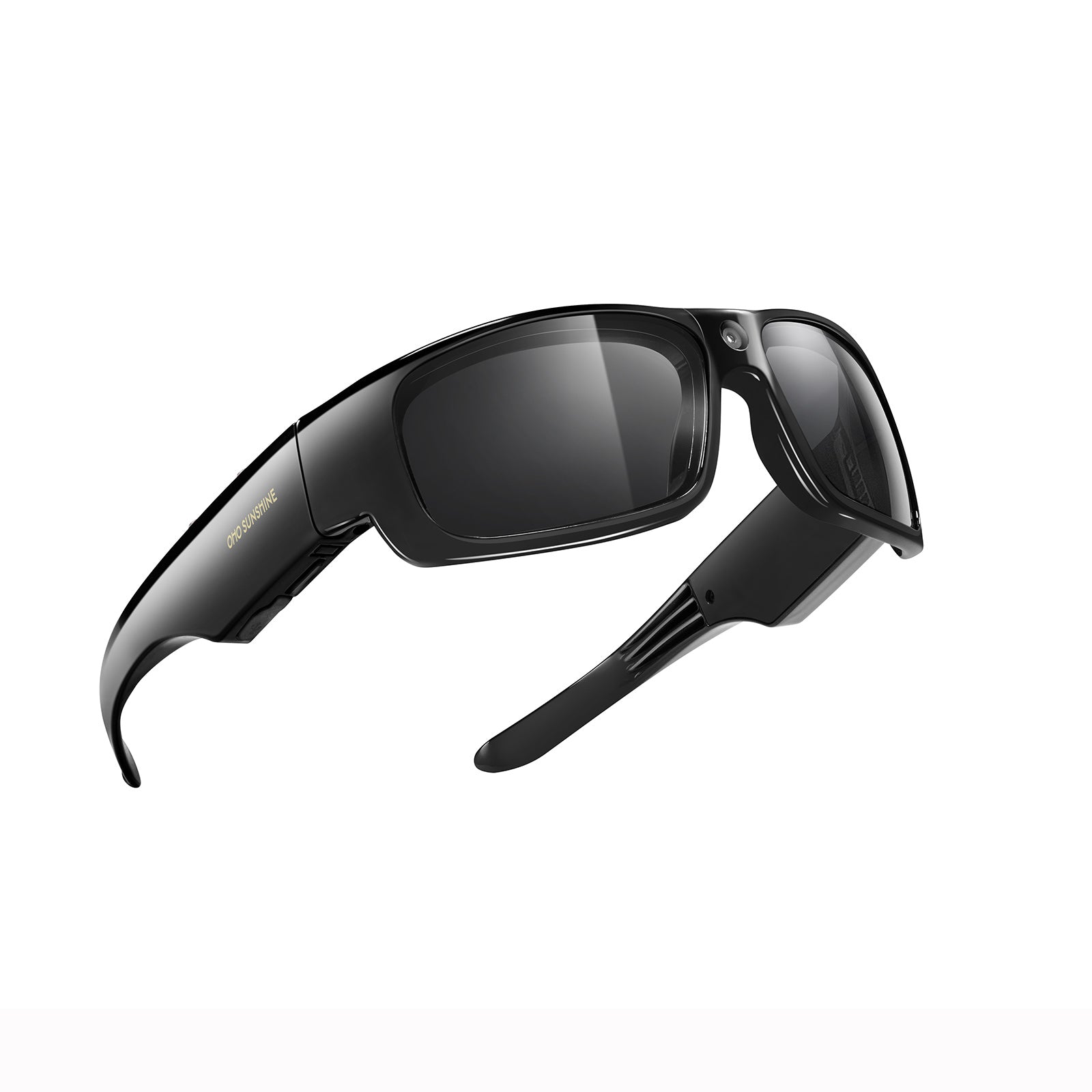


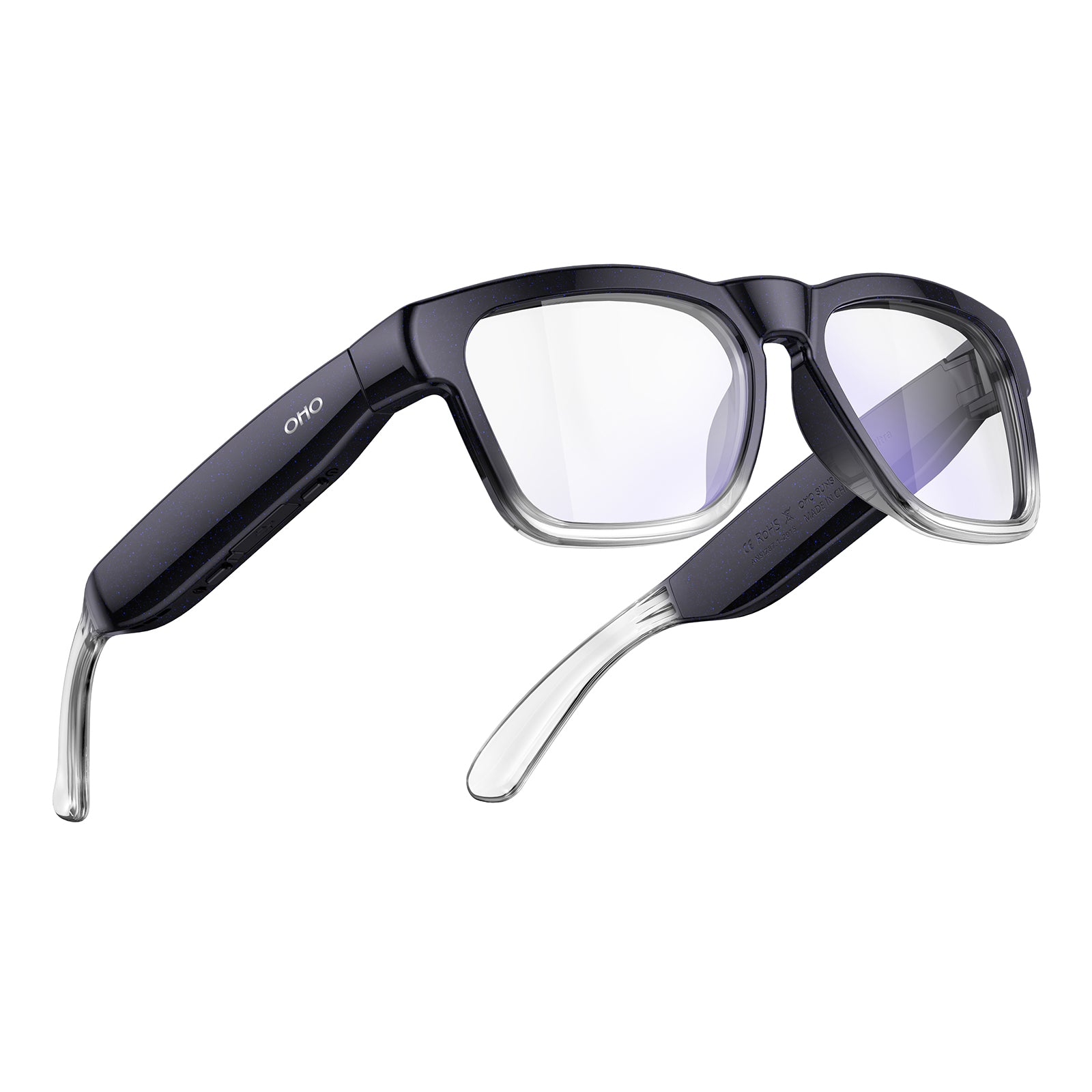
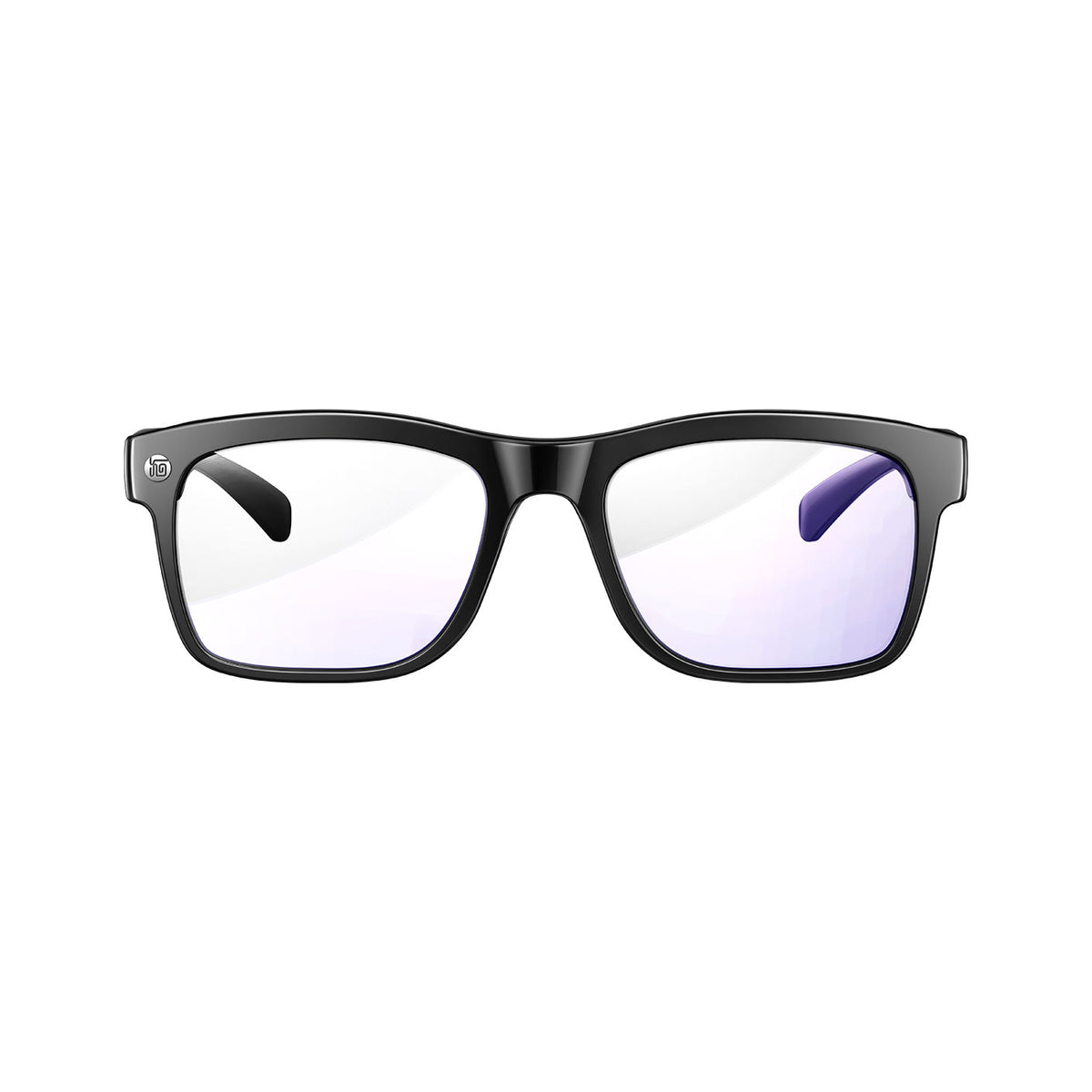


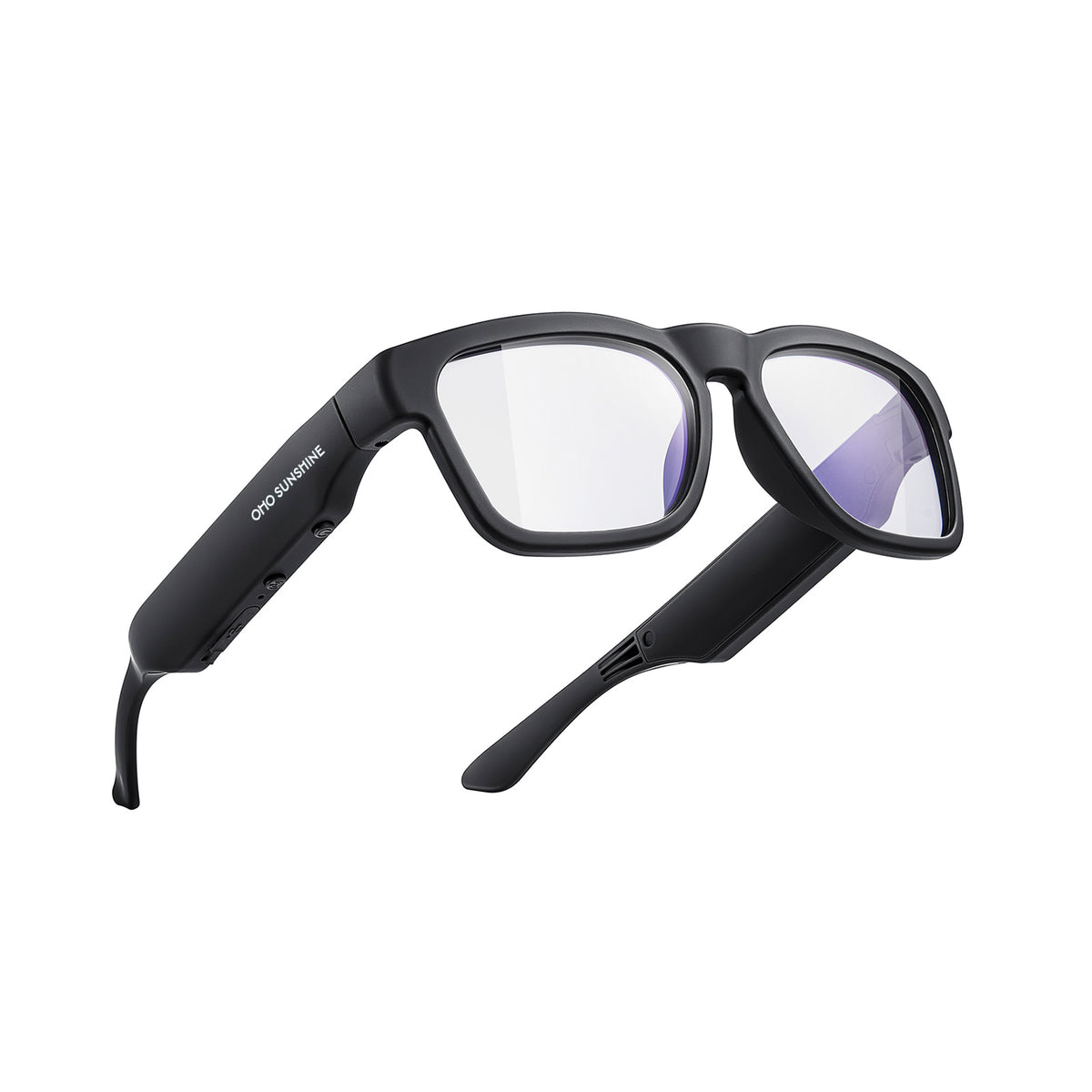


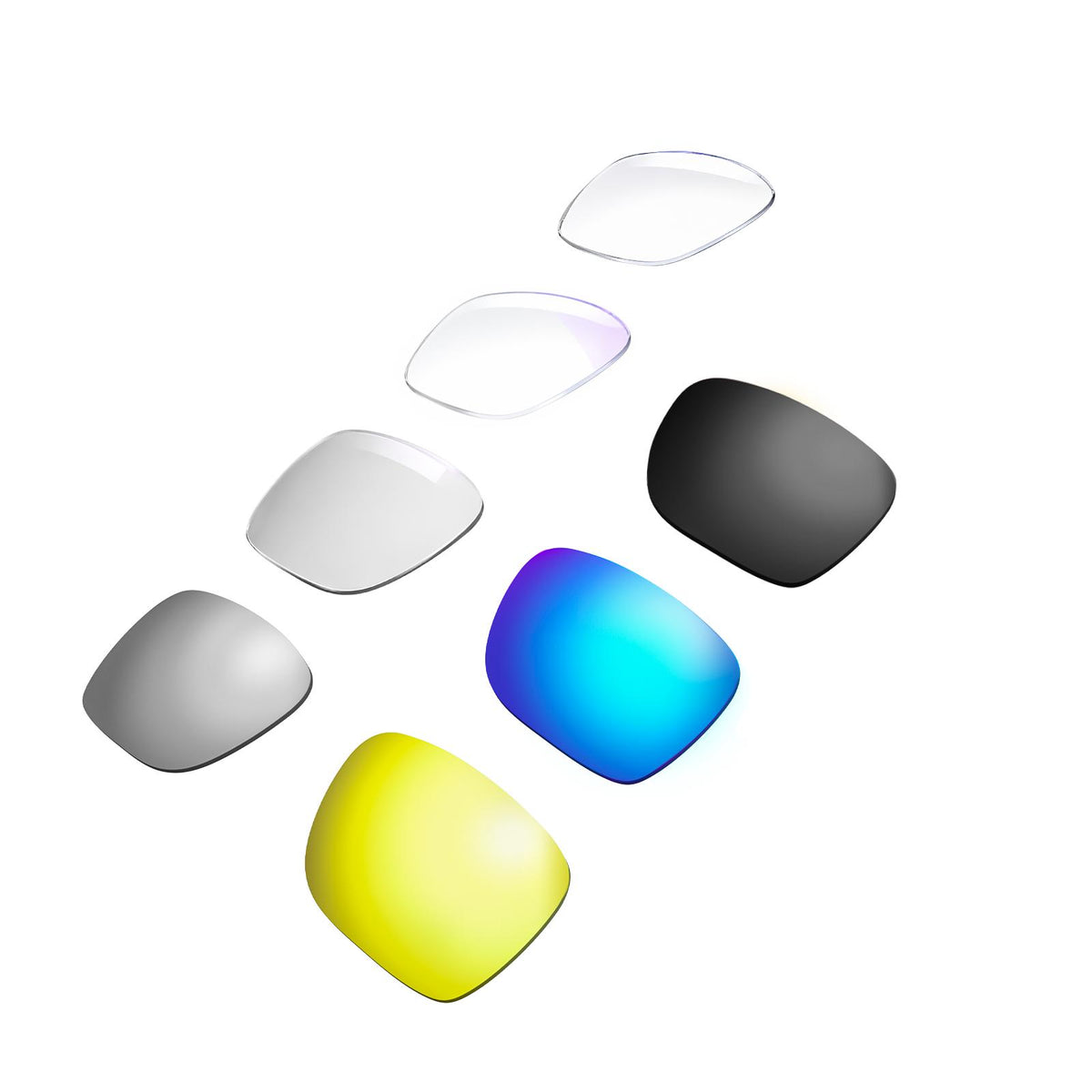
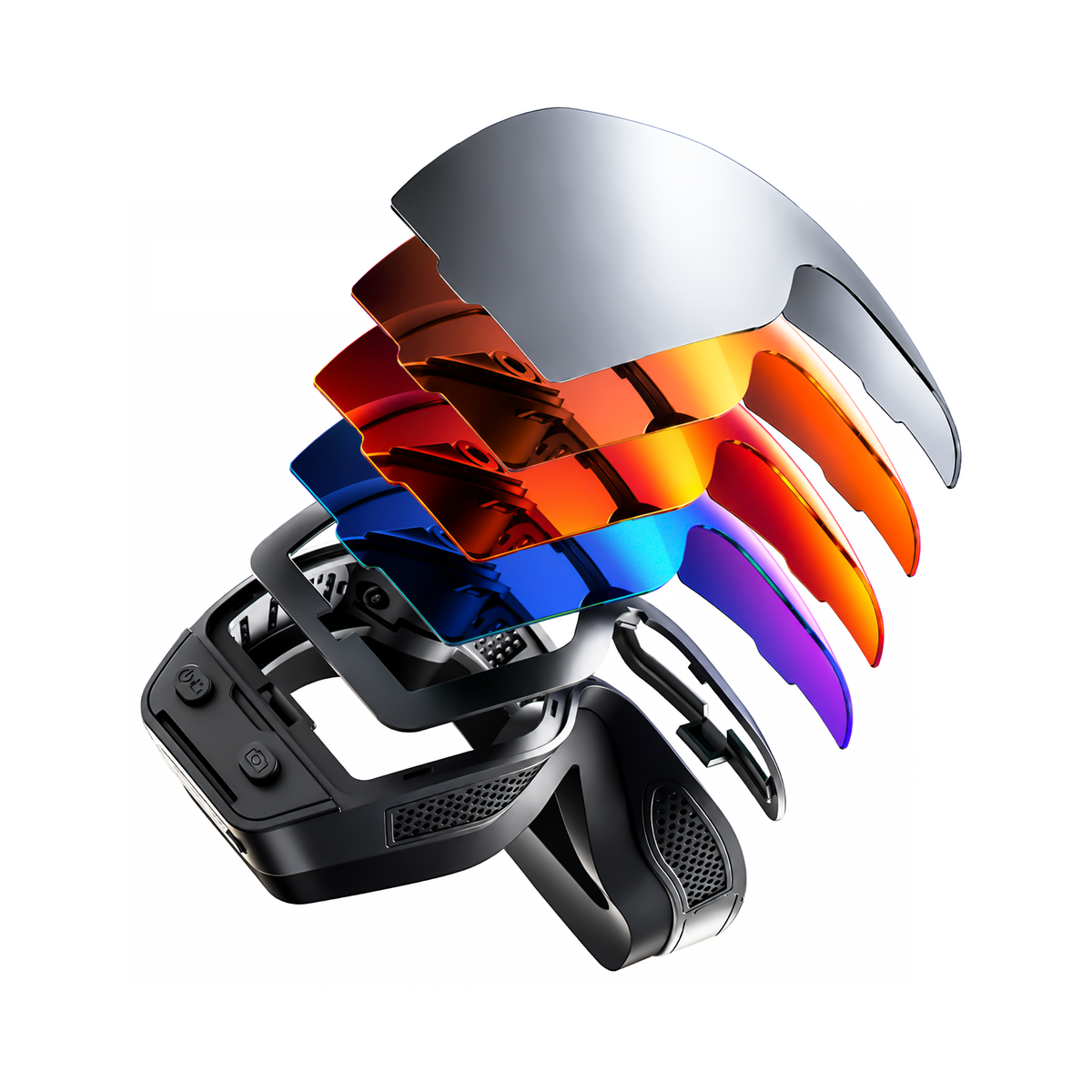



Een 4K-camerabril belooft scherpe beelden, maar een resolutielabel alleen bewijst niet hoe een paar in de praktijk presteert. Deze gids beschrijft een herhaalbaar testproces voor beweging, weinig licht, warmte, batterijlimieten en bestandsgrootte voordat je een 4K-claim vertrouwt. Door deze stappen in volgorde te volgen, zie je sneller welk eerste zwakke punt invloed kan hebben op je opnamen. Zo kun je bepalen of 4K-beelden echt bij je workflow passen, in plaats van alleen op marketingspecificaties te vertrouwen.
Begin met een herhaalbare test voor een 4K-camerabril
Test een 4K-camerabril in een vaste volgorde: controleer eerst wat het resolutielabel daadwerkelijk belooft en voer daarna tests uit voor beweging, weinig licht, warmte en batterij en de bestandsworkflow, onder omstandigheden die je kunt herhalen. Noteer het eerste resultaat dat niet meer voldoet aan de manier waarop je van plan bent op te nemen en laat dat tekort je beslissing bepalen, in plaats van alleen naar het 4K-getal te kijken.

- Maak een eenvoudig resultatenlogboek met kolommen voor scène, instellingen, verstreken tijd, bestandsgrootte en geslaagd of mislukt.
- Laad de bril op, controleer of de opslag leeg is of noteer de gebruikte opslagruimte en lees de actuele handleiding voor de limieten voor opnemen, opladen en opslag.
- Controleer wat het 4K-label wel en niet bewijst voordat je iets anders test.
- Neem één clip met beweging op bij daglicht en gebruik telkens dezelfde route en hetzelfde onderwerp.
- Neem één clip op bij weinig licht in een herhaalbare, donkere scène.
- Voer de begrensde duurtest uit die wordt beschreven in het gedeelte over warmte en batterij.
- Meet de bestandsgrootte van één clip met vaste lengte en meet vervolgens hoelang een overdracht naar je telefoon of computer duurt.
- Vergelijk elk resultaat met je daadwerkelijke gebruikssituatie en kies 4K, 1080p of een andere prioriteit.
Als je de uitgebreidere aankoopchecklist wilt, met aandacht voor pasvorm, lenstype, garantie en retourneren buiten deze prestatietests, behandelt onze uitgebreidere 4K-aankoopchecklist die onderwerpen afzonderlijk.
Wat het 4K-label wel en niet bewijst
Een 4K-label vertelt je hoe groot het beeld is dat de camera kan opnemen, maar niet of de beelden er in de praktijk goed uitzien. Beschouw het als één factor bij je aankoopbeslissing, niet als het eindoordeel.

Wat het label je vertelt
4K, ook op de markt gebracht als UHD, is een claim over de frame-resolutie. Meestal betekent dit dat elk frame 3840 bij 2160 pixels bevat, vier keer zoveel pixels als 1080p. De framesnelheid is een aparte specificatie die beschrijft hoe snel die frames worden vastgelegd en afgespeeld. Een apparaat kan dus 4K zijn en toch sterk verschillen in hoe vloeiend of schokkerig de beweging eruitziet.
Wat je nog moet meten
Het label laat deze vragen onbeantwoord, en elk ervan krijgt later in deze gids een eigen test:
- Of beweging scherp en stabiel blijft, niet alleen in één stilstaand beeld
- Of de kadrering goed blijft wanneer jij of je onderwerp beweegt
- Hoe de camera presteert bij weinig licht, inclusief ruis, belichting en schaduwdetail
- Hoe lang het apparaat opneemt voordat warmte- of batterijlimieten een sessie onderbreken
- Hoe groot de resulterende bestanden zijn en of je opslag- en overdrachtsworkflow ze aankan
Test beweging en kadrering voordat je voor extra detail betaalt
4K levert alleen tijdens beweging voordeel op als de opnamen scherp en stabiel blijven wanneer jij of je onderwerp beweegt. Een korte, herhaalbare dagtest laat dat sneller zien dan het lezen van een specificatieblad.
Gebruik dezelfde route en hetzelfde onderwerp
- Kies een route bij daglicht met een bewegend onderwerp, een leesbaar bord of fijne details op een herhaalbare afstand.
- Neem bij elke opname dezelfde bewegingssnelheid en -richting op.
- Houd de camera-instellingen bij alle opnamen identiek, zodat je alleen de opnamen test en geen variabelen verandert.
Beoordeel bruikbaar detail, niet alleen scherpe stilstaande beelden
Bekijk de volledige clip in beweging, niet een stilstaand beeld, en noteer wat je ziet:
- Slaagt voor je scène: details blijven leesbaar, het onderwerp blijft in beeld en onscherpte of schokken verstoren de opname niet
- Mislukt door onscherpte, kadrering of instabiliteit: het onderwerp is tijdens beweging niet leesbaar, het beeld wijkt van het doel af of de opnamen zien er onbruikbaar uit, ook al lijkt een stilstaand beeld scherp
Als beweging als eerste mislukt, geef dan voor je volgende keuze prioriteit aan stabilisatie of beeldsnelheid boven resolutie.
Test opnamen bij weinig licht, waar resolutie het minst belangrijk is
Resolutie bepaalt niet hoe een camera met duisternis omgaat. Belichting, ruis en schaduwdetail hangen af van de sensor en verwerking, dus je hebt een afzonderlijke test bij weinig licht nodig, zelfs nadat 4K-opnamen bij daglicht slagen.
Herhaal één donkere scène
- Kies één binnenlocatie, avondlocatie of andere donkere locatie die overeenkomt met hoe je de bril wilt gebruiken.
- Neem alleen een gezicht, bord of object met textuur op als dat detail echt belangrijk is voor je opnameplannen.
- Gebruik dezelfde beweging en afspeelinstellingen als bij de dagtest.
Leg de eerste fout bij weinig licht vast
Bekijk de clip op normale weergavegrootte en noteer het eerste onaanvaardbare resultaat:
- Wat werd onbruikbaar: sterke ruis, uitgebeten hooglichten, verloren schaduwdetail, verschoven kleuren of bewegingsonscherpte die niet in de dagopnamen voorkwam
- Welke eigenschap moet prioriteit krijgen: als de scène hier niet slaagt, zijn een sterkere sensor voor weinig licht of betere lichtregeling belangrijker dan extra resolutie
Test de duur van warmte, batterij en opnamen veilig
Bij duurtesten gaat het erom of de bril je geplande sessie voltooit, niet of hij een geadverteerd maximum haalt. Volg de limieten in de handleiding en stop zodra iets er abnormaal uitziet.
Voer een begrensde duurtest uit
- Lees vóór je begint de huidige handleiding over opladen, opnemen en gebruikslimieten.
- Laad de bril op volgens die handleiding en kies vervolgens een sessieduur die aansluit bij hoe je daadwerkelijk van plan bent op te nemen.
- Start de opname en controleer regelmatig de voortgang in plaats van tot het einde te wachten.
- Stop onmiddellijk als je een waarschuwing, ongebruikelijke warmte, onverwachte uitschakeling of gedrag opmerkt dat niet in de handleiding wordt beschreven. Algemene opname-instructies van camerafabrikanten vermelden dat warmtewaarschuwingen de opname kunnen onderbreken. Ook kan een camera automatisch uitschakelen. Deze bron gaat over een camera, niet over een bril, dus volg de eigen handleiding van de bril voor de beperkingen ervan.
Houd batterij, warmte en onderbrekingen bij
Gebruik een eenvoudig logboek in plaats van één getal voor de gebruiksduur na te jagen:
| Controleren | Verstreken tijd | Gedrag van het apparaat | Volgende actie |
|---|---|---|---|
| Start | 0:00 | Normaal | Start een opname met tijdmeting |
| Halverwege de sessie | je gemeten tijd | Noteer warmte, waarschuwingen of geen van beide | Doorgaan of stoppen |
| Eind- of stoppunt | je gemeten tijd | Bestand voltooid, onderbroken of uitgeschakeld | Vergelijk met de beoogde sessieduur |
De verstreken tijd bij je eerste waarschuwing, uitschakeling of onderbroken bestand is het getal dat telt, niet het door het apparaat opgegeven maximum.
Meet bestandsgrootte, opslag, overdracht en problemen bij het afspelen
Je kunt de grootte van een 4K-bestand niet alleen op basis van het resolutielabel voorspellen. Bitrate en beeldsnelheid kunnen van invloed zijn. Meet daarom rechtstreeks één clip voordat je je opslag- en overdrachtsroutine plant.
Meet één clip met een vaste lengte
- Neem één clip met een vaste lengte op, met de resolutie en beeldsnelheid die je daadwerkelijk wilt gebruiken.
- Stop de opname en controleer vervolgens de bestandsgrootte op het apparaat of nadat je het bestand hebt gekopieerd.
- Noteer de bitrate, codec of containerindeling alleen als het apparaat of de app die informatie weergeeft.
Zet het resultaat om in een beslissing over opslag en overdracht
Gebruik deze formule met je eigen getallen: de geschatte opslagruimte voor een sessie is gelijk aan de gemeten bestandsgrootte vermenigvuldigd met de beoogde sessieduur, gedeeld door de lengte van de gemeten clip. Vergelijk het resultaat vervolgens met de opslagruimte die je daadwerkelijk beschikbaar hebt.
| Gemeten waarde | Jouw resultaat | Vergelijk met | Beslissing |
|---|---|---|---|
| Bestandsgrootte van de vaste clip | je meting | beschikbare opslagruimte op het apparaat of de kaart | past wel of past niet |
| Overdrachtstijd naar telefoon of computer | je meting | hoe lang je bereid bent te wachten | past wel of past niet |
| Vloeiend afspelen of bewerken | je observatie | de mogelijkheid van je telefoon of computer om het bestand te verwerken | past wel of past niet |
Als het bestand te groot is om het gemakkelijk te verplaatsen of te bewerken, kan die belasting zwaarder wegen dan de extra details die 4K biedt.
Kies 4K of 1080p op basis van je meetresultaat
Voer een vergelijking van dezelfde scène uit voordat je kiest: neem hetzelfde onderwerp, dezelfde beweging, belichting en kadrering op in 4K en 1080p en bekijk beide vervolgens op hetzelfde afspeelformaat. Gebruik de instellingen die je wilt vergelijken en noteer het resultaat voor elke resolutie.
| Beslissingscriterium | Kies 4K wanneer... | Kies 1080p wanneer... |
|---|---|---|
| Behoud van scènedetails | De 4K-clip behoudt details die de 1080p-clip niet behoudt, en je hebt dat verschil nodig voor bijsnijden, weergave op een groot scherm of bewerking. | De 1080p-clip is al gedetailleerd genoeg voor de uiteindelijke video, waardoor extra resolutie het gewenste resultaat niet verandert. |
| Bestandsworkflow | Het gemeten 4K-bestand past binnen je beschikbare opslag-, overdrachts-, afspeel- en bewerkingslimieten. | Het gemeten 4K-bestand veroorzaakt onaanvaardbare problemen met opslag, overdracht, afspelen of bewerken, terwijl 1080p bruikbaar blijft. |
Kies alleen 4K wanneer het gemeten detailvoordeel belangrijk is en de rest van je tests slaagt. Kies 1080p of een andere mogelijkheid wanneer die aan de behoeften van de scène voldoet met minder belasting voor de workflow, of wanneer een andere test het eerste faalpunt vormt.
Pas de resultaten toe op een gedocumenteerde winkeloptie
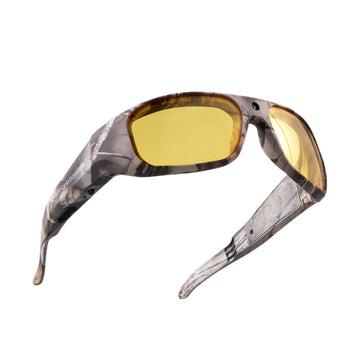
Als je tests wijzen op een werkelijke behoefte aan 4K-detail en beheersbare bestandsgroottes, zijn onze Edge Pro 4K-camerabrillen een gedocumenteerde optie in onze winkel om voor dat scenario te bekijken. Of ze geschikt zijn, hangt af van je resultaten, niet alleen van het resolutielabel.
De Edge Pro neemt 4K-video op met 30 fps en biedt opslagopties van 64 GB, 128 GB en 256 GB. Kies een capaciteit die past bij de gemeten sessieduur. We vermelden de bril voor buitensporten, fietsen, hardlopen en wandelen, zodat hij geschikt is voor kopers van wie het geteste gebruik met die activiteiten overeenkomt en die een gedocumenteerde 4K-resolutie met selecteerbare opslag willen. De vermelde batterijduur van 1,5 tot 20 uur is een specificatie, geen geverifieerde 4K-opnameduur. Gebruik je eigen duurtest om te bevestigen of hij geschikt is voor jouw omstandigheden. Als je meer 4K-opties volgens dezelfde criteria wilt vergelijken, kun je onze collectie 4K-camerabrillen bekijken.
Veelgestelde vragen
Wat betekent 4K bij een camerabril?
4K verwijst naar de beeldresolutie, doorgaans 3840 bij 2160 pixels per beeld. Het garandeert geen vloeiende bewegingen, sterke prestaties bij weinig licht, lange batterijduur of beheersbare bestandsgroottes. Daarvoor zijn afzonderlijke tests nodig.
Zijn 4K-camerabrillen beter dan 1080p?
Het hangt af van je resultaten, niet van het label. Kies 4K wanneer het detailvoordeel in dezelfde scène belangrijk is en de bestandsworkflow binnen je limieten past. Kies 1080p wanneer het beeld al voldoende gedetailleerd is of minder opslag-, overdrachts-, afspeel- of bewerkingsproblemen oplevert.
Hoelang kan een 4K-camerabril opnemen?
De opnameduur verschilt per model, instellingen, batterijconditie, warmte en opslagsnelheid, dus er is geen enkel betrouwbaar getal. Raadpleeg de actuele handleiding voor de vermelde limieten en voer vervolgens je eigen duurtest onder vaste omstandigheden uit om te zien hoelang een specifiek paar werkelijk meegaat voor de duur van jouw sessie.
Raken 4K-camerabril oververhit?
Onder bepaalde omstandigheden kunnen ze ongewoon heet worden of de opname onderbreken, maar het label 4K zegt niet hoe een specifiek apparaat zich zal gedragen. Stop bij de eerste waarschuwing of ongebruikelijke hitte en volg de volledige stopregel in het gedeelte over duurzaamheid.





Laat een reactie achter
Deze site wordt beschermd door hCaptcha en het privacybeleid en de servicevoorwaarden van hCaptcha zijn van toepassing.