
























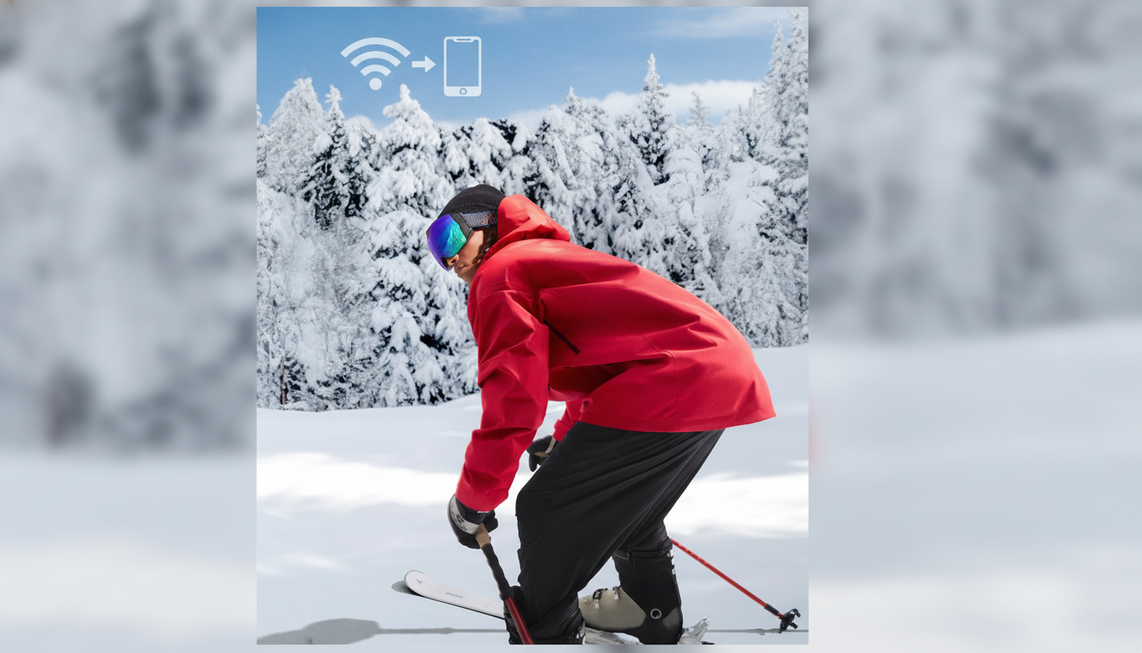
Il modo più sicuro per trasferire i video dagli occhiali da sci al telefono consiste nel lasciare intatti gli originali, copiare prima una breve clip e riprodurla dall'inizio alla fine. Per gli occhiali con fotocamera che si collegano al telefono, usa il percorso Wi-Fi o software documentato degli occhiali per i download wireless selezionati, oppure usa l'USB-C solo quando il telefono e il cavo rendono disponibili gli occhiali come spazio di archiviazione. Dopo che una clip ha superato la verifica della riproduzione, continua in piccoli gruppi monitorati.
Inizia con una clip e proteggi gli originali
Inizia con un test di una sola clip invece di spostare tutte le registrazioni in una volta. In questo modo puoi individuare problemi di abbinamento, archiviazione o accesso ai file mentre le clip originali sono ancora intatte.
- Proteggi la fonte. Interrompi la registrazione e lascia le clip sugli occhiali o sul supporto di memoria. Non eliminare, formattare, reimpostare o sovrascrivere nulla durante il test.
- Prepara entrambi i dispositivi. Carica gli occhiali e il telefono, quindi verifica che il telefono abbia spazio libero sufficiente per la clip di prova. Se devi pianificare la capacità prima di un viaggio, usa questa guida per pianificare la durata della registrazione e lo spazio di archiviazione.
- Prova e riproduci una clip per intero. Trasferisci una breve clip non essenziale tramite un percorso documentato. Trova il file salvato sul telefono e riproducilo dall'inizio alla fine prima di trasferirne altri.
Una notifica di trasferimento o una miniatura è solo un primo segnale. La riproduzione completa è ciò che indica che è sicuro passare da una clip a un gruppo di clip.

Scegli il Wi-Fi o l'USB-C per gli occhiali con fotocamera che si collegano al telefono
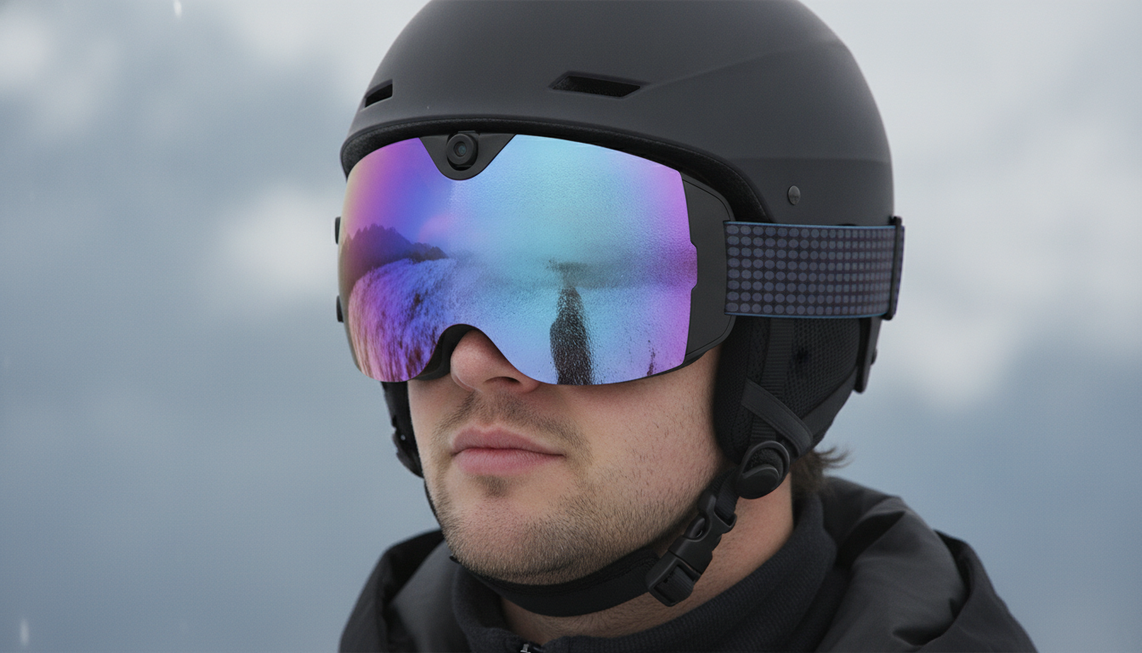
Scegli il Wi-Fi o il software per i download wireless selezionati quando il percorso documentato degli occhiali da sci appare sul telefono. Scegli USB-C per l'accesso diretto ai file solo quando gli occhiali, il cavo, il telefono e il sistema operativo rendono disponibile uno spazio di archiviazione supportato. Gli OHO SUNSHINE 4K Camera Smart Ski Goggles with WiFi, 24M Photo, Anti-Fog documentano sia il trasferimento tramite Wi-Fi/software sia la copia dei file via USB, ma qui non sono stabiliti il nome esatto dell'app, la cartella e il comportamento del telefono.
| Percorso | Scelta migliore | Condizione da verificare |
|---|---|---|
| Wi-Fi/software | Alcune clip selezionate o un download wireless di un video dagli occhiali da sci | Il percorso software wireless documentato degli occhiali collega ed espone i file o i controlli di trasferimento. |
| USB-C/spazio di archiviazione | Copie dirette o un batch più grande quando l'accesso cablato è supportato | Il telefono rileva gli occhiali come spazio di archiviazione. Un semplice collegamento per la ricarica non è sufficiente. |
| Cambia metodo o chiedi assistenza | Un percorso confermato non riesce dopo un nuovo tentativo pulito con un singolo clip | Smetti di ripetere quella fase e usa un altro percorso documentato o le istruzioni di assistenza del modello. |

Per Android, sblocca il telefono, seleziona Trasferimento file quando compare il prompt USB e usa un cavo in grado di trasferire dati. Google specifica che non tutti i cavi USB trasferiscono file, quindi un cavo dati USB-C è pertinente solo se supporta il trasferimento dati e il telefono rende visibile lo spazio di archiviazione connesso. La modalità USB Trasferimento file di Android è una condizione della piattaforma, non una garanzia che ogni paio di occhiali appaia come spazio di archiviazione.
Su iPhone, l'accesso tramite cavo è soggetto a condizioni. Prima di poter utilizzare questo percorso, in File o Foto devono essere visualizzati un connettore o un adattatore compatibile e un dispositivo di archiviazione esterno supportato. Usa un dispositivo di archiviazione compatibile in File come test di visibilità, invece di presumere che qualsiasi connessione USB-C renda visibili gli occhiali. Quando è disponibile l'accesso wireless, la procedura di trasferimento degli occhiali con fotocamera resta specifica del modello: segui il percorso software documentato per gli occhiali senza indovinare il nome dell'app, la password o la cartella.
Verifica la copia prima di trasferire altri clip
Considera un clip trasferito solo dopo che il file salvato si apre e viene riprodotto completamente sul telefono. In questo modo eviti di scambiare un download parziale per una copia utilizzabile.
- Conferma il completamento. Attendi che l'app o l'operazione sui file segnali che il trasferimento è terminato.
- Individua e riproduci il file. Aprilo dalla posizione in cui è stato salvato sul telefono e riproducilo dall'inizio alla fine. Una miniatura o una semplice anteprima non dimostrano che il file sia completo.
- Verifica i clip. Contrassegna il clip come verificato tramite il nome del file o un altro identificatore disponibile sul telefono. Quindi trasferisci il batch ridotto successivo invece di riavviare l'intero set dopo un'interruzione.
Il nome del file, la durata, il timestamp o gli indicatori delle dimensioni del file possono aumentare la sicurezza quando il telefono li mostra, ma questi controlli variano. Se un clip non si apre o si interrompe durante la riproduzione, consideralo non verificato e conserva la registrazione originale.
Mantieni separate le copie verificate e gli originali
Conserva la registrazione originale finché la copia sul telefono non viene riprodotta completamente e i filmati importanti non dispongono di una seconda copia sicura. Copiare il file originale è più sicuro per preservare la qualità registrata rispetto a fare affidamento su una versione modificata o condivisa. La scheda del prodotto identifica il video Skyshot come MP4, quindi conserva il file originale prima di modificarlo in un editor o in un servizio di condivisione.
Per un flusso di lavoro su iPhone che renda disponibile uno spazio di archiviazione compatibile, usa l'opzione per esportare l'originale non modificato, quando disponibile. Il percorso esatto dipende dal dispositivo connesso e dall'adattatore. Una copia condivisa potrebbe essere derivata, quindi conservala separatamente dall'originale invece di sostituire la fonte.
Se la memoria del telefono si esaurisce durante un trasferimento in batch, interrompi il trasferimento e sposta i clip che hanno già superato una riproduzione completa su un computer supportato, un'unità esterna o una destinazione di backup. Libera spazio sul telefono, quindi riprendi con un clip prioritario e registralo come nuova copia verificata. Non eliminare la fonte solo per creare spazio prima che il backup sia al sicuro.
Risolvi il problema nella fase in cui si verifica
Abbina la soluzione alla fase in cui si è verificato il problema. Lascia intatte le registrazioni originali, esegui un nuovo tentativo pulito con un solo clip e, dopo tale tentativo, smetti di ripetere lo stesso errore già confermato.
| Sintomo | Azione successiva | Condizione per interrompere o cambiare metodo |
|---|---|---|
| Impossibile eseguire l'associazione o connettersi | Ricontrolla il metodo previsto tramite Wi-Fi/software o il percorso via cavo, quindi riprova con un breve clip. Mantieni condizionali i passaggi relativi ad app, rete e autorizzazioni, perché non è specificata la sequenza esatta di Skyshot. | Se la stessa fase della connessione non riesce di nuovo, passa a un altro metodo documentato o segui le istruzioni di supporto del modello. |
| L'USB carica il telefono, ma i file non vengono visualizzati | Su Android, sblocca il telefono e seleziona Trasferimento file. Usa un cavo noto per supportare il trasferimento dati e prova un altro cavo o un'altra porta. Le indicazioni di Google per la risoluzione dei problemi USB consigliano di provare un cavo diverso e di testare la porta con un altro dispositivo. | La ricarica senza visibilità dello spazio di archiviazione non equivale a un trasferimento completato. Dopo un solo nuovo tentativo pulito, smetti di considerare disponibile quel percorso USB. |
| Il download si interrompe o il file è mancante | Conferma che il clip sorgente venga ancora riprodotto sugli occhiali, esegui di nuovo il trasferimento di quel clip e verifica la riproduzione completa sul telefono. | Se la seconda copia continua a non riuscire nella stessa fase, cambia percorso o usa il canale di assistenza del modello. Non formattare né eliminare il file sorgente. |
| Lo spazio di archiviazione del telefono è esaurito | Interrompi il trasferimento, sposta i clip verificati su una destinazione di backup supportata e libera spazio prima di riavviare con un clip prioritario. | Riprendi solo dopo che il nuovo clip di prova dispone di spazio sufficiente e supera la riproduzione completa. |
La regola pratica per interrompere è semplice: risolvi il problema di connessione o di spazio di archiviazione identificato, riprova con un clip e verificalo. Se quella fase confermata fallisce di nuovo, passa all'altro percorso documentato o contatta l'assistenza del modello invece di rischiare gli originali.
Domande frequenti
Come trasferisco i video dagli occhiali con fotocamera al telefono?
Usa il percorso Wi-Fi o software documentato per gli occhiali, oppure un percorso USB per il trasferimento dati che renda gli occhiali visibili come memoria di archiviazione. Inizia con un clip breve, individua il file salvato, riproducilo fino alla fine e poi passa a un lotto monitorato. L'app, la cartella e i comandi del telefono specifici dipendono dal modello e dal telefono.
Perché i miei occhiali con fotocamera non si collegano al telefono?
Separa l'associazione dall'accesso ai file. Per il trasferimento wireless, riprova il percorso software previsto con un solo clip. Per USB su Android, sblocca il telefono, seleziona Trasferimento file e usa un cavo compatibile con il trasferimento dati. Se la stessa fase confermata non va a buon fine dopo un solo nuovo tentativo pulito, smetti di ripeterla e passa a un altro percorso documentato o alle istruzioni di supporto del modello.
Come posso spostare i video degli occhiali senza perdere qualità?
Copia il file della registrazione originale e verifica la riproduzione completa prima di modificarlo o condividerlo. Conserva il file sorgente finché la copia verificata non dispone di una seconda copia sicura. Questo protegge il file registrato, ma non garantisce che ogni servizio di messaggistica, cloud, social o modifica video conservi la stessa qualità.
Posso trasferire i video degli occhiali da sci quando lo spazio di archiviazione del telefono è quasi esaurito?
Sì, quando liberi spazio gradualmente. Interrompi il trasferimento, sposta i clip che hanno già superato la riproduzione completa su una destinazione di backup supportata, libera spazio sul telefono e riavvia con un clip prioritario. Non ritrasmettere né eliminare alla cieca il file sorgente, perché diventa più difficile capire quali file siano al sicuro.



Lascia un commento
Questo sito è protetto da hCaptcha e applica le Norme sulla privacy e i Termini di servizio di hCaptcha.