
























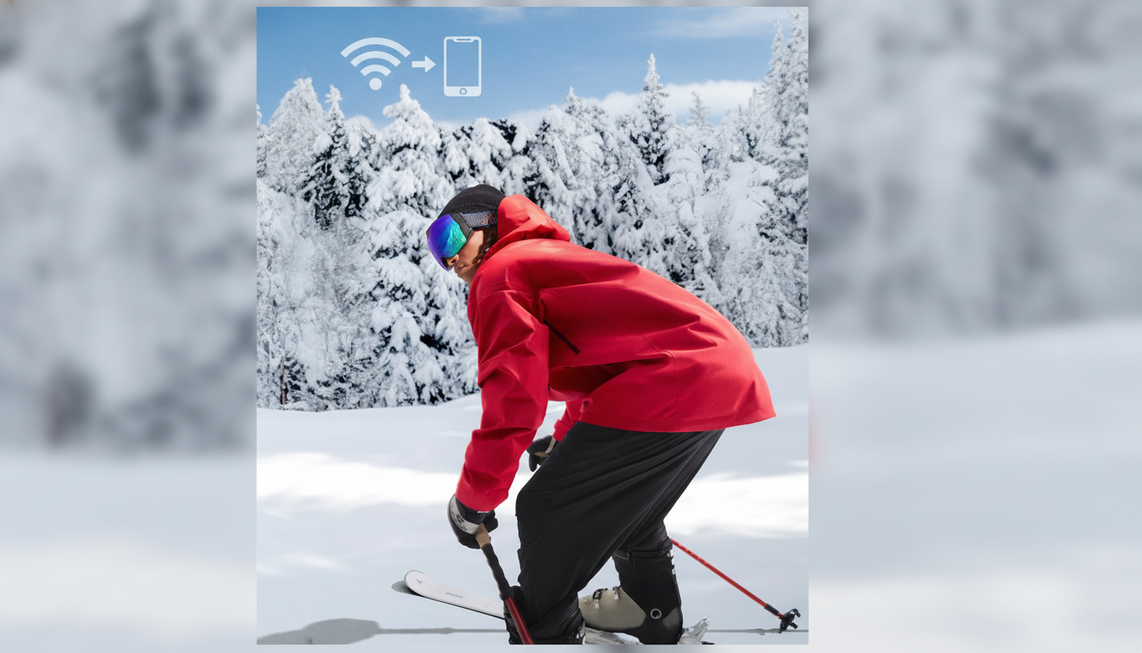
La forma más segura de transferir vídeos de las gafas de esquí al teléfono es dejar intactos los originales, copiar primero un clip corto y reproducirlo de principio a fin. Para las gafas con cámara que se conectan al teléfono, usa la ruta documentada de Wi-Fi o software de las gafas para descargas inalámbricas seleccionadas, o usa USB-C únicamente cuando el teléfono y el cable muestren las gafas como almacenamiento. Cuando un clip supere la prueba de reproducción, continúa con lotes pequeños y controlados.
Empieza con un clip y protege los originales
Empieza con una prueba de un solo clip en lugar de mover todas las grabaciones de una vez. Así detectarás problemas de emparejamiento, almacenamiento o acceso a los archivos mientras los clips originales siguen intactos.
- Protege la fuente. Deja de grabar y conserva los clips en las gafas o en el medio de almacenamiento. No elimines, formatees, restablezcas ni sobrescribas nada durante la prueba.
- Prepara ambos dispositivos. Carga las gafas y el teléfono, y comprueba que el teléfono tenga suficiente espacio libre para el clip de prueba. Si necesitas planificar la capacidad antes de un viaje, usa esta guía para planificar el tiempo de grabación y el almacenamiento.
- Prueba y reproduce un clip completo. Transfiere un clip corto y no esencial mediante una ruta documentada. Busca el archivo guardado en el teléfono y reprodúcelo de principio a fin antes de transferir más.
Un aviso de transferencia o una miniatura solo es una señal inicial. La reproducción completa es el paso que indica que es seguro pasar de un clip a un lote.

Elige Wi-Fi o USB-C para las gafas con cámara que se conectan al teléfono
Elige Wi-Fi o software para descargas inalámbricas seleccionadas cuando la ruta documentada de las gafas aparezca en el teléfono. Elige USB-C únicamente para acceder directamente a los archivos cuando las gafas, el cable, el teléfono y el sistema operativo muestren un almacenamiento compatible. El documento de OHO SUNSHINE 4K Camera Smart Ski Goggles with WiFi, 24M Photo, Anti-Fog incluye la transferencia por Wi-Fi/software y la copia de archivos mediante USB, pero aquí no se han establecido el nombre exacto de la aplicación, la carpeta ni el comportamiento del teléfono.
| Ruta | Mejor opción | Condición que se debe confirmar |
|---|---|---|
| Wi-Fi/software | Algunos clips seleccionados o una descarga inalámbrica de un vídeo de las gafas de esquí | La ruta de software inalámbrico documentada de las gafas se conecta y muestra los archivos o los controles de transferencia. |
| USB-C/almacenamiento | Copias directas o un lote más grande cuando el acceso por cable es compatible | El teléfono detecta las gafas como almacenamiento. Una conexión que solo sirve para cargar no es suficiente. |
| Cambia de vía o escala el problema | Una vía confirmada falla después de volver a intentarlo limpiamente con un solo clip | Deja de repetir esa etapa y usa otra vía documentada o sigue las instrucciones de soporte del modelo. |

En Android, desbloquea el teléfono, selecciona Transferencia de archivos cuando aparezca el aviso USB y usa un cable apto para datos. Google señala que no todos los cables USB transfieren archivos, por lo que un cable de datos USB-C solo es relevante si admite datos y el teléfono muestra el almacenamiento conectado. El modo USB de transferencia de archivos de Android es una condición de la plataforma, no una garantía de que todas las gafas aparezcan como almacenamiento.
En el iPhone, el acceso por cable está condicionado. En Archivos o Fotos debe aparecer un conector o adaptador compatible y un dispositivo de almacenamiento externo compatible antes de que puedas usar esa vía. Usa el almacenamiento compatible en Archivos como prueba de visibilidad, en lugar de suponer que cualquier conexión USB-C mostrará las gafas. Cuando el acceso inalámbrico sea la vía disponible, el proceso de transferencia de las gafas con cámara seguirá dependiendo del modelo, así que sigue la ruta de software documentada para las gafas sin adivinar el nombre de una aplicación, una contraseña o una carpeta.
Verifica la copia antes de transferir más clips
Considera que un clip se ha transferido solo después de que el archivo guardado se abra y se reproduzca por completo en el teléfono. Esto evita confundir una descarga parcial con una copia utilizable.
- Confirma que ha terminado. Espera a que la aplicación o la operación de archivo indique que la transferencia ha finalizado.
- Localiza y reproduce el archivo. Ábrelo desde la ubicación donde está guardado en el teléfono y reprodúcelo de principio a fin. Una miniatura o una vista previa por sí solas no demuestran que el archivo esté completo.
- Registra los clips verificados. Marca el clip como verificado mediante el nombre de archivo u otro identificador disponible en tu teléfono. Después, transfiere el siguiente lote pequeño en lugar de reiniciar todo el conjunto tras una interrupción.
Los indicadores del nombre de archivo, la duración, la marca de tiempo o el tamaño del archivo pueden aportar confianza cuando el teléfono los muestra, pero esos controles varían. Si un clip no se abre o se detiene durante la reproducción, considéralo no verificado y conserva la grabación original.
Mantén separadas las copias verificadas y los originales
Conserva la grabación original hasta que la copia del teléfono se reproduzca por completo y las imágenes importantes tengan una segunda copia segura. Copiar el archivo original es más seguro para conservar la calidad grabada que depender de una versión editada o compartida. La ficha del producto identifica el video de Skyshot como MP4, así que conserva el archivo original antes de modificarlo en un editor o servicio para compartirlo.
En un flujo de trabajo de iPhone que permita usar almacenamiento compatible, utiliza la opción de exportar el original sin modificar cuando esté disponible. La ruta exacta depende del dispositivo conectado y del adaptador. Una copia compartida puede ser un derivado, así que mantenla separada del original en lugar de sustituirlo.
Si el almacenamiento del teléfono se llena durante un lote, detén la transferencia y mueve los clips que ya hayan superado una reproducción completa a un ordenador compatible, una unidad externa o un destino de copia de seguridad. Libera espacio en el teléfono y luego reanuda con un clip prioritario, registrándolo como una copia verificada nueva. No elimines el original solo para crear espacio antes de que la copia de seguridad esté segura.
Soluciona el fallo en la etapa en la que se produce
Adapta la solución a la etapa en la que se produjo el fallo. No modifiques las grabaciones originales, haz un único intento limpio con un solo clip y, después de ese intento, deja de repetir el mismo fallo confirmado.
| Síntoma | Siguiente acción | Detener o cambiar de condición |
|---|---|---|
| No se puede emparejar o conectar | Vuelve a comprobar la ruta prevista de Wi-Fi/software o el recorrido del cable y luego vuelve a intentarlo con un clip corto. Mantén condicionales los pasos relacionados con la aplicación, la red y los permisos, ya que no se proporciona la secuencia exacta de Skyshot. | Si la misma etapa de conexión vuelve a fallar, cambia a otra ruta documentada o sigue las instrucciones de asistencia del modelo. |
| El USB carga, pero los archivos no aparecen | En Android, desbloquea el teléfono y selecciona Transferencia de archivos. Usa un cable conocido que permita transferir datos y prueba con otro cable o puerto. La guía de solución de problemas de USB de Google recomienda probar con otro cable y comprobar el puerto con otro dispositivo. | Cargar el dispositivo sin que el almacenamiento sea visible no es una transferencia completada. Después de un único intento limpio, deja de considerar disponible esa ruta USB. |
| La descarga se detiene o falta el archivo | Confirma que el clip original todavía se reproduce en las gafas, vuelve a ejecutar ese clip y verifica que se reproduzca por completo en el teléfono. | Si la segunda copia sigue fallando en la misma etapa, cambia de ruta o usa el canal de asistencia del modelo. No formatees ni elimines el original. |
| El almacenamiento del teléfono está lleno | Detén el lote, mueve los clips verificados a un destino de copia de seguridad compatible y libera espacio antes de reiniciar con un clip prioritario. | Reanuda solo después de que el nuevo clip de prueba tenga espacio suficiente y se reproduzca por completo. |
La regla práctica para detenerse es sencilla: corrige la condición de conexión o almacenamiento identificada, vuelve a intentar con un clip y verifícalo. Si esa etapa confirmada vuelve a fallar, cambia a la otra ruta documentada o contacta con el servicio de asistencia del modelo en lugar de arriesgar los originales.
Preguntas frecuentes
¿Cómo paso los videos de las gafas con cámara al teléfono?
Usa la ruta de Wi-Fi o de software documentada de las gafas, o una ruta de datos USB que muestre las gafas como almacenamiento. Empieza con un clip corto, localiza el archivo guardado, reprodúcelo por completo y luego pasa a un lote supervisado. La aplicación, la carpeta y los controles exactos del teléfono dependen del modelo y del teléfono.
¿Por qué mis gafas con cámara no se conectan al teléfono?
Separa el emparejamiento del acceso a los archivos. Para la transferencia inalámbrica, vuelve a intentar la ruta de software prevista con un clip. En Android mediante USB, desbloquea el teléfono, selecciona Transferencia de archivos y usa un cable compatible con datos. Si la misma etapa confirmada falla en un único intento limpio, deja de repetirla y cambia a otra ruta documentada o sigue las instrucciones de asistencia del modelo.
¿Cómo puedo mover videos de las gafas sin perder calidad?
Copia el archivo de grabación original y verifica que se reproduzca por completo antes de editarlo o compartirlo. Conserva el original hasta que la copia verificada tenga una segunda copia segura. Esto protege el archivo grabado, pero no garantiza que todos los servicios de mensajería, nube, redes sociales o edición conserven la misma calidad.
¿Puedo transferir videos de gafas de esquí cuando mi teléfono tiene poco espacio de almacenamiento?
Sí, cuando haces espacio por etapas. Detén el lote, mueve los clips que ya se reprodujeron por completo a un destino de copia de seguridad compatible, libera espacio en el teléfono y reinicia con un clip prioritario. No vuelvas a transmitir ni elimines el original a ciegas, porque eso dificulta saber qué archivos están a salvo.


Deja un comentario
Este sitio está protegido por hCaptcha y se aplican la Política de privacidad de hCaptcha y los Términos del servicio.