
















Zarządzanie plikami z okularów z kamerą podczas kolejnych dni pracy sprowadza się do jednej rutyny: zmierz rzeczywistą ilość nagrań, przenoś materiały według stałego harmonogramu, organizuj je za pomocą przeszukiwalnego systemu nazewnictwa, przechowuj zweryfikowaną kopię zapasową oddzielnie od kopii roboczej i usuwaj pliki dopiero po ustalonym etapie kontroli. Ogólne szacunki czasu nagrywania nie będą odpowiadać Twoim nawykom. To, ile plików tworzysz każdego dnia, powinno wyznaczać wszystkie kolejne decyzje dotyczące miejsca, kopii zapasowych i przechowywania danych. Ta rutyna zarządzania plikami wideo z inteligentnych okularów łączy przenoszenie, nazewnictwo, tworzenie kopii zapasowych i usuwanie w jeden powtarzalny nawyk dnia pracy.
Oszacuj ilość plików z okularów z kamerą
Zaplanuj miejsce na nagrania z okularów z kamerą na podstawie zmierzonej przez siebie ilości nagrań, a nie ogólnego szacunku nagrywania. Dotyczy to zarówno okularów z kamerą, inteligentnych okularów z kamerą, jak i innych okularów z kamerą wideo używanych podczas kolejnych dni pracy.

Zmierz jeden reprezentatywny dzień pracy
- Zapisz liczbę klipów i łączny rozmiar plików z jednego typowego dnia nagrywania.
- Jeśli długość klipów znacznie się różni, zmierz kilka reprezentatywnych klipów zamiast opierać się tylko na jednym.
- Opieraj pomiar na rzeczywistym urządzeniu i ustawieniach wideo, których używasz, ponieważ rozdzielczość i liczba klatek na sekundę wpływają na rozmiar pliku.
Przekształć wynik w dzienne i tygodniowe oszacowanie
Po zmierzeniu typowego dnia pracy przelicz wynik na dwie liczby. Dzienny wolumen to suma rzeczywistych rozmiarów klipów. Jeśli korzystasz ze średniej, pomnóż średni rozmiar klipu przez liczbę klipów dziennie. Dzienny wolumen pomnożony przez planowaną liczbę dni pracy daje tygodniowy wolumen. Dodaj wybrany przez siebie zapas, aby uzyskać potrzebny bufor. Jeśli na przykład w ciągu dnia pracy powstaje około 2 GB nagrań, a nagrywasz przez cztery dni robocze w tygodniu, przed uwzględnieniem zapasu daje to około 8 GB. To tylko przykład poglądowy, a nie typowa wartość dla każdej rutyny. Oddziel przestrzeń roboczą od miejsca zarezerwowanego na kopie zapasowe i archiwa.
Użyj wartości bazowej do wyznaczenia opcji przechwytywania obrazu
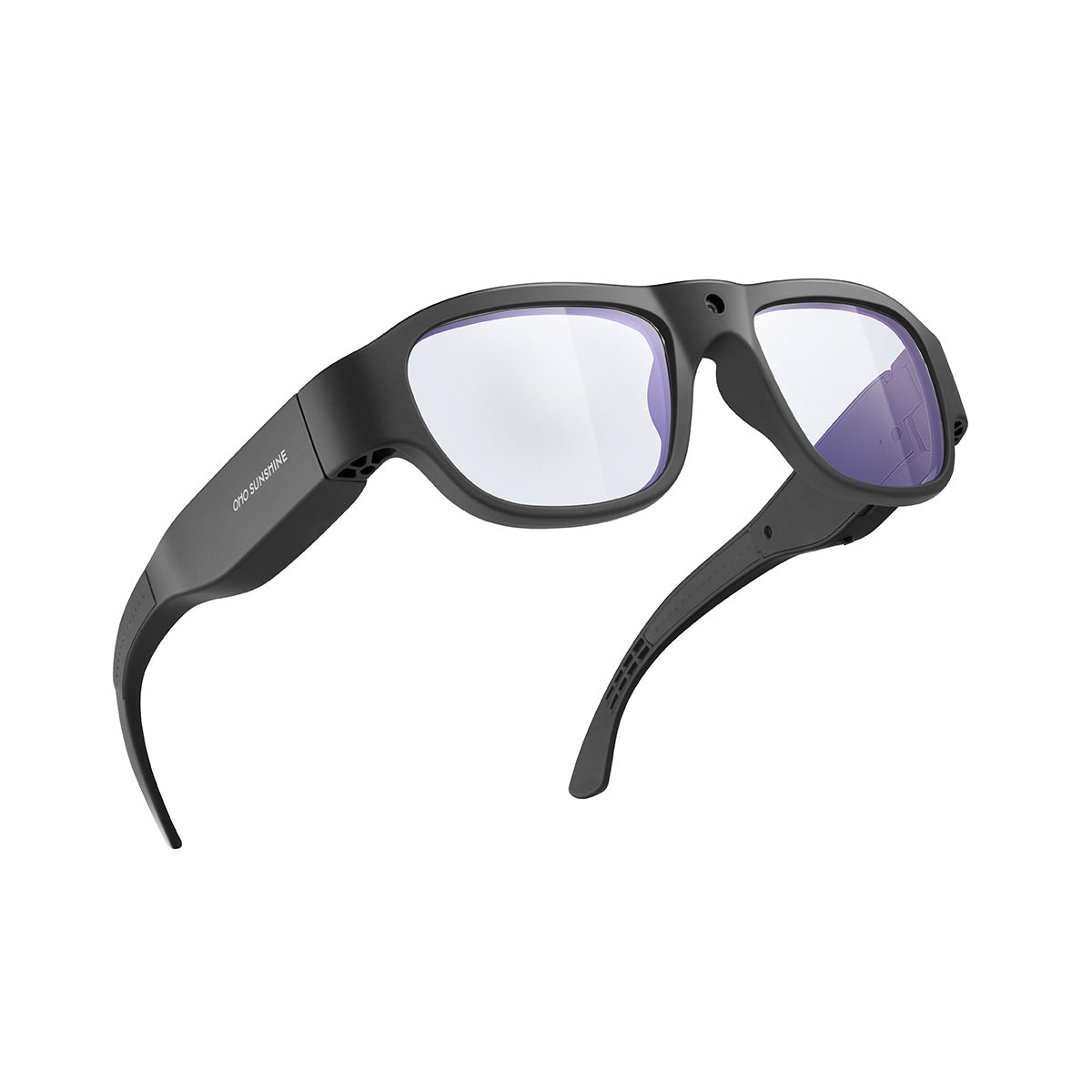
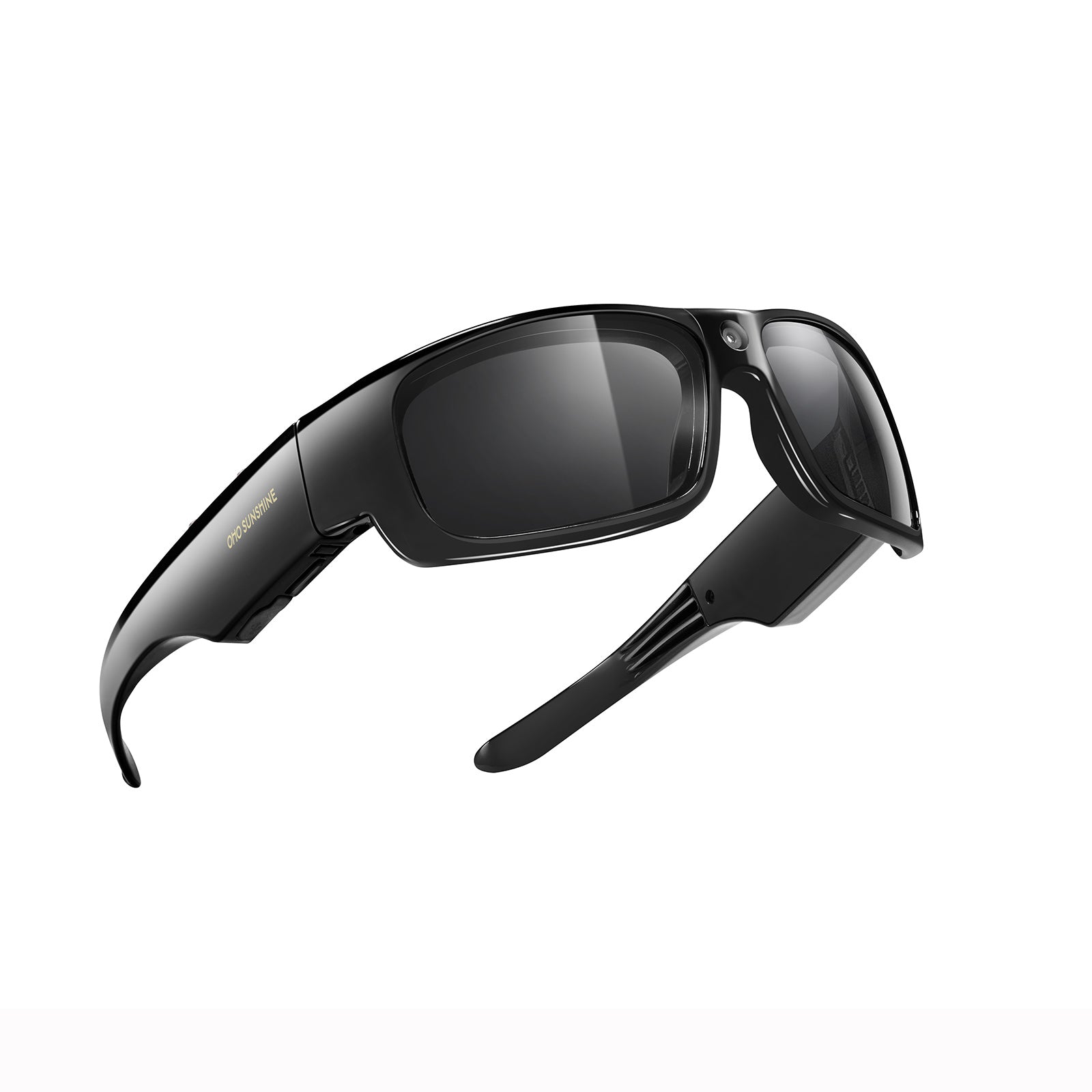
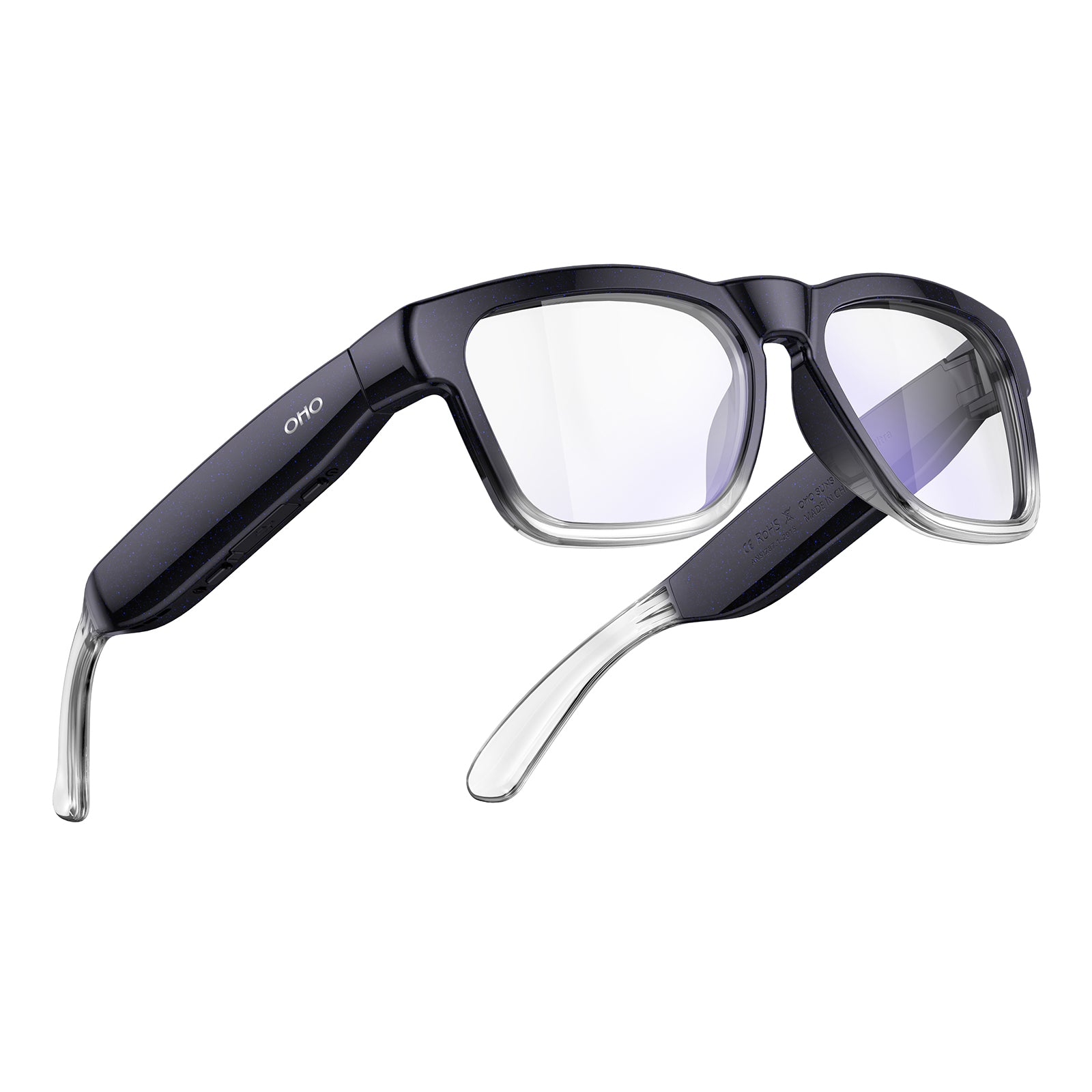
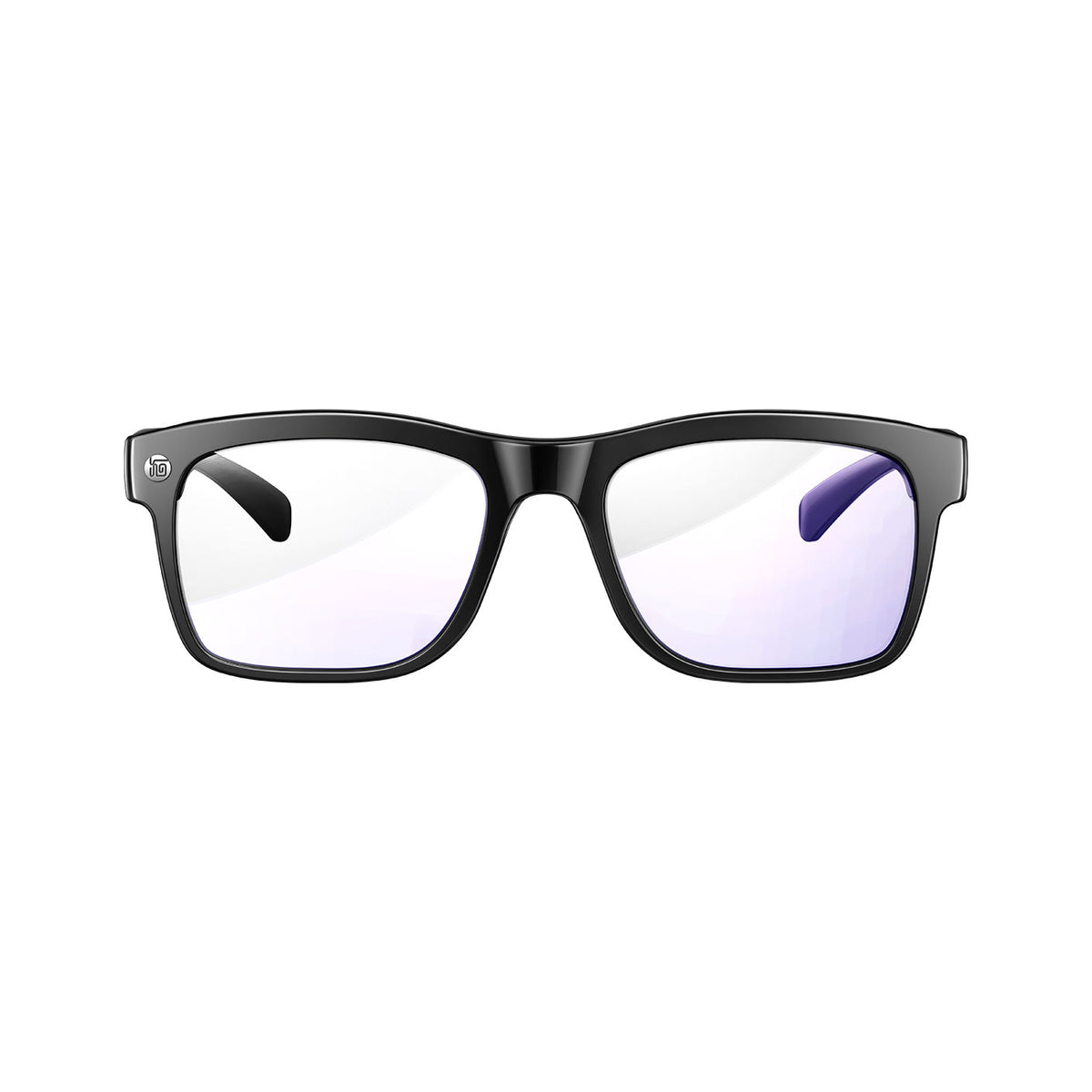
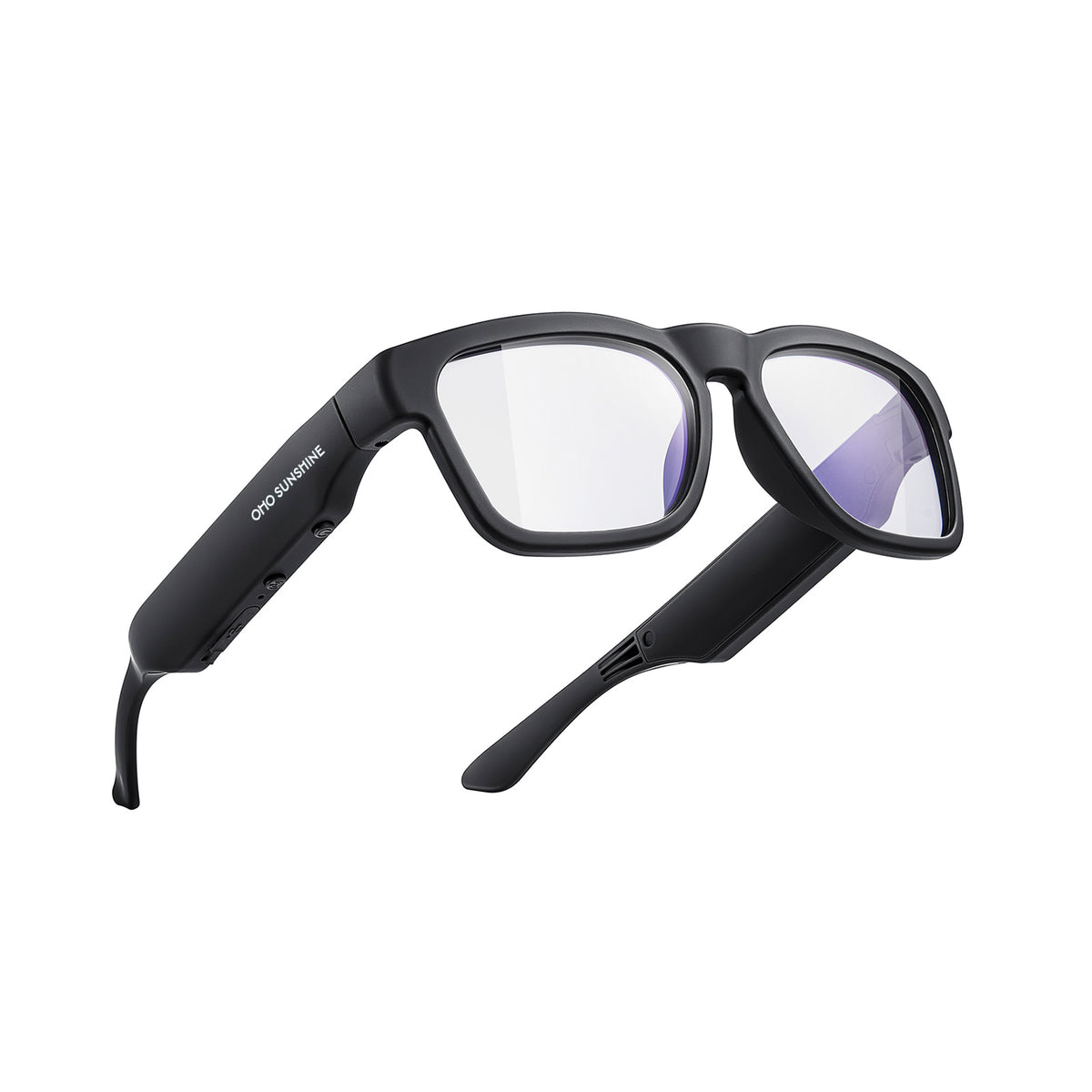
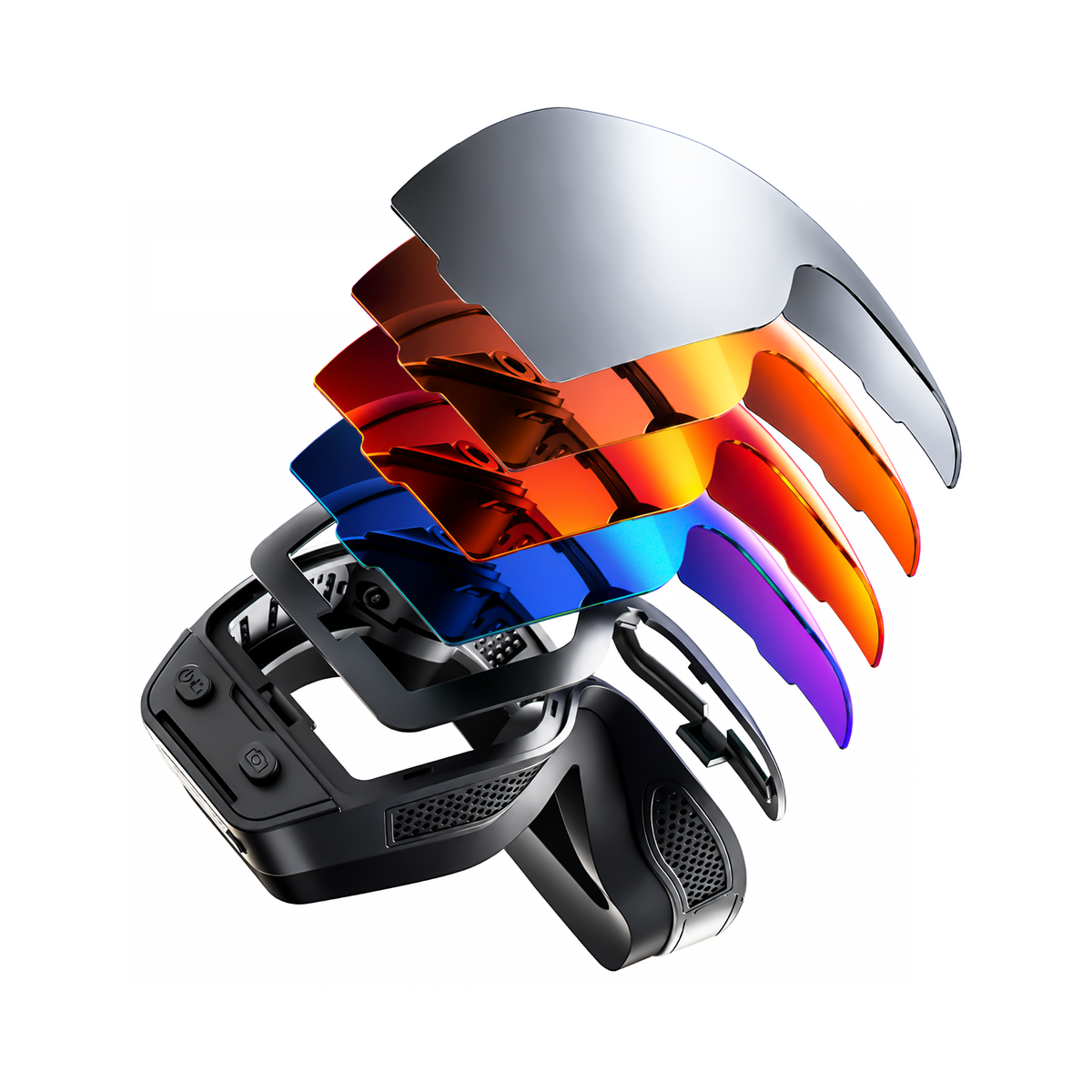
Mając w ręku zmierzoną wartość bazową, możesz oceniać sprzęt w postaci okularów z kamerą pod kątem dopasowania do rzeczywistej ilości tworzonego materiału, a nie wyłącznie na podstawie najważniejszych parametrów. W przypadku dokumentacji wymagającej dużej szczegółowości, gdy wyraźniejszy obraz klatki ma znaczenie podczas inspekcji lub tworzenia samouczków, okulary z kamerą 4K OHO SUNSHINE Edge Pro 4K oferują nagrywanie w rozdzielczości 4K/30 kl./s oraz opcje pamięci 64 GB, 128 GB i 256 GB. Edge Pro pełnią również funkcję okularów z kamerą i tłumaczeniem AI, co jest przydatne, jeśli Twój dzień pracy obejmuje wiele języków, a dzięki Bluetooth 5.3 można je połączyć w zestaw inteligentnych okularów Bluetooth z dźwiękiem w otwartym uchu. W przypadku wielokrotnego nagrywania podczas ruchu okulary z kamerą OHO SUNSHINE Primex EIS oferują elektroniczną stabilizację obrazu — to właśnie tę obsługiwaną funkcję warto rozważyć, gdy ważniejszy jest stabilniejszy materiał. Ich wbudowana pamięć to osobny parametr dotyczący przestrzeni i nie zastępuje pomiaru rzeczywistej ilości tworzonego materiału. Każdy z tych modeli nadal wymaga obliczeń ilości plików na podstawie własnych pomiarów oraz zaplanowanej rutyny transferu i tworzenia kopii zapasowych; deklarowana pojemność to punkt wyjścia, a nie zamiennik planowania.
Przenoś klipy w ustalonym rytmie w ciągu dnia roboczego
Codzienne zarządzanie plikami z okularów z kamerą zaczyna się od ustalonego punktu transferu, a nie od awaryjnego braku miejsca. Najpierw skopiuj materiał, a następnie potwierdź, że dotarł na miejsce, zanim ponownie rozpoczniesz nagrywanie.

Wybierz pierwszy niezawodny punkt transferu
- Koniec każdego dnia roboczego, po zakończeniu nagrywania na dany dzień.
- Koniec zmiany lub bloku projektu, jeśli nagrywasz w wielu lokalizacjach.
- Pierwsze niezawodne połączenie po powrocie do stałej lokalizacji, takiej jak dom lub biuro.
Wybierz punkt kontrolny, który możesz powtarzać każdego dnia roboczego bez pomijania go, i przenoś klipy wystarczająco często, aby jedna nieudana sesja nigdy nie obejmowała całego ostatniego materiału.
Skopiuj do folderu roboczego oznaczonego datą
- Podłącz okulary z kamerą, korzystając z obsługiwanej przez urządzenie metody transferu, takiej jak kabel, aplikacja towarzysząca lub transfer przez Wi-Fi, a jeśli dopiero zaczynasz, zapoznaj się z tym przewodnikiem dotyczącym przenoszenia klipów bez ich utraty.
- Skopiuj klipy z danego dnia do folderu roboczego oznaczonego datą.
- Unikaj zmiany nazw lub porządkowania plików bezpośrednio na okularach; wykonaj te czynności dopiero po bezpiecznym przeniesieniu klipów na urządzenie robocze.
Sprawdź kompletność transferu przed rozpoczęciem kolejnego cyklu nagrywania
- Porównaj liczbę klipów na okularach z liczbą plików, które trafiły do folderu docelowego.
- Otwórz jeden reprezentatywny klip i odtwórz go do końca, aby potwierdzić, że nie jest uszkodzony ani ucięty.
Używaj systemu nazewnictwa i folderów, który można przeszukiwać
Schemat folderów i nazw plików oparty na datach oraz kodach projektów ułatwia wyszukiwanie krótkich klipów z wielu miesięcy. Ustal schemat raz i stosuj go każdego dnia pracy.
Twórz strukturę folderów na podstawie projektów i dat
Zaczynaj każdy projekt od stałego kodu, takiego jak skrót nazwy klienta lub numer zlecenia, a następnie umieszczaj w nim zagnieżdżone foldery z datami. Przechowuj foldery aktywnych projektów oddzielnie od folderów zawierających ukończone materiały do przekazania, aby podczas szukania czegoś aktualnego nie przeszukiwać gotowych prac. Jeśli nazwa pliku może być udostępniana lub widoczna dla innych osób, używaj kodu lokalizacji lub tematu zamiast dokładnego adresu albo nazwy klienta, aby domyślnie zachować prywatność nagrań.
Nazywaj każdy klip, używając tych samych pól
Używaj tych samych trzech pól dla każdego klipu: daty, kodu projektu lub lokalizacji oraz identyfikatora klipu, na przykład 2026-03-14_siteA_clip07. Gdy zaczynasz sortować więcej niż kilka plików dziennie, uzupełniaj identyfikator zerami, na przykład clip007, aby pliki sortowały się prawidłowo w kolejności. Wytyczne National Archives dotyczące federalnych materiałów audiowizualnych zawierają informacje na temat spójnych pól identyfikacyjnych. Nie jest to uniwersalna zasada porządkowania plików dla konsumentów ani pracodawców. Unikaj zmieniania nazw oryginalnych plików w sposób, który zrywa ich powiązanie z urządzeniem źródłowym, chyba że prowadzisz osobną listę referencyjną.
Oddziel foldery Originals, Working Edits i Deliverables
- Przechowuj niezmienione klipy źródłowe w podfolderze Originals, którego nigdy nie edytujesz bezpośrednio.
- Umieszczaj wyeksportowane materiały w oddzielnym podfolderze Working lub Deliverables, używając tego samego kodu projektu.
- Oznacz prawdopodobne duplikaty do późniejszego przejrzenia zamiast usuwać je podczas pospiesznego przesyłania.
Utwórz i sprawdź kopie główne oraz zapasowe
Skopiowany plik nie jest kopią zapasową, dopóki nie sprawdzisz, czy rzeczywiście otwiera się z innego miejsca. W połączeniu z opisanymi poniżej zasadami przechowywania tworzy to plan tworzenia kopii zapasowych i przechowywania nagrań z okularów z kamerą, który możesz powtarzać każdego dnia pracy.
Przypisz rolę każdej kopii
Kopia robocza to wersja, którą na co dzień wyszukujesz, oznaczasz i edytujesz. Kopia zapasowa to oddzielna kopia przechowywana poza tym samym systemem, a nie tylko w innym folderze na tym samym dysku lub koncie, które mogłoby ulec awarii razem z oryginałem. Jeśli projekt wymaga końcowego pliku do przekazania lub dokumentacji długoterminowej, przechowuj tę kopię oddzielnie od aktywnie edytowanych plików, aby nie mieszać nagrań, które wciąż się zmieniają, z nagraniami ukończonymi.
| Rola kopii | Gdzie się znajduje | Gdy na niej polegasz |
|---|---|---|
| Główna kopia robocza | Codziennie używane urządzenie lub folder roboczy | Codzienne wyszukiwanie, edycja i szybki dostęp |
| Lokalna kopia zapasowa | Oddzielny dysk lub konto, a nie ten sam punkt podatny na awarię | Odzyskiwanie po awarii urządzenia roboczego |
| Kopia zdalna/poza siedzibą | Lokalizacja w chmurze lub poza siedzibą, w stosownych przypadkach | Odzyskiwanie po utracie lokalnej, na przykład w wyniku kradzieży lub uszkodzenia |
| Kontrola przywracania | Ukończone przykładowe przywrócenie jednego rzeczywistego klipu | Potwierdzenie, że kopia zapasowa jest rzeczywiście użyteczna przed usunięciem |
Świadomie stosuj ochronę lokalną i zdalną
- Przechowuj co najmniej jedną kopię zapasową fizycznie lub operacyjnie oddzielnie od codziennie używanego urządzenia, aby pojedyncza awaria nie zniszczyła obu kopii.
- Agencja ds. Cyberbezpieczeństwa i Bezpieczeństwa Infrastruktury przedstawia oddzielną kopię roboczą i kopię zapasową jako bezpieczne kopie przechowywane oddzielnie od systemów głównych oraz zaleca testowanie pełnego lub częściowego przywracania przed poleganiem na nich. To przydatny punkt odniesienia, mimo że zalecenie dotyczy ogólnie danych firmowych, a nie konkretnego modelu okularów z kamerą.
- Korzystaj z pamięci w chmurze jako świadomie wybranej kopii zapasowej lub narzędzia do współpracy, z własnych powodów, takich jak zdalny dostęp lub udostępnianie, zamiast domyślnie traktować ją jako jedyną kopię.
Sprawdź kopię zapasową przed usunięciem plików źródłowych
- Wybierz jeden rzeczywisty, niedawno utworzony klip z lokalizacji kopii zapasowej, a nie plik testowy.
- Otwórz ją lub przywróć, a następnie odtwórz od początku do końca, aby potwierdzić, że jest kompletna.
- Jeśli brakuje pliku, jest niekompletny lub nie można go otworzyć, wstrzymaj usuwanie czegokolwiek do czasu naprawienia ścieżki kopii zapasowej; kopia, której nie można przywrócić, nie jest działającą kopią zapasową.
Ustal punkty kontrolne przechowywania i usuwania według przeznaczenia
Nie ma uniwersalnego okresu przechowywania nagrań z okularów z kamerą. Zamiast tego przypisz każdemu klipowi status i termin przeglądu określony dla danego projektu.
Oddziel aktywne nagrania od ukończonych materiałów
- Aktywne: klipy, które nadal przeglądasz, edytujesz lub wykorzystujesz w trwającym projekcie.
- Zachowany materiał: ukończone materiały końcowe lub nagrania, które klient, pracodawca albo projekt wymagają od Ciebie zachować.
- Do usunięcia: nagrania, których cel wygasł i dla których nie ma innego powodu, by je zachować, w tym dodatkowe kopie zapasowe, których nie potrzebujesz po zakończeniu pracy.
Ustal termin przeglądu dla konkretnego projektu
Ustal datę przeglądu na moment faktycznego zakończenia projektu lub realizacji celu, a nie według stałej reguły kalendarzowej. Najpierw sprawdź instrukcje klienta i zasady obowiązujące u pracodawcy. Następnie zastosuj własny etap zamknięcia projektu, jeśli żadne zewnętrzne wymaganie nie określa momentu uruchomienia tego procesu. Na koniec dodaj przypomnienie w kalendarzu powiązane z tym etapem. Jeśli nie obowiązuje żadne wymaganie klienta ani pracodawcy, samodzielnie wybierz moment przeglądu, zamiast zakładać standardową liczbę dni, miesięcy lub lat. Zakończone jednorazowe zlecenie może uzasadniać przegląd w ciągu kilku tygodni, natomiast projekt dokumentacyjny z możliwymi dalszymi pracami może wymagać dłuższego okresu.
Usuwaj dopiero po punkcie kontrolnym przeglądu
- Potwierdź, że cel zawodowy został zrealizowany lub że wymagany materiał został przygotowany i zapisany.
- Usuń zbędne duplikaty i ujęcia niskiej jakości, gdy uzyskasz zgodę na ten krok w ramach danego projektu.
- Odnotuj każdy wyjątek, na przykład nagranie związane z trwającym sporem lub otwartym projektem, i przechowuj taki klip dłużej niż do jego zwykłej daty przeglądu, nie tworząc dla niego formalnej reguły prawnej.
Kontroluj prywatność i zależność od chmury
Miejsce przechowywania nagrań z okularów z kamerą powinno zależeć od tego, co znajduje się na klipie, a nie tylko od wygody. Posortuj nagrania według poziomu wrażliwości, zanim trafią na konto w chmurze.
Klasyfikuj nagrania przed ich przesłaniem
- Oznaczaj klipy przedstawiające twarze ludzi, prywatne domy lub miejsca pracy, dokumenty, adresy albo informacje o klientach.
- Gdy klip zostanie oznaczony jako wrażliwy, używaj mniej identyfikujących nazw plików i przyznawaj węższe uprawnienia do udostępniania.
- Nie przesyłaj nagrań, które obecnie nie służą żadnemu celowi zawodowemu, zamiast domyślnie przechowywać je w chmurze.
Wybierz sposób wykorzystania pamięci lokalnej, chmury lub konfiguracji hybrydowej
Wybierz przechowywanie wyłącznie lokalne, gdy potrzebujesz dostępu offline lub chcesz ograniczyć zależność od jednego konta. Wybierz przechowywanie w chmurze, gdy potrzebujesz współpracy lub zdalnego dostępu. Taki wybór nie sprawia, że konkretny dostawca jest z natury bezpieczny. Wybierz konfigurację hybrydową, gdy potrzebujesz dostępu do chmury, ale chcesz też mieć lokalną drogę odzyskania utraconego pliku. Nie pozwól, aby kopia w chmurze była jedyną możliwością odzyskania danych. National Institute of Standards and Technology zaleca ograniczenie gromadzenia i przechowywania nagrań umożliwiających identyfikację do zakresu rzeczywiście wymaganego przez cel pracy — to przydatna zasada przy decydowaniu, co w ogóle powinno trafić do udostępnionego lub chmurowego folderu.
Sprawdź dostęp i udostępnione kopie
- Udostępniaj tylko konkretny folder lub klipy, których rzeczywiście potrzebuje współpracownik, a nie cały folder roboczy.
- Usuń udostępnione kopie lub kopie w chmurze po ustaniu celu projektu, z uwzględnieniem wszelkich wymogów klienta lub pracodawcy dotyczących ich przechowywania.
- Zastosuj ten sam przegląd i punkt kontrolny usuwania określone w planie przechowywania do kopii w chmurze i udostępnionych kopii, a nie tylko do plików lokalnych. Skorzystaj z bezpiecznej listy kontrolnej nagrywania w pracy, podejmując decyzję, kto powinien mieć dostęp do wrażliwych nagrań.
Wykonaj test odzyskiwania, zanim będzie potrzebny
Najszybciej potwierdzisz, że Twoja procedura działa, wykonując jeden test odzyskiwania z użyciem rzeczywistego pliku, a nie hipotetycznego. Zrób to po skonfigurowaniu kopii zapasowej, a następnie powtarzaj okresowo.
- Wybierz jedną niedawno utworzoną, reprezentatywną kopię z lokalizacji kopii zapasowej, a nie plik utworzony specjalnie na potrzeby tego sprawdzenia.
- Przywróć go lub skopiuj do pustego folderu tymczasowego albo na inne urządzenie niż to, na którym znajduje się kopia robocza.
- Otwórz plik i odtwórz go od początku do końca, sprawdzając, czy nazwa pliku, długość oraz widoczny materiał są prawidłowe i ciągłe.
- Zapisz, czy test zakończył się powodzeniem, czy niepowodzeniem, oraz jakie działania naprawcze są potrzebne w przypadku ścieżki przesyłania lub tworzenia kopii zapasowej.
Najczęściej zadawane pytania
Jak tworzyć kopie zapasowe nagrań z okularów z kamerą?
Kopiuj nagrania z każdego dnia pracy do folderu roboczego, a następnie utwórz oddzielną kopię zapasową przechowywaną poza tym samym systemem. Zanim usuniesz cokolwiek z okularów z kamerą lub folderu roboczego, otwórz albo przywróć jeden rzeczywisty przykładowy klip z kopii zapasowej i sprawdź, czy odtwarza się w całości. Jeśli tego klipu brakuje lub jest niekompletny, potraktuj to jako sygnał do naprawienia ścieżki kopii zapasowej, a nie do usuwania materiału źródłowego.
Jak długo należy przechowywać pliki z okularów z kamerą?
Nie ma uniwersalnego okresu przechowywania. Zachowuj nagranie tak długo, jak długo pozostaje aktualny cel projektu lub obowiązuje odpowiedni wymóg klienta, pracodawcy albo organizacji, a następnie sprawdź je w ramach punktu kontrolnego ustalonego dla danego projektu, zamiast kierować się stałą datą kalendarzową. Podczas takiego przeglądu usuń duplikaty i nagrania, których cel wygasł, zachowując wyjątki, takie jak otwarte spory, poza zwykłym terminem przeglądu.
Gdzie należy przechowywać nagrania z okularów z kamerą wykorzystywane w pracy?
Zachowaj kopię roboczą na urządzeniu używanym do codziennego wyszukiwania i edycji, a także oddzielną lokalną kopię zapasową lub kopię poza siedzibą, która nie jest narażona na ten sam punkt awarii. Dodaj kopię w chmurze tylko wtedy, gdy potrzebujesz zdalnego dostępu lub współpracy, i wybierz przechowywanie wyłącznie lokalne, hybrydowe albo w chmurze, kierując się wrażliwością nagrań, tym, kto potrzebuje dostępu, oraz tym, w jakim stopniu chcesz polegać na jednym koncie lub połączeniu.





Dodaj komentarz
Ta strona jest chroniona przez hCaptcha i obowiązują na niej Polityka prywatności i Warunki korzystania z usługi serwisu hCaptcha.