

















Potrzebujesz pomocy przy zamówieniu?
Zostaw wiadomość, a nasz zespół pomocy wkrótce się z Tobą skontaktuje.
Aby uzyskać szybszą pomoc, podaj kanał zakupu i numer zamówienia.
Instrukcja obsługi
Okulary z kamerą 4K Brave
2024-07-23
Edge Pro-Okulary z kamerą i tłumaczeniem AI
2026-09-23
Primex EIS-2K i okulary z kamerą EIS
2026-04-23
Okulary tłumaczące GlobeEarAI
2026-05-23
Kamera Edge i okulary Bluetooth
2024-07-23
Vidsoul-Okulary z kamerą Full HD
2024-07-23
Elite - okulary audio Bluetooth
2024-07-23
Pulse-Bluetoothowe okulary audio
2024-07-23
Okulary tłumaczące Elingo-AI
2024-07-23
Focus-okulary z kamerą Full HD
2024-07-23
Livi-okulary z kamerą Full HD
2024-07-23
Okulary z kamerą Touch Full HD
2024-07-23
Okulary audio Bluetooth Ease
2024-07-23
Okulary przeciwsłoneczne Sunblazer z dźwiękiem Bluetooth
2024-07-23
Okulary przeciwsłoneczne Sunblazer z dźwiękiem Bluetooth
2024-07-23
Filmy instruktażowe


Rozwiązywanie problemów
Jeśli plik config.txt otwiera się jako nieczytelne symbole lub tekst w różnych językach, zwykle nie oznacza to problemu z samym plikiem. Notatnik czasami nieprawidłowo wyświetla formatowanie.
Spróbuj:
- Otwórz plik za pomocą WordPad (Windows) lub TextEdit (Mac).
- Treść powinna wyświetlić się prawidłowo.
To tylko problem z wyświetlaniem - ustawienia konfiguracji pozostają niezmienione.
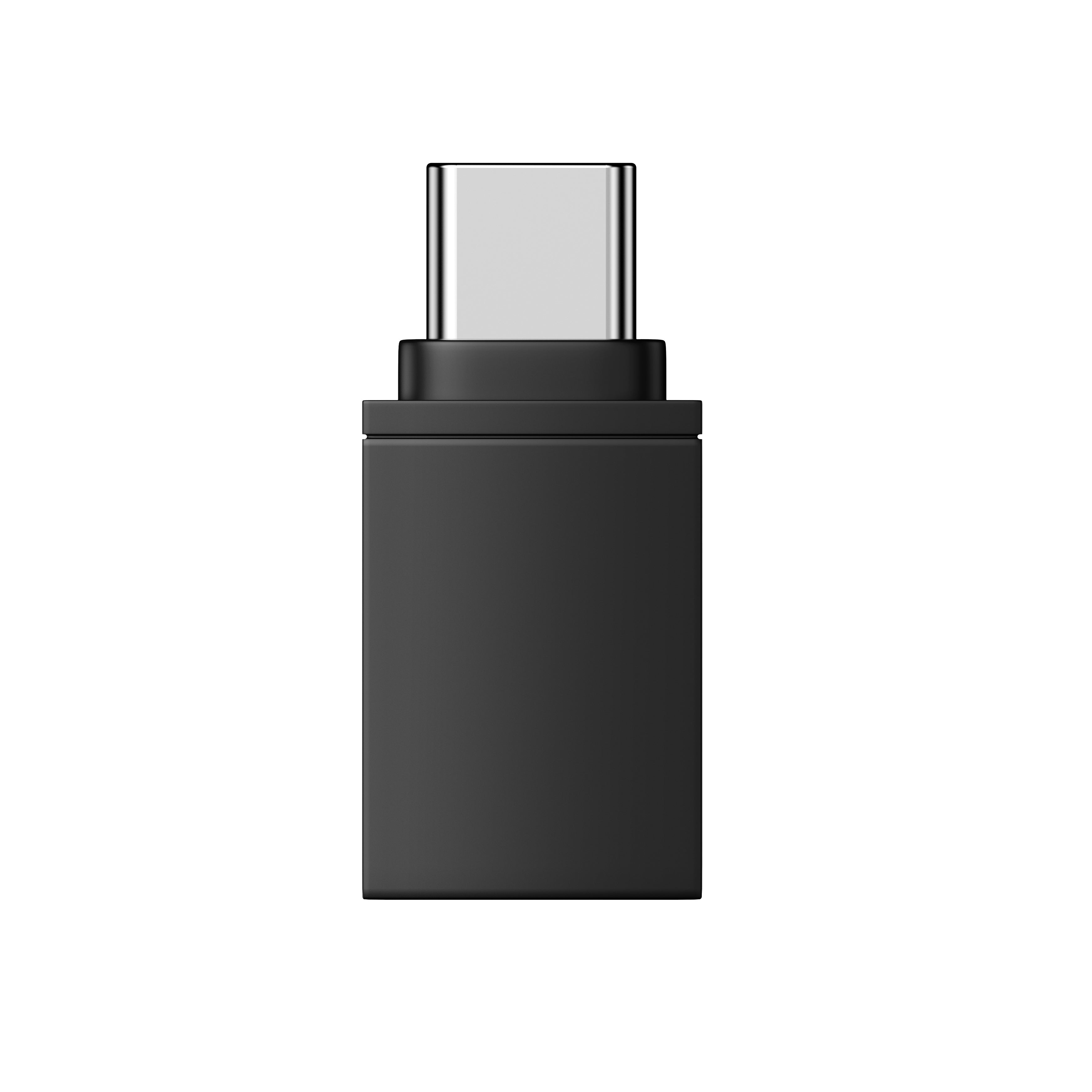
iPhone 13 Pro Max korzysta z portu Lightning, natomiast nasze okulary i dołączony kabel mają złącze USB-C. Aby je połączyć, potrzebujesz adaptera OTG Lightning na USB-C - dostępnego w większości sklepów z elektroniką lub online.
Gdy będziesz mieć adapter:
- Podłącz końcówkę USB-C naszego kabla do okularów.
- Podłącz drugi koniec do adaptera OTG.
- Podłącz adapter do iPhone'a.
iPhone rozpozna okulary, a Ty uzyskasz dostęp do plików za pośrednictwem aplikacji Pliki.
Jeśli Twój iPhone lub iPad nie wyświetla zdjęć i filmów, wykonaj następujące czynności:
- Upewnij się, że okulary są całkowicie wyłączone - nie tylko w trybie czuwania.
- Podłącz adapter OTG do portu ładowania telefonu.
- Podłącz kabel do transmisji danych do adaptera OTG, a następnie całkowicie włóż jego drugi koniec do okularów.
- Odczekaj kilka sekund. Telefon powinien wykryć nowy dysk zewnętrzny.
Po nawiązaniu połączenia otwórz aplikację Pliki, aby przeglądać i zapisywać nagrania.
Jeśli nadal się nie wyświetla, wypróbuj inny adapter OTG lub kabel - niektóre adaptery innych firm mogą nie być kompatybilne.

Model Elite nie ma funkcji AI ani tłumaczenia, więc nie musi łączyć się z aplikacją OHO. Kod parowania nie jest wymagany.
Aplikacja OHO jest przeznaczona do naszych okularów z funkcją tłumaczenia AI(Elingo, GlobeEar, Edge Pro). Jeśli używasz modelu Elite, możesz całkowicie pominąć aplikację.
Oto film instruktażowy.

Twój plik wideo nie jest uszkodzony. Nasze okulary nagrywają przy użyciu wydajnego kodeka (H.265/HEVC), którego niektóre domyślne odtwarzacze multimedialne - takie jak Windows Media Player czy QuickTime - nie potrafią poprawnie dekodować. Dlatego słyszysz dźwięk, ale widzisz tylko czarny ekran.
Rozwiązanie jest proste: użyj VLC Media Player. Jest bezpłatny, działa zarówno w systemie Windows, jak i na komputerach Mac, oraz obsługuje wszystkie popularne kodeki wideo bez dodatkowej konfiguracji.
Pobierz go tutaj: https://www.videolan.org/vlc/
Po zainstalowaniu otwórz wideo w VLC - powinno odtwarzać się normalnie, zarówno z obrazem, jak i dźwiękiem.
Wykonaj poniższe kroki, aby połączyć okulary Livi i przesyłać obraz na żywo do telefonu:
- Pobierz aplikację — Najpierw zainstaluj na telefonie aplikację Vizen Cam.
- Włącz zasilanie — Włącz okulary. Czerwona dioda LED zacznie migać.
- Włącz Wi-Fi — Naciśnij dwukrotnie przycisk zasilania/funkcji. Niebieska dioda LED pozostanie włączona, co oznacza, że tryb Wi-Fi jest aktywny.
- Połącz telefon — Przejdź do ustawień Wi-Fi w telefonie, znajdź sieć o nazwie "Sunglasses_xxxx" i połącz się z nią.
- Przesyłaj obraz — Otwórz aplikację Vizen Cam. Na telefonie zobaczysz teraz obraz na żywo z okularów.
Aby skorygować godzinę i datę na nagraniach, wykonaj następujące kroki:
- Podłącz okulary do komputera za pomocą dołączonego kabla USB.
- Otwórz dysk o nazwie „glasses” i znajdź plik config.txt.
- Otwórz go w edytorze tekstu, takim jak Notatnik.
- Zmień pierwszą linię z N na Y, aby włączyć tryb edycji.
- Zaktualizuj drugą linię, wpisując prawidłową datę i godzinę. Użyj następującego formatu:
YYYYMMDD HHMMSS (przykład: 20260115 143000) - Zapisz plik i bezpiecznie wysuń dysk USB.
- Wyłącz okulary i włącz je ponownie. Prawidłowa godzina będzie teraz widoczna na wszystkich nowych nagraniach.
- Upewnij się, że Bluetooth jest włączony w telefonie.
- Trzymaj okulary w odległości do 10 m (33 stóp) od urządzenia.
- Wyłącz Bluetooth i włącz go ponownie.
- Uruchom ponownie okulary i smartfon.
- Usuń urządzenie z ustawień Bluetooth i sparuj je ponownie.
Ładuj okulary przez co najmniej 30 minut i spróbuj ponownie. Jeśli nadal się nie włączą, skontaktuj się z działem obsługi klienta.
Upewnij się, że głośniki są prawidłowo umieszczone nad uszami, zwiększ głośność zarówno na okularach, jak i w telefonie, oraz sprawdź, czy otwory głośników są czyste.
Sprawdź, czy kabel ładowania i adapter są prawidłowo podłączone. Sprawdź, czy styki ładowania nie są zabrudzone ani zanieczyszczone, i spróbuj użyć innego źródła zasilania USB.


