

















Dziękujemy za wybranie nas
Instrukcja obsługi
Zanim zaczniesz, poświęć chwilę na przeczytanie instrukcji dotyczącej Twojego konkretnego modelu. Zawiera ona informacje o konfiguracji, obsłudze, pielęgnacji i bezpieczeństwie - dzięki temu unikniesz typowych błędów, uzyskasz najlepszą wydajność i zachowasz okulary w doskonałym stanie przez długi czas.
Rozpocznij w kilka minut
Instrukcja obsługi
Znajdź po prawej instrukcję obsługi konkretnego modelu. Dotknij strzałki obok nazwy produktu, aby wyświetlić plik PDF. Jeśli nie masz pewności, który model posiadasz, sprawdź oryginalne opakowanie lub sklep, w którym dokonano zakupu.
Nie możesz znaleźć swojego modelu?
Przeszukaj tę stronę za pomocą Ctrl+F (PC) lub opcji „Znajdź na stronie” (urządzenia mobilne).
Okulary z kamerą 4K Brave
Edge Pro-Okulary z kamerą i tłumaczeniem AI
Okulary tłumaczące GlobeEarAI
Primex EIS-2K i okulary z kamerą EIS
Kamera Edge i okulary Bluetooth
Vidsoul-Okulary z kamerą Full HD
Elite - okulary audio Bluetooth
Pulse-Bluetoothowe okulary audio
Okulary tłumaczące Elingo-AI
Focus-okulary z kamerą Full HD
- ee
- ee
- ee
Livi-okulary z kamerą Full HD
Okulary audio Bluetooth Ease
Okulary przeciwsłoneczne Sunblazer z dźwiękiem Bluetooth
Gogle narciarskie z kamerą Skyshot-4K
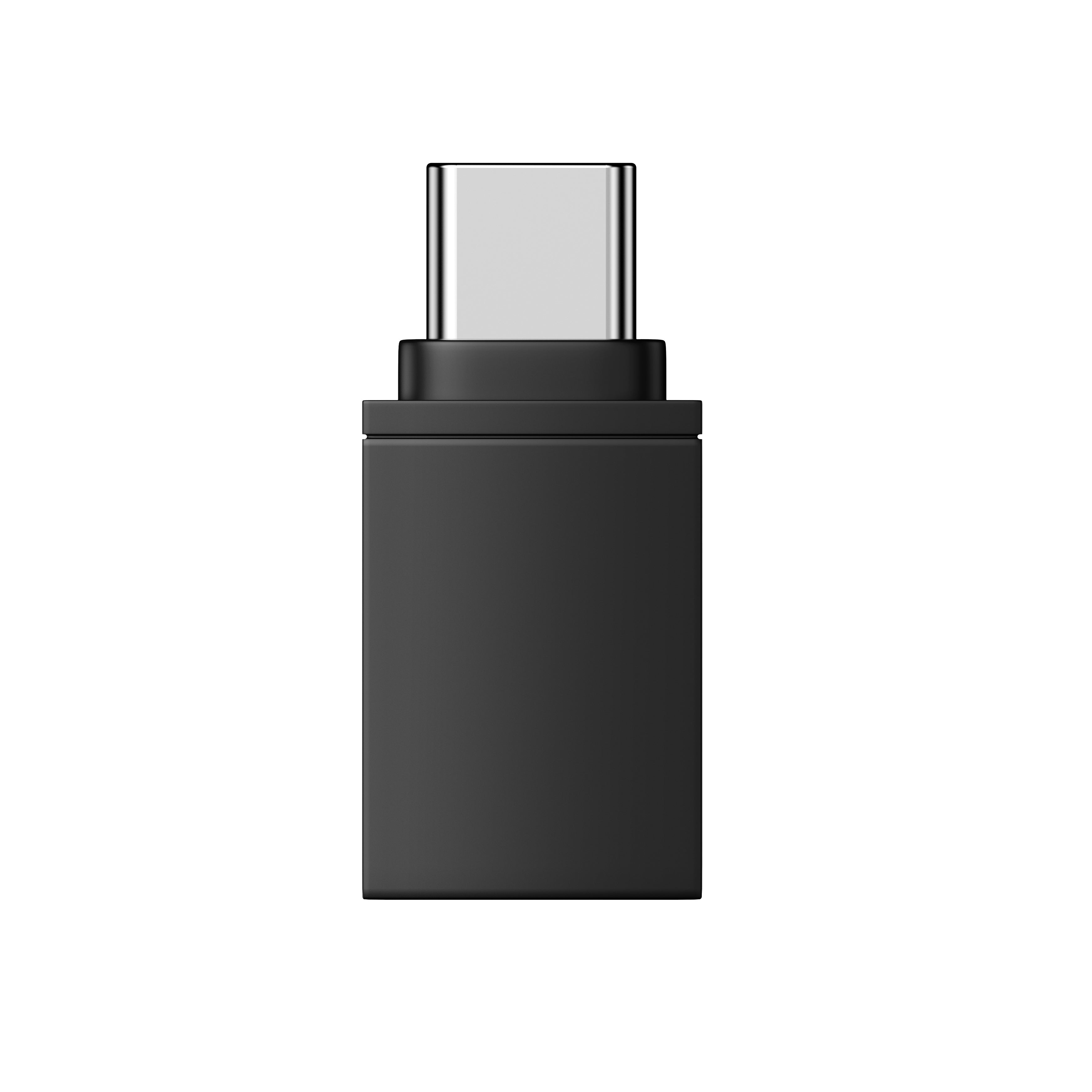
Adapter OTG do okularów OHO SUNSHINE
Filmy instruktażowe
Obsługa ogólna


Znajdź swój model. Obejrzyj i dowiedz się więcej.
Przewodniki wideo według modelu
Wybierz poniżej swój produkt, aby zobaczyć szczegółowe samouczki wideo przygotowane specjalnie dla tego modelu. Od konfiguracji po zaawansowane funkcje - każdy poradnik przeprowadzi Cię przez wszystkie możliwości Twoich okularów.


Rozwiązywanie problemów
Jeśli plik config.txt otwiera się jako nieczytelne symbole lub tekst w różnych językach, zwykle nie oznacza to problemu z samym plikiem. Notatnik czasami nieprawidłowo wyświetla formatowanie.
Spróbuj:
- Otwórz plik za pomocą WordPad (Windows) lub TextEdit (Mac).
- Treść powinna wyświetlić się prawidłowo.
To tylko problem z wyświetlaniem - ustawienia konfiguracji pozostają niezmienione.
iPhone 13 Pro Max korzysta z portu Lightning, natomiast nasze okulary i dołączony kabel mają złącze USB-C. Aby je połączyć, potrzebujesz adaptera OTG Lightning na USB-C - dostępnego w większości sklepów z elektroniką lub online.
Gdy będziesz mieć adapter:
- Podłącz końcówkę USB-C naszego kabla do okularów.
- Podłącz drugi koniec do adaptera OTG.
- Podłącz adapter do iPhone'a.
iPhone rozpozna okulary, a Ty uzyskasz dostęp do plików za pośrednictwem aplikacji Pliki.
Okulary OHO Sunshine mają wbudowaną pamięć, dzięki czemu możesz robić i nagrywać filmy bez konieczności posiadania telefonu w pobliżu. Aby wyświetlać i przesyłać te materiały, możesz skorzystać z funkcji OTG (On-The-Go), która pozwala smartfonowi odczytywać okulary tak, jak standardowy pendrive USB.
Ta metoda nie wymaga aplikacji, Wi-Fi ani komputera - potrzebujesz tylko dołączonego kabla i kompatybilnego smartfona.
Sprawdzenie kompatybilności:
Zanim zaczniesz, upewnij się, że masz kompatybilne urządzenie. Ta funkcja działa z telefonami z systemem Android wyposażonymi w port USB-C oraz modelami iPhone 15 lub nowszymi
Instrukcja krok po kroku:
1. Podłącz okularyWeź dołączony kabel USB-C i podłącz go dokładnie do portu w okularach OHO Sunshine.
2. Podłącz adapter OTGWłóż drugi koniec kabla (standardowe złącze USB) do adaptera OTG.
3. Podłącz do telefonuPodłącz adapter OTG bezpośrednio do gniazda ładowania smartfona. Telefon powinien rozpoznać okulary jako pamięć zewnętrzną i automatycznie otworzyć aplikację do przeglądania plików.
4. Uzyskaj dostęp do multimediówJeśli aplikacja do przeglądania plików nie otworzy się automatycznie, ręcznie otwórz aplikację Pliki w telefonie. Przejdź do folderu DCIM, a następnie wybierz folder Movie. Znajdziesz tam nagrane materiały, które możesz wyświetlać, kopiować lub przesyłać bezpośrednio na urządzenie.

Model Elite nie ma funkcji AI ani tłumaczenia, więc nie musi łączyć się z aplikacją OHO. Kod parowania nie jest wymagany.
Aplikacja OHO jest przeznaczona do naszych okularów z funkcją tłumaczenia AI(Elingo, GlobeEar, Edge Pro). Jeśli używasz modelu Elite, możesz całkowicie pominąć aplikację.
Oto film instruktażowy.

Twój plik wideo nie jest uszkodzony. Nasze okulary nagrywają przy użyciu wydajnego kodeka (H.265/HEVC), którego niektóre domyślne odtwarzacze multimedialne - takie jak Windows Media Player czy QuickTime - nie potrafią poprawnie dekodować. Dlatego słyszysz dźwięk, ale widzisz tylko czarny ekran.
Rozwiązanie jest proste: użyj VLC Media Player. Jest bezpłatny, działa zarówno w systemie Windows, jak i na komputerach Mac, oraz obsługuje wszystkie popularne kodeki wideo bez dodatkowej konfiguracji.
Pobierz go tutaj: https://www.videolan.org/vlc/
Po zainstalowaniu otwórz wideo w VLC - powinno odtwarzać się normalnie, zarówno z obrazem, jak i dźwiękiem.
Wykonaj poniższe kroki, aby połączyć okulary Livi i przesyłać obraz na żywo do telefonu:
- Pobierz aplikację — Najpierw zainstaluj na telefonie aplikację Vizen Cam.
- Włącz zasilanie — Włącz okulary. Czerwona dioda LED zacznie migać.
- Włącz Wi-Fi — Naciśnij dwukrotnie przycisk zasilania/funkcji. Niebieska dioda LED pozostanie włączona, co oznacza, że tryb Wi-Fi jest aktywny.
- Połącz telefon — Przejdź do ustawień Wi-Fi w telefonie, znajdź sieć o nazwie "Sunglasses_xxxx" i połącz się z nią.
- Przesyłaj obraz — Otwórz aplikację Vizen Cam. Na telefonie zobaczysz teraz obraz na żywo z okularów.
Aby skorygować godzinę i datę na nagraniach, wykonaj następujące kroki:
- Podłącz okulary do komputera za pomocą dołączonego kabla USB.
- Otwórz dysk o nazwie „glasses” i znajdź plik config.txt.
- Otwórz go w edytorze tekstu, takim jak Notatnik.
- Zmień pierwszą linię z N na Y, aby włączyć tryb edycji.
- Zaktualizuj drugą linię, wpisując prawidłową datę i godzinę. Użyj następującego formatu:
YYYYMMDD HHMMSS (przykład: 20260115 143000) - Zapisz plik i bezpiecznie wysuń dysk USB.
- Wyłącz okulary i włącz je ponownie. Prawidłowa godzina będzie teraz widoczna na wszystkich nowych nagraniach.
Skontaktuj się z nami
Nadal potrzebujesz pomocy?
Jesteśmy tu dla Ciebie. Skontaktuj się z nami w dowolnym momencie.


