





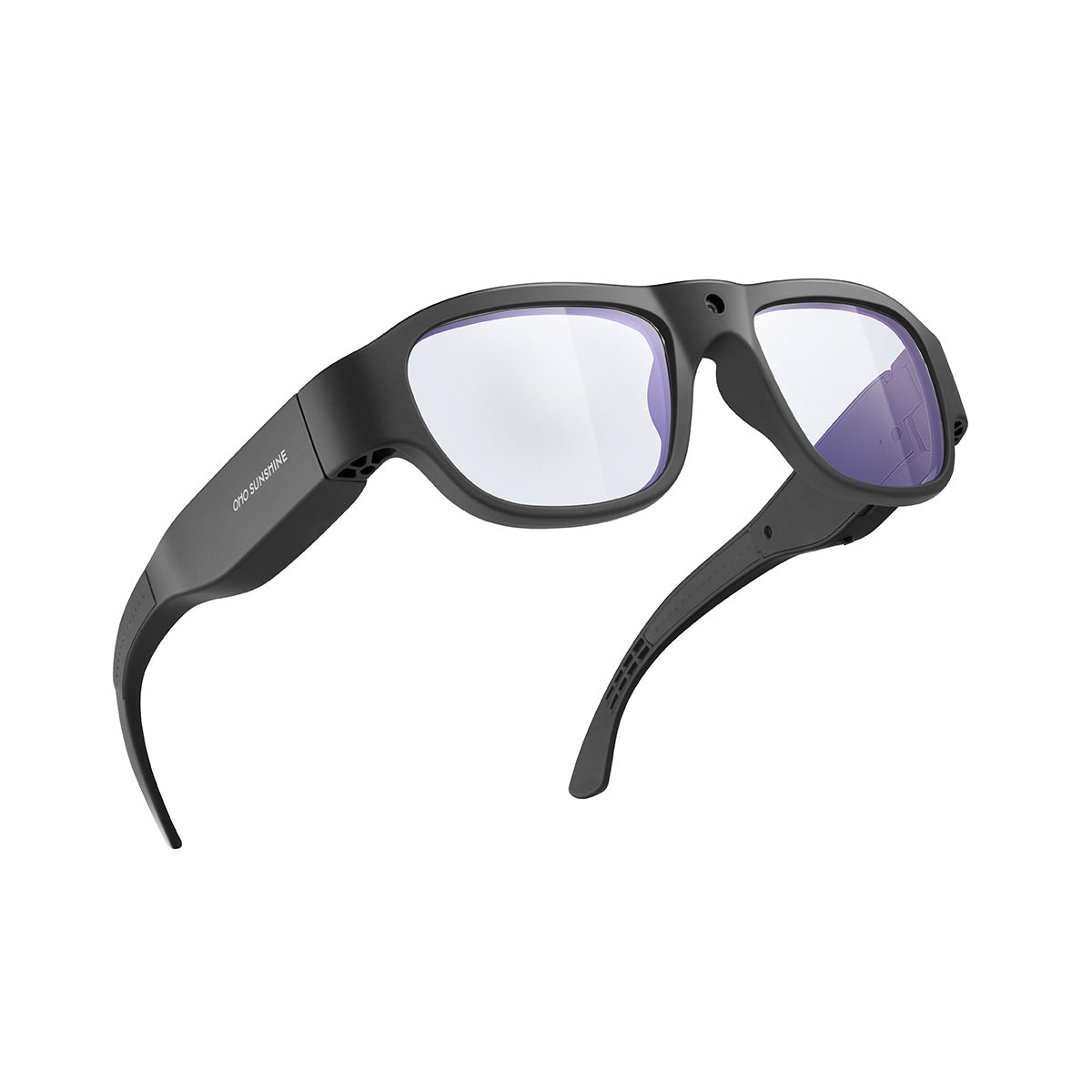

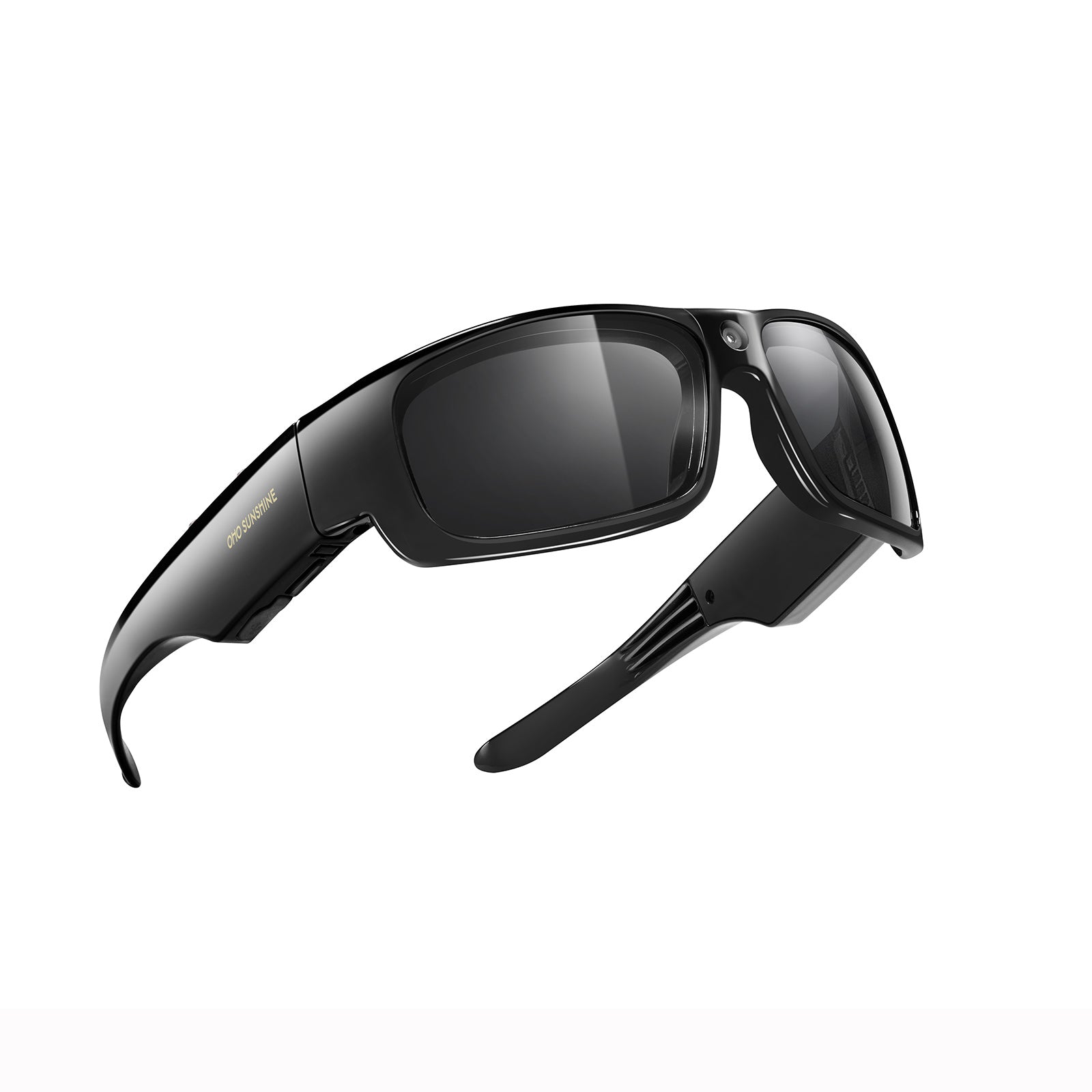


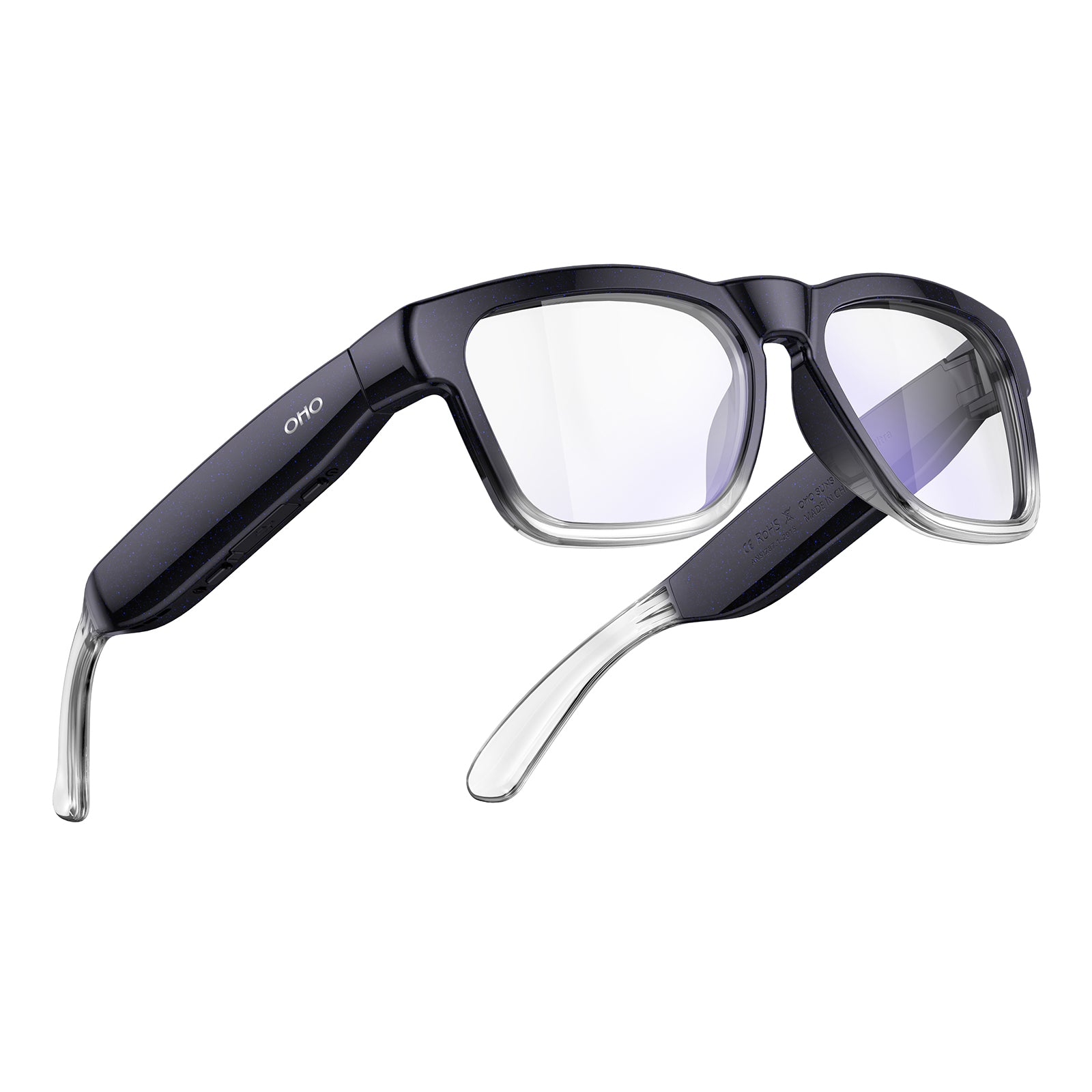
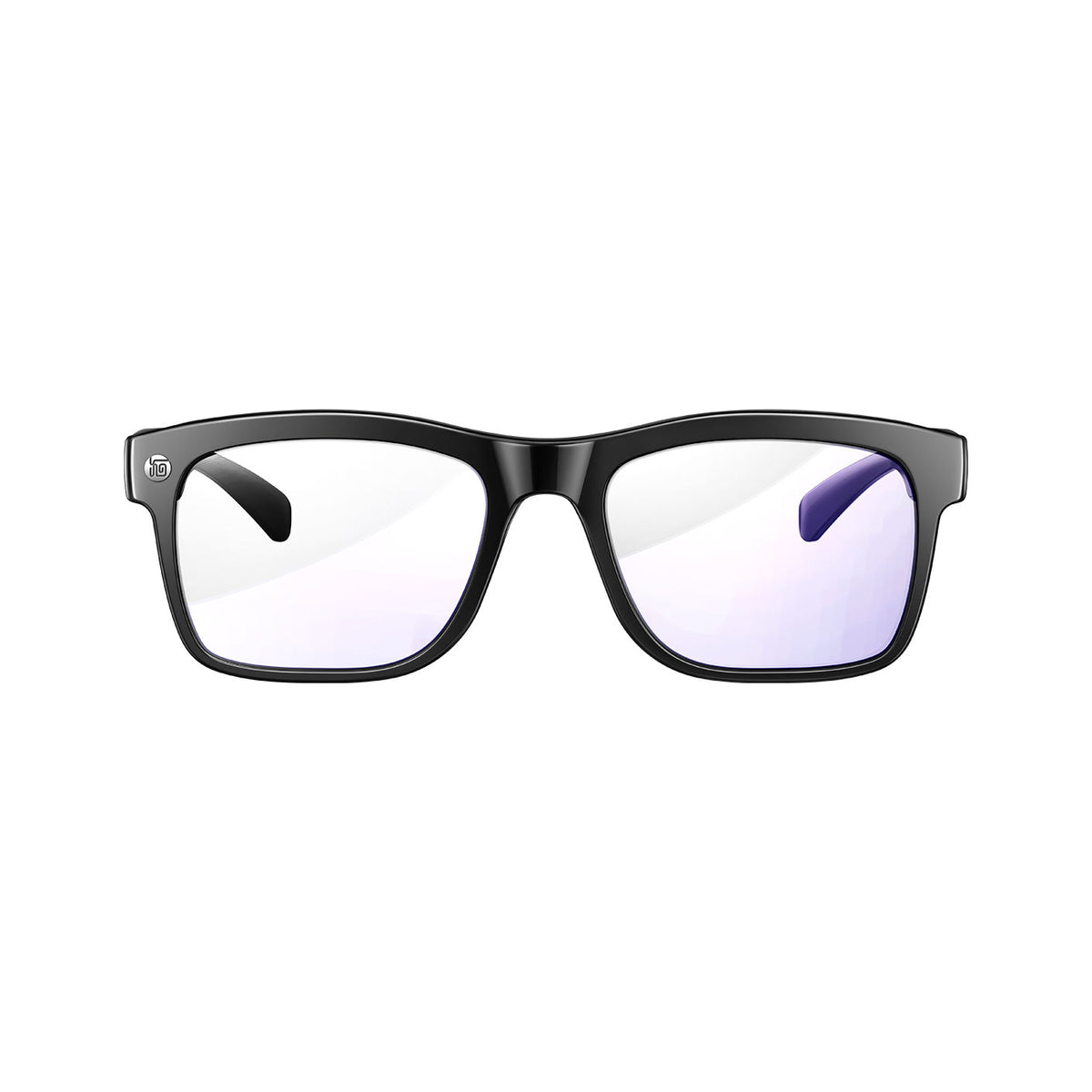


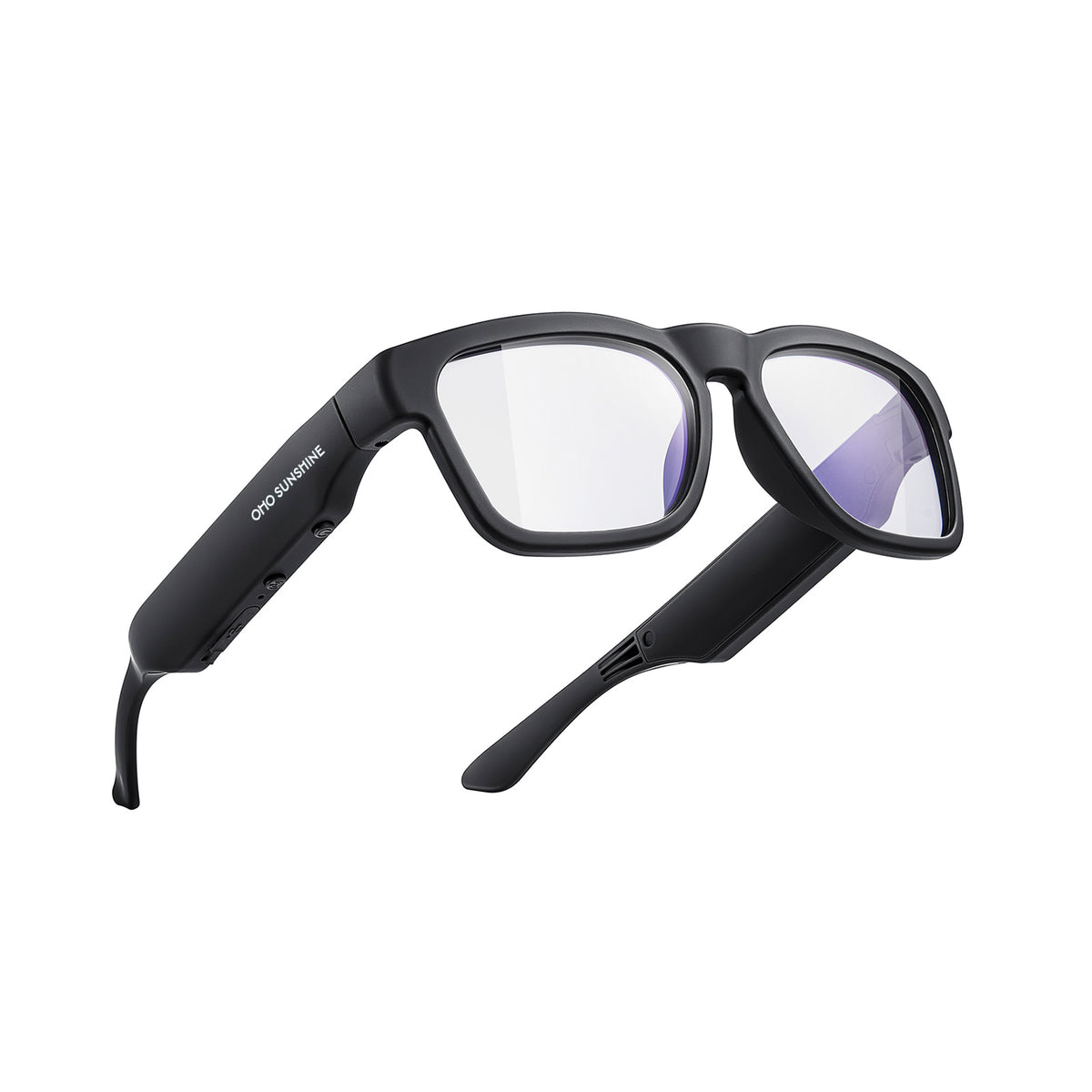


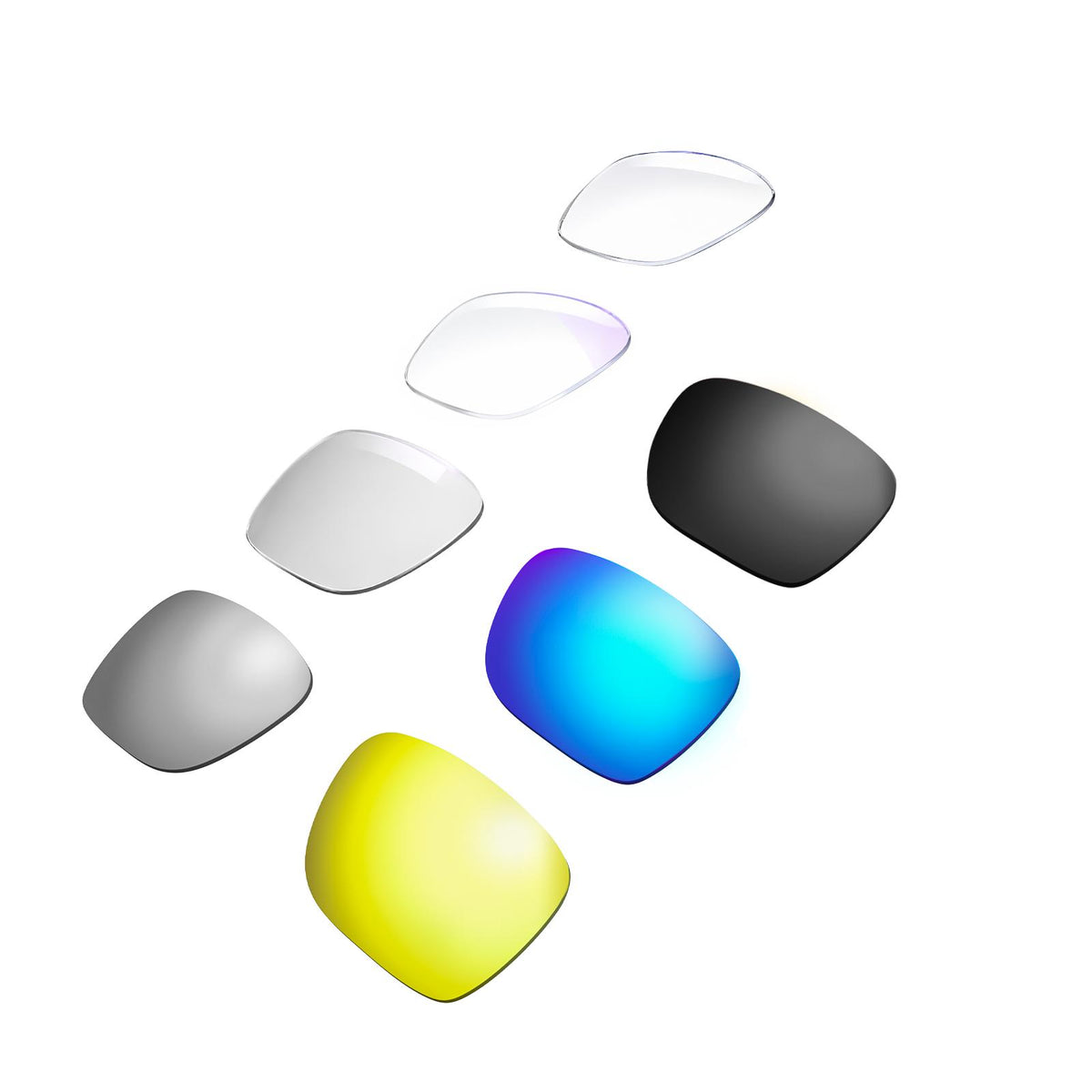
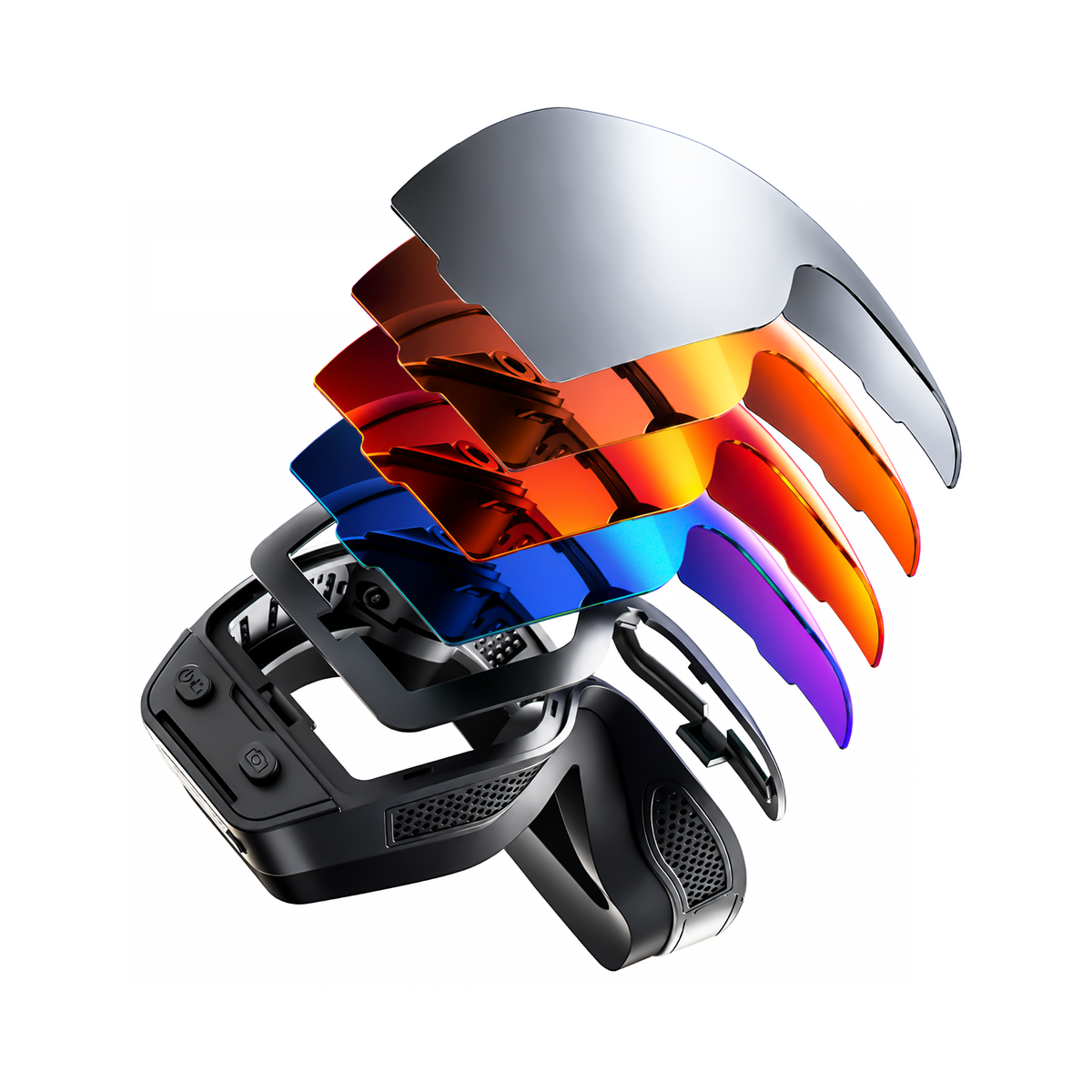

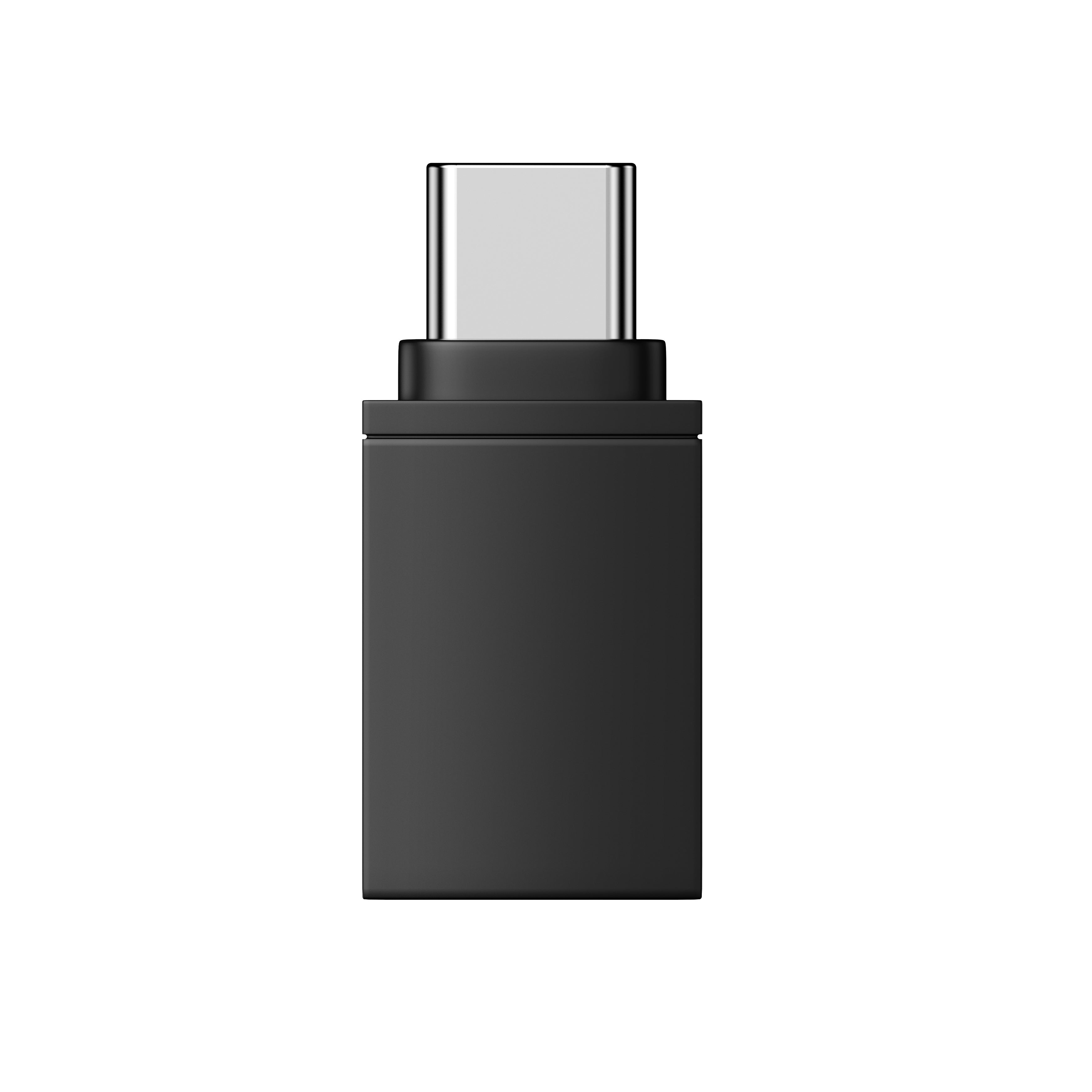


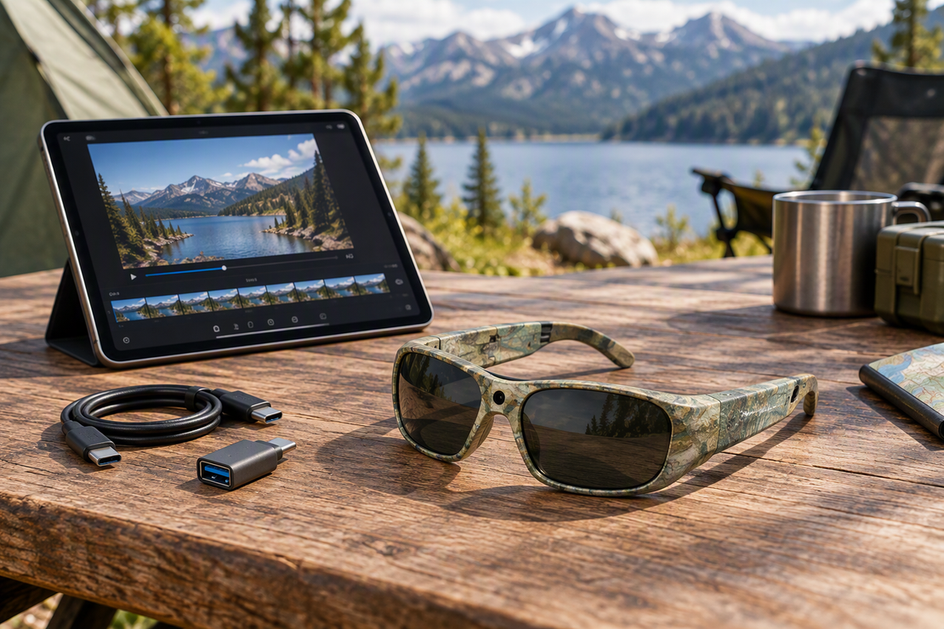
Non esiste un unico metodo universale: il percorso senza computer che funziona dipende da come gli occhiali con fotocamera rendono disponibili i file, tramite un'app wireless, memoria USB/OTG o una scheda rimovibile. Controlla innanzitutto nella documentazione del tuo modello il tipo di accesso ai file, quindi abbinalo al connettore dell'iPad o a un lettore compatibile prima di preparare l'attrezzatura per il campeggio. Questa guida illustra come scegliere il percorso, preparare l'attrezzatura, importare e controllare i filmati completi e cancellare in sicurezza la memoria degli occhiali per la pedalata del giorno successivo.
!Occhiali con fotocamera collegati a un iPad tramite un adattatore USB-C in un campeggio
Punti chiave
- Scegli il metodo di trasferimento in base a come gli occhiali rendono disponibili i file: app/Wi-Fi, memoria USB/OTG o lettore di schede. Il solo abbinamento Bluetooth non conferma il trasferimento dei file video.
- Usa Foto per un'importazione da fotocamera o scheda documentata da Apple e usa File quando il dispositivo si collega come memoria esterna.
- La presenza di un video sull'iPad conferma che il file è stato copiato, ma non garantisce che venga riprodotto alla risoluzione completa con cui è stato registrato.
- Conserva gli originali sugli occhiali con fotocamera finché non avrai verificato diversi video importati e fatto un backup di tutti i filmati che ti interessano al di fuori dell'iPad.
Scegli il metodo di trasferimento supportato prima di iniziare
Inizia verificando esattamente come i tuoi occhiali con fotocamera memorizzano e condividono i file, invece di basarti sulla categoria del prodotto. Questo dettaglio ti indica se devi aprire un'app, collegare un adattatore o estrarre una scheda di memoria.
Usa un'app complementare o il Wi-Fi
Scegli questo metodo solo quando il manuale dei tuoi occhiali documenta un'app compatibile con iPad o una funzione di trasferimento dei file tramite Wi-Fi. Apri l'app e verifica se scarica file video completi anziché anteprime compresse, prendendo nota di dove li salva al termine del trasferimento. Il semplice abbinamento Bluetooth gestisce in genere attività a bassa larghezza di banda, come il controllo remoto dell'otturatore; non conferma che i file video completi possano essere trasferiti sull'iPad. Se il manuale non documenta il trasferimento video wireless, considera questo metodo non verificato e controlla invece la soluzione USB o con lettore di schede.
Usa l'accesso alla memoria tramite USB o OTG
Questo metodo funziona quando la documentazione dei tuoi occhiali indica che il loro adattatore presenta i video registrati come memoria esterna. Abbina la porta di ricarica dell'iPad, Lightning o USB-C, a un adattatore compatibile con il trasferimento dati, perché un cavo utilizzabile solo per la ricarica non mostrerà alcun file. Una volta collegati, l'app File dell'iPad può accedere alla memoria esterna compatibile, come unità USB e schede SD, anche se il formato supportato, il tipo di partizione e l'assorbimento di energia dipendono comunque dall'hardware specifico. Se File non mostra il dispositivo, gli occhiali potrebbero non rendere disponibile la memoria in questo modo: verifica quindi la compatibilità nel manuale prima di mettere in valigia quell'adattatore per il campeggio.
Usare un lettore per schede rimovibili
Scegli questo percorso quando gli occhiali registrano su una scheda rimovibile, ad esempio una scheda microSD, supportata da un lettore compatibile con iPad. Prova insieme la scheda, il lettore e l'adattatore per iPad specifici prima di partire, perché un lettore compatibile con un formato di scheda potrebbe non riconoscerne un altro. Quando l'iPad riconosce la scheda come sorgente supportata, il flusso di importazione di Foto di Apple è il metodo documentato per trasferire i file sull'iPad; se la scheda non viene riconosciuta, non forzare il collegamento e controlla invece le specifiche del lettore.

Confrontare le specifiche di trasferimento documentate nella collezione di occhiali con fotocamera può aiutarti a verificare quale metodo supporta effettivamente un determinato modello prima di acquistarlo o portarlo in viaggio.
Preparare l'iPad e gli occhiali per il trasferimento in campeggio
Prima di trasferire le riprese di un'intera giornata, esegui un rapido controllo dell'attrezzatura per evitare che il trasferimento si interrompa a metà. Richiede solo pochi minuti e ti evita di dover ripetere l'intera importazione al campeggio.
- Conferma il percorso di trasferimento indicato nella documentazione degli occhiali (app/Wi-Fi, USB/OTG o lettore di schede) e porta il cavo, l'adattatore o il lettore compatibile, invece del solo cavo di ricarica.
- Carica sia l'iPad sia gli occhiali; l'esaurimento della batteria durante il trasferimento può lasciare una clip incompleta.
- Controlla lo spazio disponibile sull'iPad rispetto alle dimensioni delle riprese della giornata e verifica lo spazio residuo sugli occhiali, così saprai quanti dati devono essere trasferiti.
- Se il tuo percorso richiede un'app complementare, installala e aprila prima di collegare qualsiasi dispositivo.
- Esegui prima una breve clip di prova seguendo l'intero flusso di lavoro e annota se viene salvata in Foto, File o nella galleria dell'app. È questa la posizione che controllerai per ogni clip successiva.
Una checklist più completa per la connessione degli occhiali intelligenti illustra gli stessi controlli relativi ad app, Bluetooth e Wi-Fi in modo più approfondito, se i passaggi di abbinamento del tuo modello non sono chiari. Per i passaggi esatti nei menu e i numeri di parte degli adattatori, il manuale degli occhiali con fotocamera del dispositivo resta il riferimento definitivo.
Importare un video completo sull'iPad
Una volta individuato il percorso, l'importazione segue una delle tre procedure, a seconda che gli occhiali utilizzino un'app, una memoria cablata o una scheda. Il risultato finale è sempre lo stesso: una clip completa salvata in una posizione nota dell'iPad.
Importazione tramite l'app complementare
- Apri l'app indicata nella documentazione e collega gli occhiali seguendo i passaggi di abbinamento riportati nel manuale.
- Separa i file video a piena risoluzione dalle anteprime in miniatura, se l'app distingue tra i due.
- Avvia il download e attendi che termini; non scollegare il dispositivo durante il trasferimento.
- Conferma la destinazione indicata dall'app, che potrebbe essere la sua galleria, Foto o File.
- Se l'app non funziona su iPad o non documenta il download del file completo, verifica invece se il manuale offre un'alternativa tramite USB o scheda.
Importa tramite USB o un lettore di schede
- Collega l'adattatore o il lettore di schede indicato alla porta di ricarica dell'iPad.
- Collega gli occhiali oppure inserisci la scheda rimovibile.
- Per una fotocamera o una scheda riconosciuta da Apple, apri Foto, tocca Importa e importa tutti i clip o seleziona quelli da importare.
- Per un dispositivo che invece si collega come spazio di archiviazione esterno, apri File, vai su Sfoglia e cerca l'unità collegata nella sezione Posizioni.
- Copia i clip che vuoi e lascia terminare completamente il trasferimento prima di scollegare il dispositivo.
- Verifica che i file compaiano dove previsto, nella scheda Importazioni di Foto oppure nella posizione in File in cui li hai copiati.
Trova e rivedi i clip importati
Torna alla posizione esatta che hai individuato durante il trasferimento di prova invece di cercare in tutte le app. Apri alcuni clip e verifica che la durata, l'immagine e l'audio, se il modello li registra, corrispondano a ciò che ti aspetti dalla sorgente. La comparsa di un clip nella libreria conferma che il file è arrivato; da sola non conferma che il file verrà riprodotto alla risoluzione completa con cui è stato registrato, quindi considera l'arrivo del file e la qualità di riproduzione come due verifiche separate.
Se trasferisci i filmati ogni giorno in cui vai in bici, una procedura completa di gestione dei file degli occhiali con fotocamera copre il calcolo dello spazio di archiviazione e abitudini di trasferimento ripetibili, oltre una singola sessione al campo.
Verifica i filmati prima di cancellare lo spazio di archiviazione della fotocamera
Non cancellare lo spazio di archiviazione degli occhiali con fotocamera non appena termina un'importazione. Conferma prima che i filmati siano effettivamente utilizzabili, poiché questa verifica in due passaggi richiede solo pochi minuti e protegge i filmati della giornata da un trasferimento non riuscito.
- Apri almeno tre o quattro clip da momenti diversi della giornata, incluso il file più lungo o con la risoluzione più alta.
- Conferma che ogni clip venga riprodotto per intero, con la durata, l'immagine e l'audio previsti.
- Conferma che i clip siano salvati nella posizione prevista, nella scheda Importazioni di Foto oppure nella cartella File in cui li hai copiati.
- Se manca un clip, si interrompe prima del previsto o non si apre, conserva gli originali sugli occhiali e ripeti il trasferimento per quel clip prima di intervenire sullo spazio di archiviazione.
- Dopo aver verificato diversi clip e aver eseguito il backup di tutti i filmati importanti in un luogo diverso dall'iPad, conserva o elimina i contenuti multimediali originali sugli occhiali.
Se preferisci seguire una routine ripetibile prima del viaggio e per il backup, invece di ricontrollare tutto da zero prima di ogni uscita, la checklist per il backup in viaggio illustra più dettagliatamente la pianificazione dell’alimentazione, dello spazio di archiviazione e del backup dei file.
Risolvi i problemi di trasferimento senza procedere per tentativi
Quando un trasferimento non riesce, segui la configurazione nell’ordine invece di riprovare continuamente la stessa connessione. La maggior parte dei problemi dipende da uno dei cinque livelli: connessione, destinazione, alimentazione, archiviazione o formato.

- L’iPad non riconosce gli occhiali o l’adattatore: ricontrolla il tipo di connettore, verifica che l’adattatore supporti il trasferimento dati e non solo la ricarica, e conferma che il formato e il tipo di partizione documentati per gli occhiali corrispondano a quelli supportati dall’iPad.
- Il dispositivo viene riconosciuto, ma i clip non compaiono: verifica se il modello usa Foto o File per quel tipo di connessione e controlla entrambe le app se il manuale non è specifico al riguardo.
- Il trasferimento inizia, poi si interrompe a metà: controlla lo spazio di archiviazione e la batteria sia sull’iPad sia sugli occhiali, perché una copia interrotta può lasciare un file troncato che sembra completo finché non provi ad aprirlo.
- L’app non completa il download: verifica nel manuale che l’app sia documentata per iPadOS, invece di presumere che un’app destinata solo al telefono funzioni allo stesso modo su un tablet.
- Se nulla di quanto sopra risolve il problema, interrompi i tentativi di riconnessione o riformattazione e consulta il manuale o la pagina di supporto del modello esatto per verificare la combinazione documentata prima di provare altre soluzioni.
Domande frequenti
Gli occhiali con fotocamera possono trasferire video su un iPad solo perché dispongono del Bluetooth?
Non necessariamente. Il Bluetooth viene comunemente usato per l’associazione, il controllo remoto o l’audio, ma da solo non conferma che i file video completi possano essere trasferiti su un iPad. Consulta il manuale del modello esatto per verificare la presenza documentata di un’app, di un trasferimento tramite Wi-Fi o di una funzione di accesso alla memoria prima di affidarti a un paio di occhiali con Bluetooth per trasferire i filmati.
Un iPad riproduce sempre i video degli occhiali con fotocamera in 4K completo?
Non sempre. Copiare un file sull’iPad e riprodurlo alla risoluzione completa con cui è stato registrato sono due cose separate, poiché la riproduzione dipende anche dal formato del file e dall’app che usi per aprirlo. Apri alcuni clip rappresentativi e guardali per intero prima di eliminare qualsiasi contenuto dagli occhiali con fotocamera.
Importare video su un iPad conta come backup?
L’importazione su un iPad è un passaggio di trasferimento, non un secondo backup automatico. Se i filmati sono importanti, verifica prima i clip, poi conferma una destinazione di backup separata, come il cloud o un’altra unità, prima di cancellare i dati dagli occhiali con fotocamera.
Dopo aver confermato l’esatto percorso supportato dai tuoi occhiali con fotocamera e dall’iPad, consulta ancora una volta il manuale del modello prima del prossimo trasferimento durante il campeggio, così la stessa configurazione continuerà a funzionare viaggio dopo viaggio.





Lascia un commento
Questo sito è protetto da hCaptcha e applica le Norme sulla privacy e i Termini di servizio di hCaptcha.