
















Gestire i file degli occhiali con fotocamera durante giornate lavorative ricorrenti si riduce a una sola routine: misura il volume effettivo dei tuoi clip, trasferisci i filmati secondo una pianificazione fissa, organizzali con un sistema di denominazione ricercabile, conserva un backup verificato separato dalla copia di lavoro ed elimina i file solo dopo un punto di controllo della revisione definito. Le stime generiche delle registrazioni non si adatteranno alle tue abitudini. La quantità di file che produci ogni giorno dovrebbe guidare ogni decisione successiva su archiviazione, backup e conservazione. Questa routine di gestione dei file video degli occhiali smart riunisce trasferimento, denominazione, backup ed eliminazione in un'unica abitudine ripetibile durante la giornata lavorativa.
Stima il volume dei file dei tuoi occhiali con fotocamera
Pianifica lo spazio di archiviazione dei tuoi occhiali con fotocamera per i video di lavoro basandoti sulla quantità di clip che produci effettivamente, non su una stima generica della registrazione. Questo vale sia che tu utilizzi occhiali con fotocamera, occhiali smart con fotocamera o qualsiasi altro tipo di occhiali con videocamera per giornate lavorative ricorrenti.

Misura una giornata lavorativa rappresentativa
- Registra il numero di clip e la dimensione totale dei file di una normale giornata lavorativa di registrazione.
- Se la durata dei clip varia molto, misura diversi clip rappresentativi invece di basarti su uno solo.
- Mantieni la misurazione legata al dispositivo effettivo e alle impostazioni video che utilizzi, poiché la risoluzione e la frequenza dei fotogrammi modificano la dimensione dei file.
Trasforma il risultato in una stima giornaliera e settimanale
Una volta misurata una giornata lavorativa, trasformala in due numeri. Il volume giornaliero è la somma delle dimensioni effettive dei clip. Se usi una media, moltiplica la dimensione media del clip per il numero di clip al giorno. Il volume giornaliero moltiplicato per i giorni lavorativi previsti corrisponde al volume settimanale. Aggiungi un margine di spazio extra che scegli in base al buffer desiderato. Per esempio, se una giornata lavorativa produce circa 2 GB e registri per quattro giorni lavorativi alla settimana, ottieni circa 8 GB prima dello spazio extra. Questo è solo un esempio illustrativo, non un valore tipico per ogni routine. Mantieni separato lo spazio di lavoro attivo da quello riservato a backup e archivi.
Usa la baseline per valutare le opzioni di acquisizione dello schermo
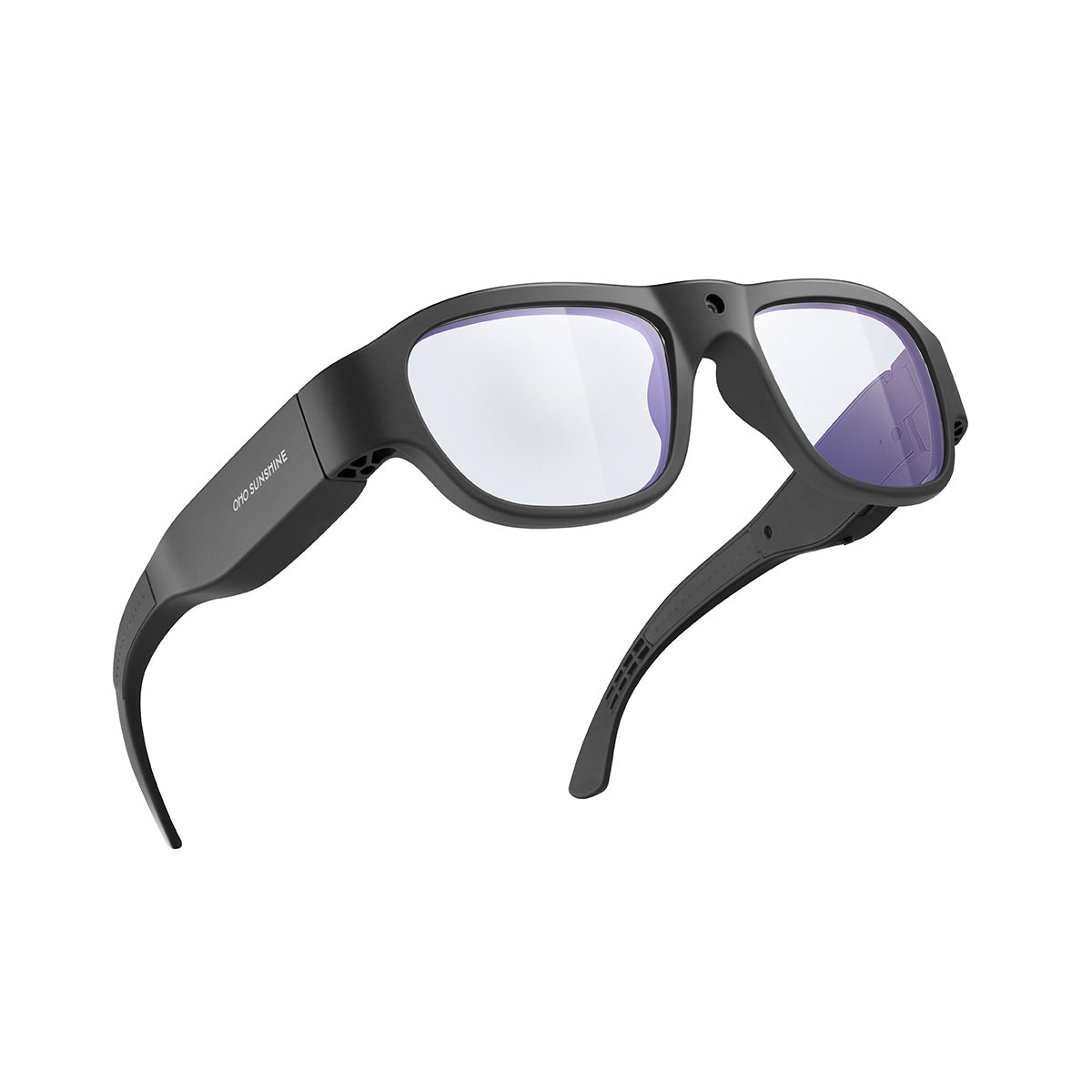
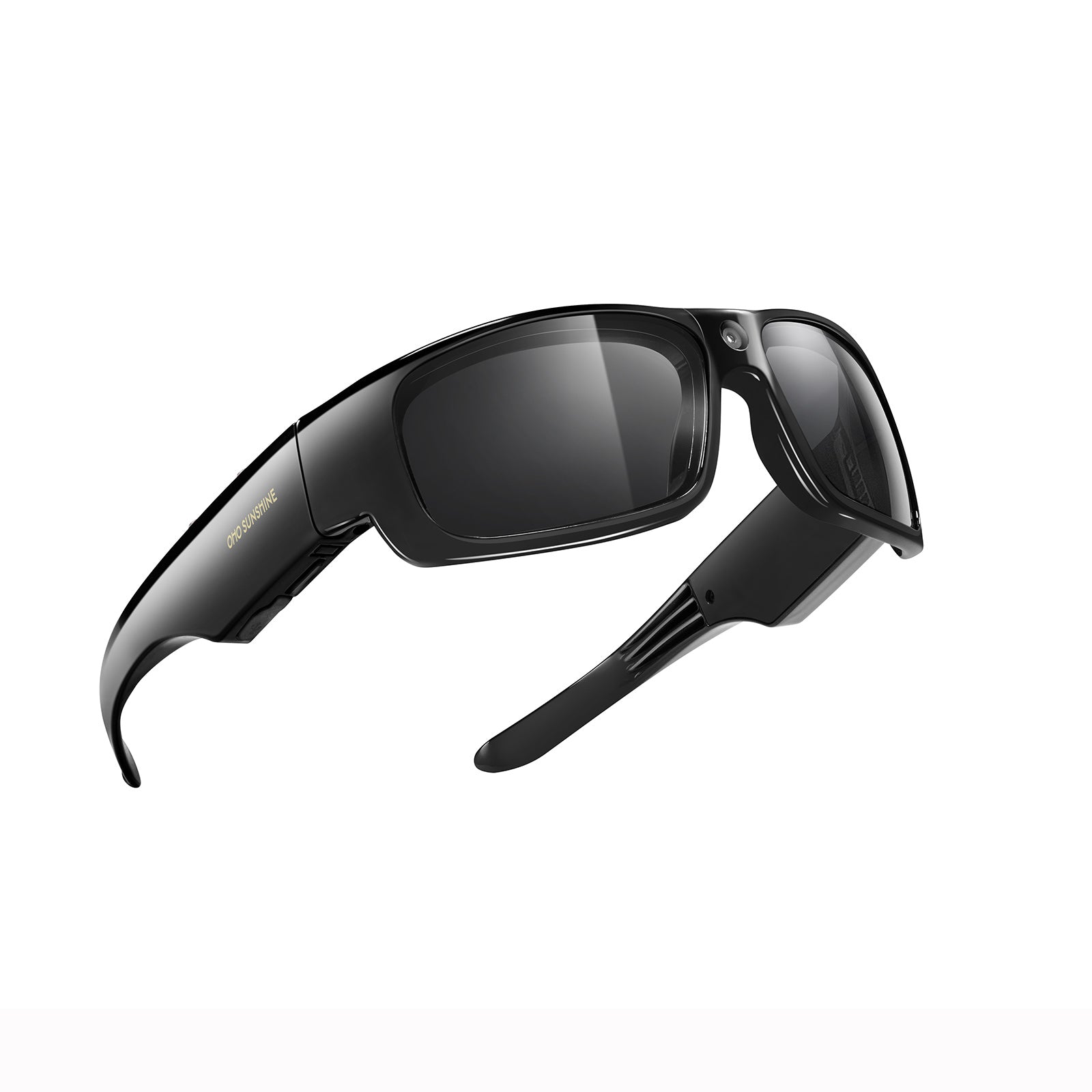
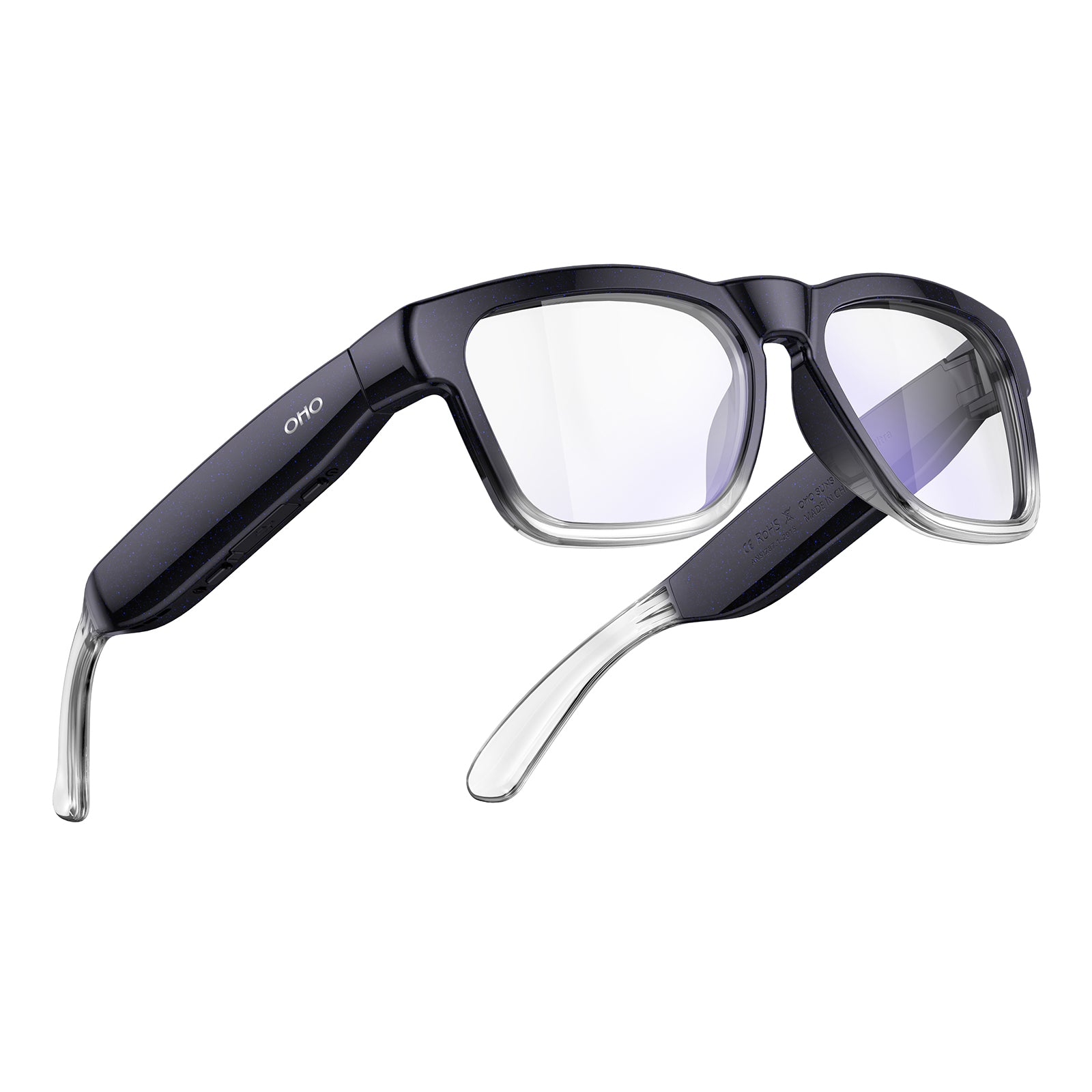
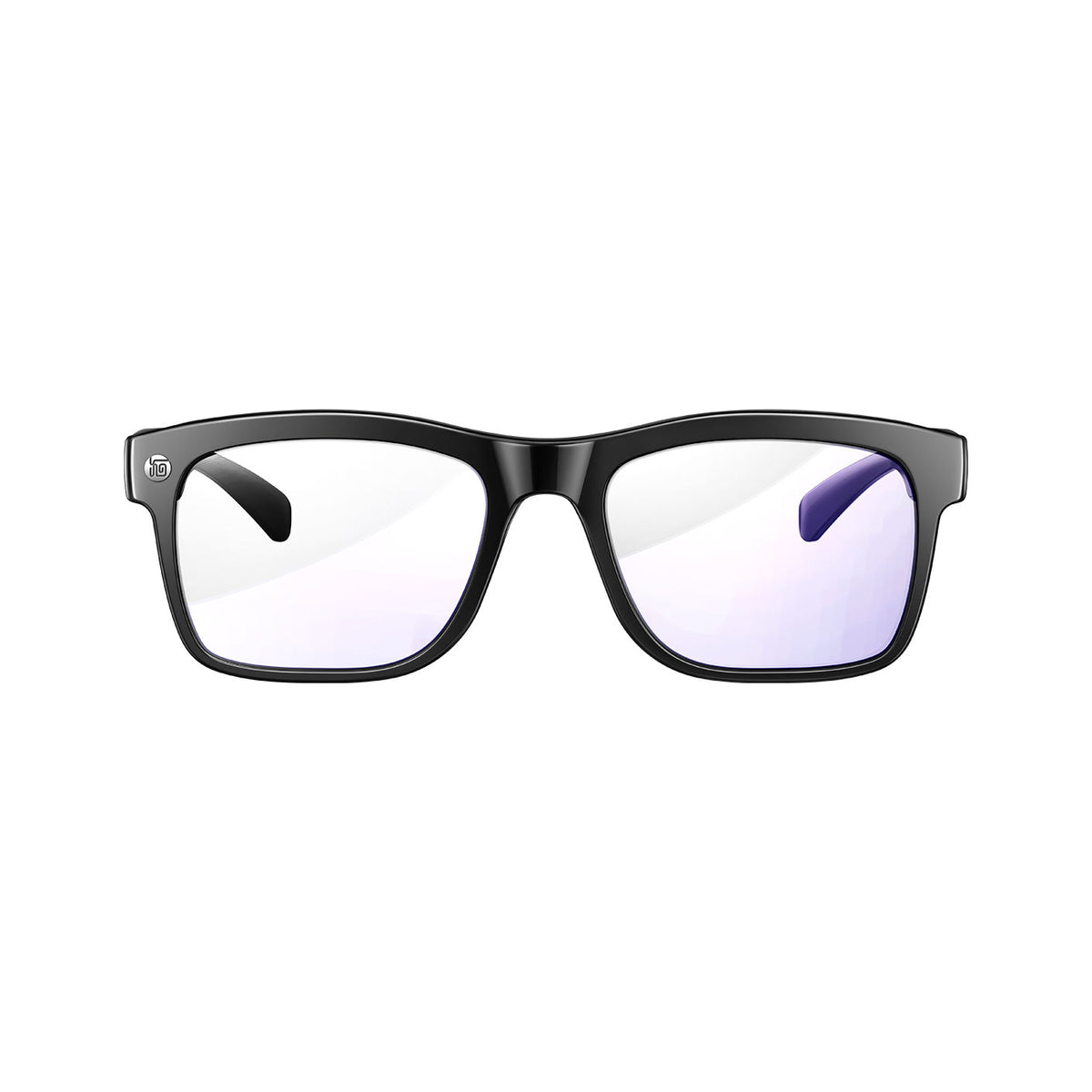
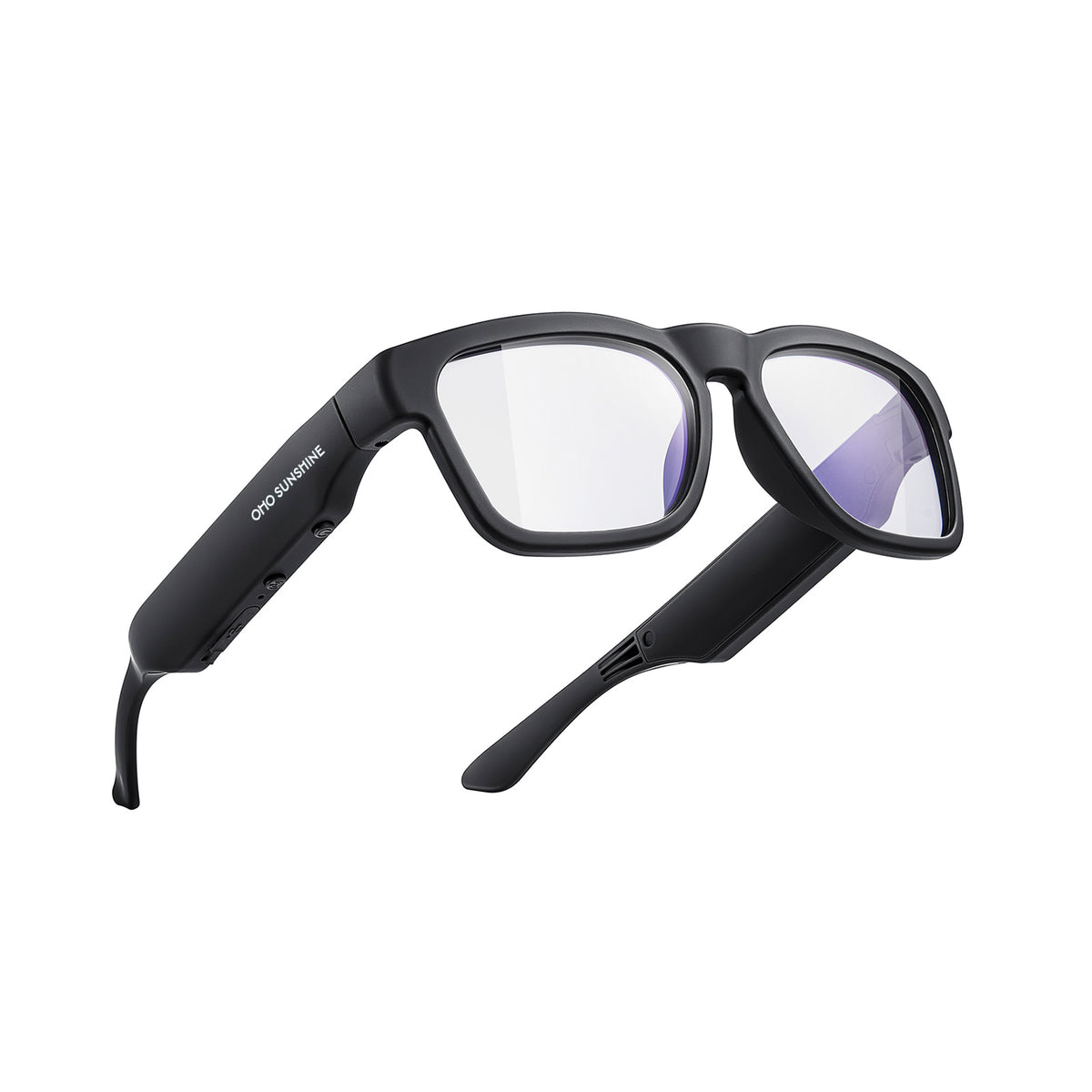
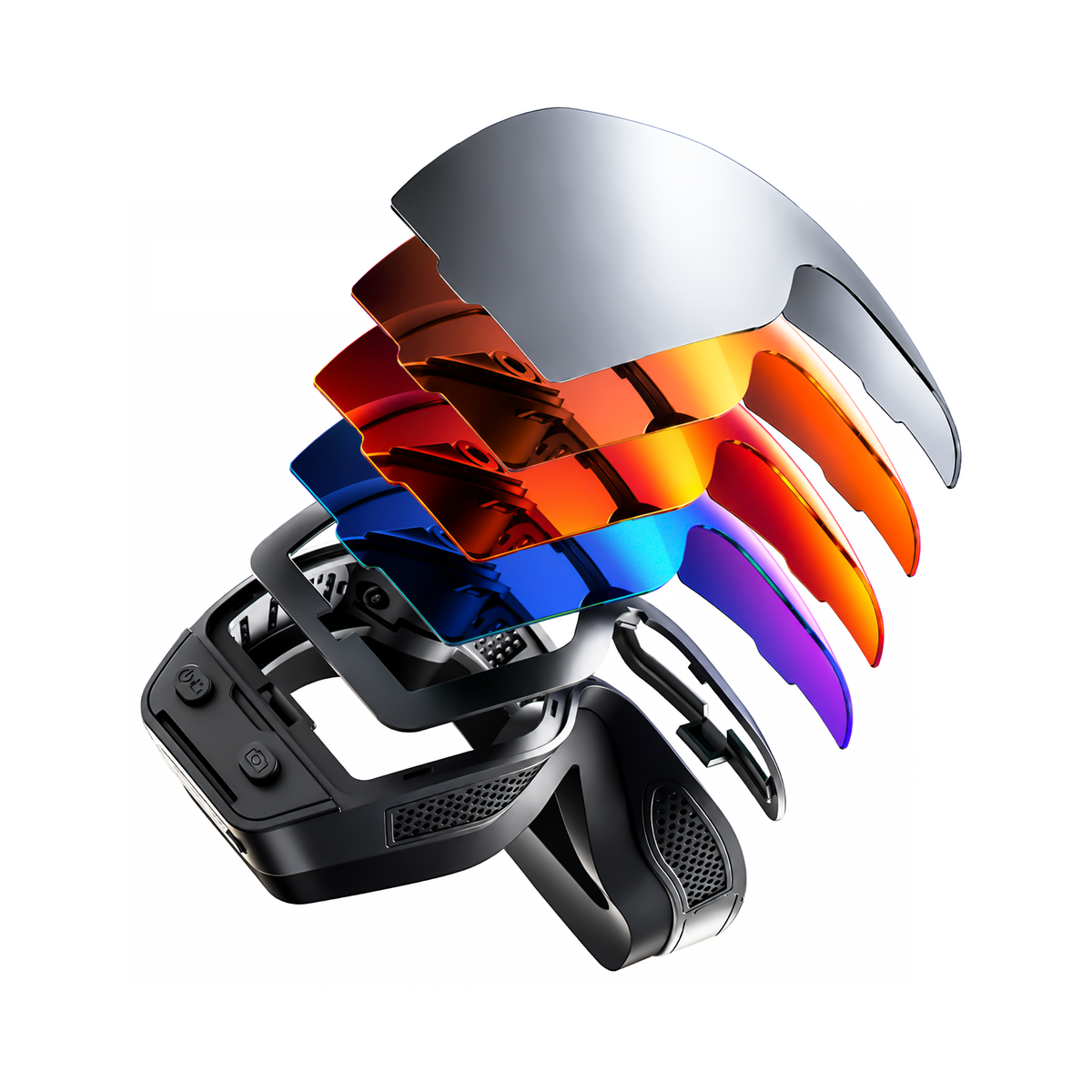
Con una base di riferimento misurata, puoi valutare l’hardware degli occhiali con fotocamera in base a quanto si adatta alla tua produzione effettiva, non solo alle specifiche dichiarate. Per la documentazione ricca di dettagli, dove una maggiore nitidezza dei fotogrammi è importante per ispezioni o tutorial, gli occhiali con fotocamera OHO SUNSHINE Edge Pro 4K indicano video a 4K/30 fps insieme a opzioni di archiviazione da 64 GB, 128 GB e 256 GB. Edge Pro funge anche da occhiali con fotocamera e traduzione basati sull’intelligenza artificiale, utili se la tua giornata lavorativa si svolge in più lingue, e si abbina tramite Bluetooth 5.3 per una configurazione di occhiali smart Bluetooth con audio open-ear. Per acquisizioni ripetute che comportano molto movimento, gli occhiali con fotocamera OHO SUNSHINE Primex EIS indicano la stabilizzazione elettronica dell’immagine, la funzione da considerare quando sono importanti riprese più stabili. La memoria integrata è un dettaglio di archiviazione separato e non sostituisce la misurazione della produzione effettiva. Entrambe le opzioni richiedono comunque i tuoi calcoli misurati sul volume dei file e una procedura programmata di trasferimento e backup; la capacità dichiarata è un punto di partenza, non un sostituto della pianificazione.
Trasferisci le clip secondo una cadenza fissa durante la giornata lavorativa
Imparare a gestire ogni giorno i file degli occhiali con fotocamera inizia da un checkpoint di trasferimento fisso, non da un’emergenza dovuta allo spazio di archiviazione insufficiente. Copia prima le riprese, quindi verifica che siano arrivate prima di registrare di nuovo.

Scegli il primo checkpoint di trasferimento affidabile
- La fine di ogni giornata lavorativa, una volta terminate le registrazioni della giornata.
- La fine di un turno o di un blocco di progetto, se registri in più sedi.
- La prima connessione affidabile dopo essere tornato in una sede, ad esempio a casa o in ufficio.
Scegli il checkpoint che puoi ripetere ogni giorno lavorativo senza saltarlo e trasferisci le clip con una frequenza sufficiente affinché una sessione problematica non contenga mai tutte le riprese recenti.
Copia nella cartella di lavoro datata
- Collega gli occhiali con fotocamera usando il metodo di trasferimento supportato dal dispositivo, ad esempio un cavo, l’app complementare o il trasferimento Wi-Fi, e consulta questa guida sul trasferimento delle clip senza perderle se è la prima volta che esegui questa procedura.
- Copia le clip della giornata nella cartella di lavoro datata.
- Evita di rinominare o organizzare i file direttamente sugli occhiali; svolgi queste operazioni dopo aver trasferito le clip in sicurezza sul dispositivo di lavoro.
Verifica che il trasferimento sia completo prima del prossimo ciclo di acquisizione
- Confronta il numero di clip presenti sugli occhiali con il numero di clip trasferite nella cartella di destinazione.
- Apri una clip rappresentativa e riproducila fino alla fine per verificare che non sia danneggiata o tagliata.
Usa un sistema di denominazione e cartelle che puoi cercare
Uno schema di cartelle e nomi file basato su date e codici di progetto mantiene ricercabili i clip brevi anche dopo mesi. Imposta lo schema una volta e riutilizzalo ogni giorno lavorativo.
Crea cartelle organizzate per progetti e date
Inizia ogni progetto con un codice stabile, ad esempio l'abbreviazione del cliente o il numero dell'incarico, quindi inserisci al suo interno cartelle di lavoro datate. Tieni separate le cartelle dei progetti attivi da quelle che contengono i prodotti finali, così non dovrai cercare tra i lavori completati quando cerchi qualcosa di attuale. Quando un nome file potrebbe essere condiviso o visto da altri, usa un codice della posizione o del soggetto invece di un indirizzo specifico o del nome del cliente, per proteggere la privacy dei filmati per impostazione predefinita.
Assegna a ogni clip un nome con gli stessi campi
Usa gli stessi tre campi per ogni clip: data, un codice del progetto o della posizione e un identificativo del clip, ad esempio 2026-03-14_siteA_clip07. Completa con zeri l'identificativo, ad esempio clip007, quando inizi a ordinare più di una manciata di file al giorno, così verranno ordinati correttamente. Le indicazioni dei National Archives per i documenti audiovisivi federali forniscono informazioni di base sui campi identificativi coerenti. Non si tratta di una regola universale di archiviazione per consumatori o datori di lavoro. Evita di rinominare i file originali in modo da cancellare il collegamento al dispositivo sorgente, a meno che tu non conservi un elenco di riferimento separato.
Separa Originals, Working Edits e Deliverables
- Conserva i clip sorgente intatti in una sottocartella Originals che non modifichi mai direttamente.
- Inserisci le esportazioni modificate in una sottocartella separata Working o Deliverables, usando lo stesso codice del progetto.
- Contrassegna i duplicati probabili per esaminarli in seguito invece di eliminarli durante una sessione di trasferimento affrettata.
Crea e verifica le copie principali e di backup
Un file copiato non è un backup finché non hai verificato che si apra effettivamente da un'altra posizione. Insieme alle regole di conservazione riportate di seguito, questo costituisce un piano di backup e conservazione per gli occhiali con fotocamera che puoi ripetere ogni giorno lavorativo.
Assegna un ruolo a ogni copia
La tua copia di lavoro è la versione che cerchi, a cui assegni tag e che modifichi quotidianamente. La copia di backup è una copia separata, archiviata lontano da quello stesso sistema, non semplicemente un'altra cartella sulla stessa unità o sullo stesso account, che potrebbe guastarsi insieme all'originale. Se un progetto richiede un prodotto finale o una documentazione a lungo termine, conserva quella copia separata dai file di editing attivi, così non mescoli i filmati ancora in fase di modifica con quelli completati.
| Ruolo della copia | Dove si trova | Quando fai affidamento su di esso |
|---|---|---|
| Primario di lavoro | Il dispositivo o la cartella di lavoro che usi quotidianamente | Ricerca quotidiana, modifica e accesso rapido |
| Backup locale | Un'unità o un account separato, non lo stesso punto soggetto al guasto | Recupero dopo un guasto del dispositivo di lavoro |
| Copia remota/esterna | Una posizione cloud o esterna, quando appropriato | Recupero dopo una perdita locale, come un furto o un danneggiamento |
| Controllo del ripristino | Un ripristino di prova completato di una clip reale | Conferma che il backup sia effettivamente utilizzabile prima dell'eliminazione |
Usa consapevolmente la protezione locale e remota
- Conserva almeno un backup fisicamente o operativamente separato dal dispositivo che usi quotidianamente, così un singolo guasto non può compromettere entrambe le copie.
- La Cybersecurity and Infrastructure Security Agency definisce una copia di lavoro separata e un backup come copie sicure conservate separatamente dai sistemi principali e raccomanda di testare il ripristino completo o parziale prima di farvi affidamento, un utile punto di riferimento anche se si rivolge in generale ai dati aziendali anziché a uno specifico modello di occhiali con fotocamera.
- Usa l'archiviazione cloud come backup deliberato o strumento di collaborazione, scelto per motivi specifici, come l'accesso remoto o la condivisione, invece di considerarlo per impostazione predefinita l'unica copia.
Verifica il backup prima di eliminare i file originali
- Scegli una clip reale e recente dalla posizione di backup, non un file di test.
- Aprilo o ripristinalo e riproducilo dall'inizio alla fine per confermare che sia completo.
- Se il file manca, è incompleto o non si apre, interrompi l'eliminazione finché non risolvi il percorso di backup; una copia che non puoi ripristinare non è un backup funzionante.
Imposta controlli di conservazione ed eliminazione in base allo scopo
Non esiste un periodo di conservazione universale per i filmati degli occhiali con fotocamera. Assegna invece a ogni clip uno stato e una data di revisione specifica per il progetto.
Separa i filmati attivi dai record completati
- Attivo: clip che stai ancora esaminando, modificando o utilizzando per un progetto in corso.
- Record conservato: prodotti finali completati o filmati che un cliente, un datore di lavoro o un progetto richiede di conservare.
- Eliminazione: filmati il cui scopo è terminato e che non hanno altri motivi per essere conservati, comprese le copie di backup aggiuntive che non ti servono più una volta concluso lo scopo operativo.
Imposta una data di revisione specifica per il progetto
Imposta la data di revisione quando il progetto o lo scopo terminano effettivamente, non in base a una regola di calendario fissa. Per prima cosa, verifica le istruzioni del cliente e la policy del tuo datore di lavoro. Poi, se nessun requisito esterno stabilisce il momento previsto, usa la tua procedura di chiusura del progetto. Infine, aggiungi un promemoria sul calendario collegato a quella tappa. Se non si applica alcun requisito del cliente o del datore di lavoro, scegli autonomamente il momento della revisione invece di presumere un numero standard di giorni, mesi o anni. Un incarico una tantum completato potrebbe richiedere una revisione entro poche settimane, mentre un progetto di documentazione con possibili attività successive potrebbe richiedere un periodo più lungo.
Elimina solo dopo il punto di revisione
- Conferma che lo scopo del lavoro sia terminato o che il risultato richiesto sia stato prodotto e archiviato.
- Rimuovi i duplicati non necessari e i ciak di bassa qualità dopo aver autorizzato questa operazione per quel progetto.
- Annota ogni eccezione, ad esempio i filmati legati a una controversia in corso o a un progetto aperto, e conserva quel clip oltre la normale data di revisione senza inventare una regola legale formale.
Controlla la privacy e la dipendenza dal cloud
Il luogo in cui archivi i filmati degli occhiali con fotocamera dovrebbe dipendere dal contenuto del clip, non solo dalla praticità. Classifica i filmati in base alla sensibilità prima ancora che raggiungano un account cloud.
Classifica i filmati prima di caricarli
- Segnala i clip che mostrano volti di persone, abitazioni o spazi di lavoro privati, documenti, indirizzi o informazioni sui clienti.
- Usa nomi di file meno identificativi e autorizzazioni di condivisione più restrittive non appena un clip viene segnalato come sensibile.
- Evita di caricare filmati che non hanno uno scopo lavorativo attuale, invece di archiviarli nel cloud per impostazione predefinita.
Scegli i ruoli dell'archiviazione locale, cloud o ibrida
Preferisci l'archiviazione solo locale quando ti serve l'accesso offline o vuoi ridurre la dipendenza da un singolo account. Preferisci l'archiviazione cloud quando ti servono la collaborazione o l'accesso remoto. Questa scelta non rende intrinsecamente sicuro un determinato provider. Scegli una configurazione ibrida quando ti serve l'accesso al cloud, ma vuoi anche una via locale per recuperare un file perso. Evita che la copia nel cloud sia la tua unica possibilità di recupero. Il National Institute of Standards and Technology raccomanda di ridurre al minimo la raccolta e la conservazione di filmati identificabili a quanto effettivamente richiesto dallo scopo del lavoro: un principio utile per decidere quali contenuti debbano essere presenti in una cartella condivisa o cloud.
Esamina l'accesso e le copie condivise
- Condividi solo la cartella specifica o i clip di cui il collaboratore ha effettivamente bisogno, non l'intera cartella di lavoro.
- Rimuovi le copie condivise o nel cloud quando termina la finalità del progetto, fatta salva qualsiasi richiesta del cliente o del datore di lavoro di conservarle.
- Applica lo stesso controllo e lo stesso punto di eliminazione previsti dal tuo piano di conservazione alle copie nel cloud e condivise, non solo ai file locali. Usa una checklist per le registrazioni di lavoro sicure quando decidi chi deve accedere alle clip sensibili.
Esegui un test di ripristino prima di averne bisogno
Il modo più rapido per verificare che la tua procedura funzioni è eseguire un test di ripristino usando un file reale, non ipotetico. Fallo dopo aver configurato il backup, quindi ripetilo periodicamente.
- Scegli una clip recente e rappresentativa dalla posizione di backup, non un file creato appositamente per questa verifica.
- Ripristinala o copiala in una cartella temporanea pulita o su un dispositivo diverso da quello che contiene la tua copia di lavoro.
- Aprila e riproducila dall'inizio alla fine, verificando che il nome del file, la durata e le immagini visibili siano corretti e continui.
- Registra se il test è stato superato o meno, insieme a qualsiasi correzione necessaria per il percorso di trasferimento o di backup.
Domande frequenti
Come si esegue il backup dei video degli occhiali dotati di fotocamera?
Copia le clip di ogni giornata lavorativa nella cartella di lavoro, quindi crea una copia di backup separata e archiviala lontano dallo stesso sistema. Prima di eliminare qualsiasi elemento dagli occhiali dotati di fotocamera o dalla cartella di lavoro, apri o ripristina una clip reale di esempio dal backup e verifica che venga riprodotta interamente. Se l'esempio è mancante o incompleto, consideralo un segnale per correggere il percorso di backup anziché eliminare i filmati originali.
Per quanto tempo devono essere conservati i file degli occhiali dotati di fotocamera?
Non esiste un periodo di conservazione universale. Conserva una clip finché rimane attiva la finalità del progetto o un requisito applicabile del cliente, del datore di lavoro o dell'organizzazione, quindi esaminala in corrispondenza di una verifica specifica del progetto anziché a una data fissa del calendario. Durante tale verifica, rimuovi i duplicati e i filmati la cui finalità è terminata, mantenendo invece le eccezioni, come le controversie aperte, oltre il normale momento di verifica.
Dove devono essere archiviati i video di lavoro registrati con gli occhiali dotati di fotocamera?
Conserva una copia di lavoro sul dispositivo che usi per la ricerca e la modifica quotidiane, oltre a una copia di backup locale o fuori sede separata, che non condivida lo stesso punto di guasto. Aggiungi una copia nel cloud solo quando hai specificamente bisogno di accesso remoto o collaborazione e scegli l'archiviazione solo locale, ibrida o nel cloud in base alla sensibilità dei filmati, a chi deve accedervi e a quanto vuoi dipendere da un unico account o collegamento.





Lascia un commento
Questo sito è protetto da hCaptcha e applica le Norme sulla privacy e i Termini di servizio di hCaptcha.