















Gestionar los archivos de las gafas con cámara durante varias jornadas laborales se reduce a una rutina: mide el volumen real de tus clips, transfiere las grabaciones según un calendario fijo, organízalas con un sistema de nombres que permita buscarlas, conserva una copia de seguridad verificada separada de tu copia de trabajo y elimina los archivos solo después de un punto de revisión definido. Las estimaciones genéricas de grabación no se adaptarán a tus hábitos. Tu volumen diario real de archivos debe guiar todas las decisiones posteriores sobre almacenamiento, copias de seguridad y conservación. Esta rutina de gestión de archivos de vídeo de las gafas inteligentes reúne la transferencia, los nombres, las copias de seguridad y la eliminación en un único hábito de trabajo repetible.
Calcula el volumen de archivos de tus gafas con cámara
Planifica el almacenamiento de tus gafas con cámara para los vídeos de trabajo a partir del volumen de clips que hayas medido, no de una estimación genérica de grabación. Esto se aplica tanto si usas gafas con cámara como gafas inteligentes con cámara o cualquier otro tipo de gafas con cámara de vídeo para jornadas laborales repetidas.

Mide un día laboral representativo
- Anota el número de clips y el tamaño total de los archivos de un día laboral normal de grabación.
- Si la duración de los clips varía mucho, mide varios clips representativos en lugar de basarte en uno solo.
- Haz que la medición corresponda al dispositivo y la configuración de vídeo que realmente usas, ya que la resolución y la velocidad de fotogramas cambian el tamaño de los archivos.
Convierte el resultado en una estimación diaria y semanal
Una vez que tengas medido un día laboral, conviértelo en dos cifras. El volumen diario es la suma del tamaño real de tus clips. Si usas un promedio, multiplica el tamaño medio del clip por el número de clips al día. El volumen diario multiplicado por los días laborales previstos da como resultado tu volumen semanal. Añade un margen adicional que elijas para contar con el margen de seguridad que quieras. Por ejemplo, si en un día laboral produces aproximadamente 2 GB y grabas cuatro días laborales a la semana, el resultado es de unos 8 GB sin contar ese margen. Este es solo un ejemplo ilustrativo, no un valor típico para todas las rutinas. Mantén separado el espacio de trabajo activo del espacio que reserves para copias de seguridad y archivos.
Usa la referencia para calcular las necesidades de almacenamiento
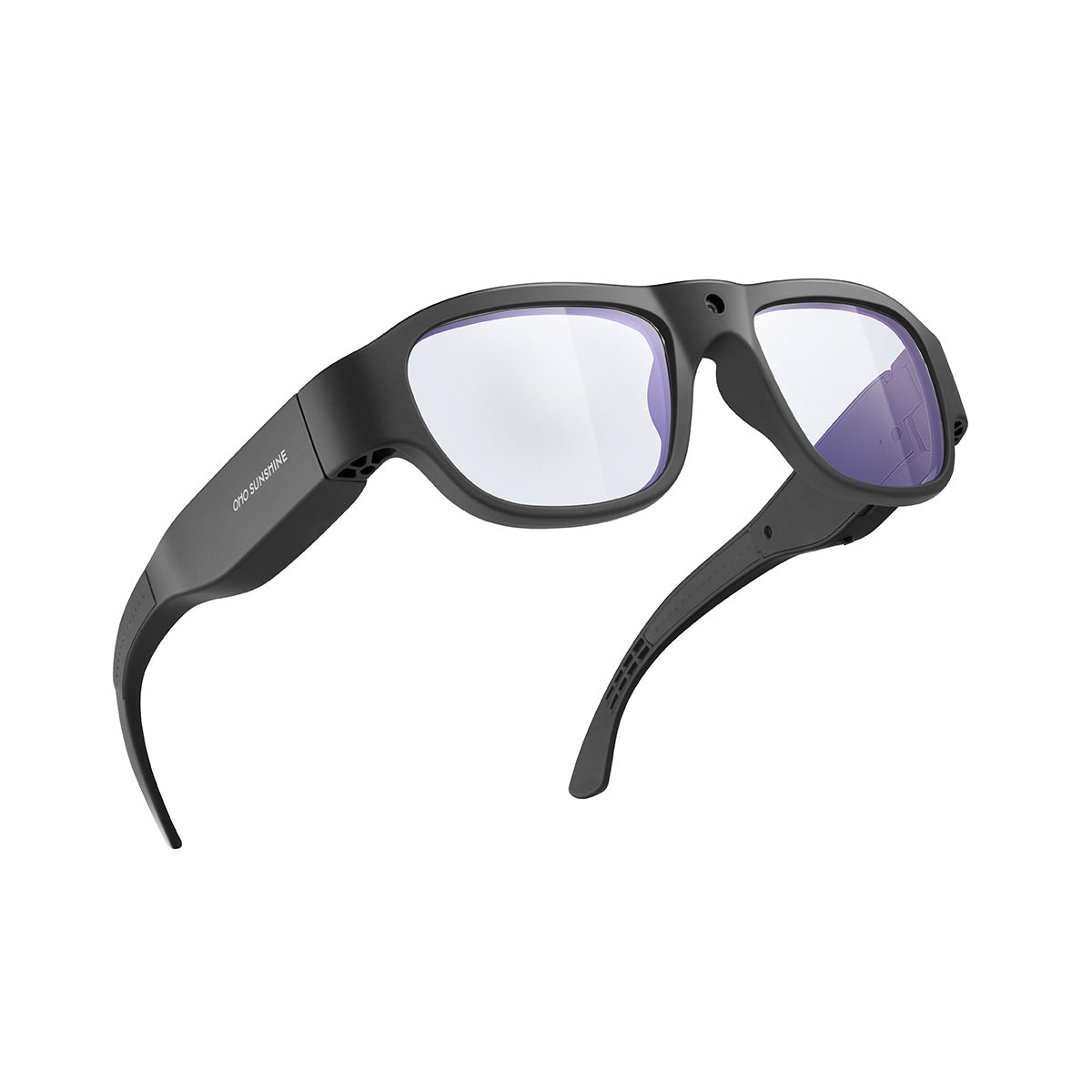
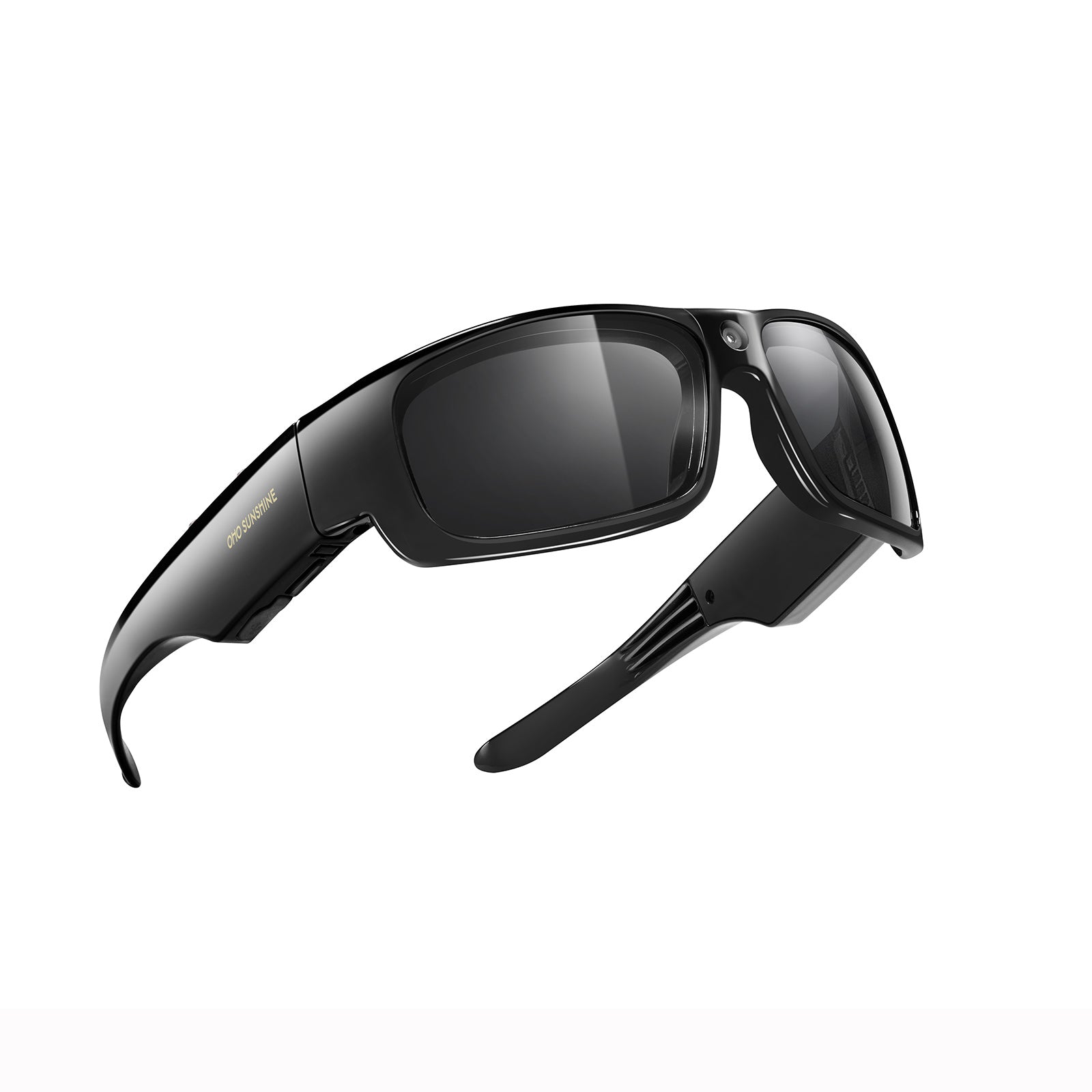
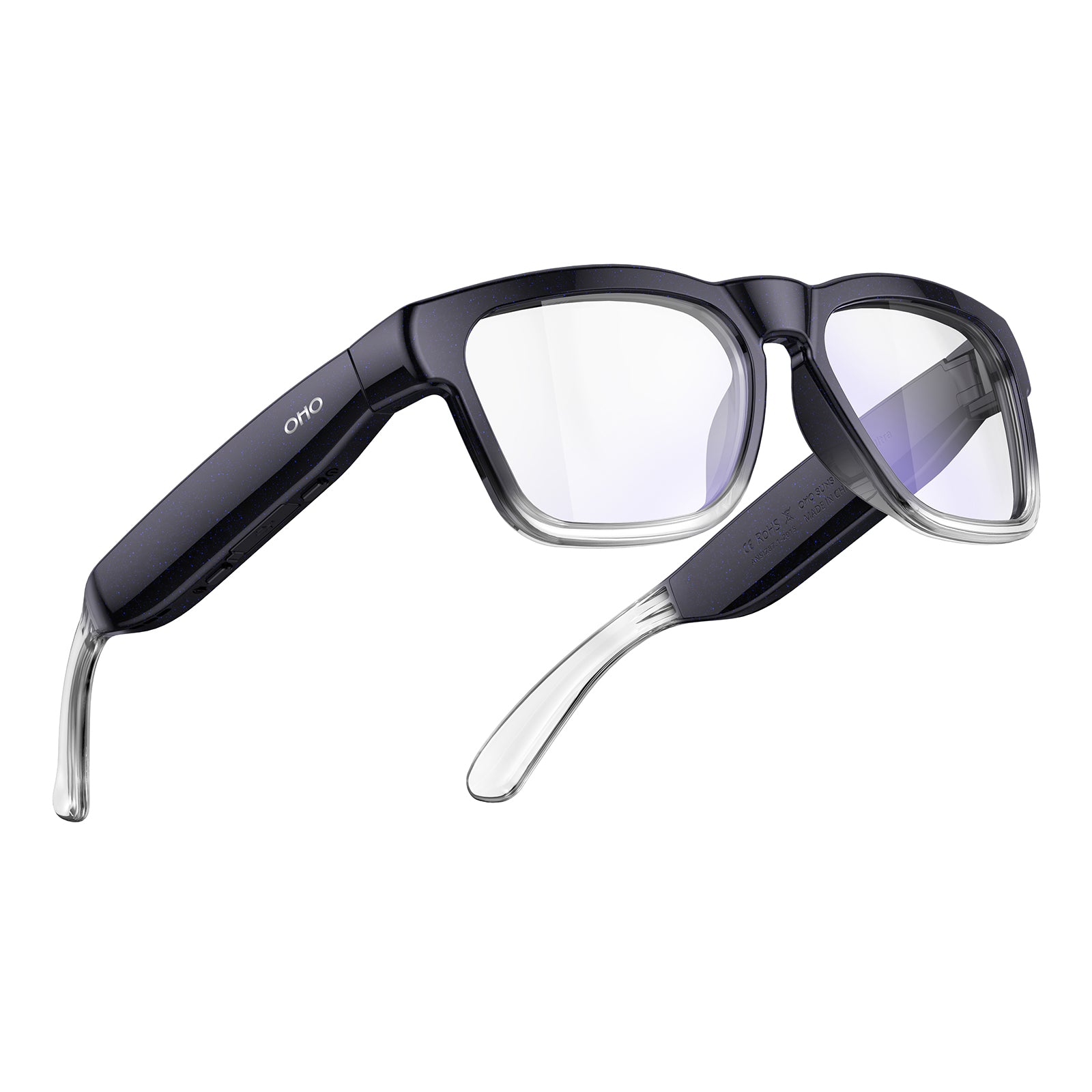
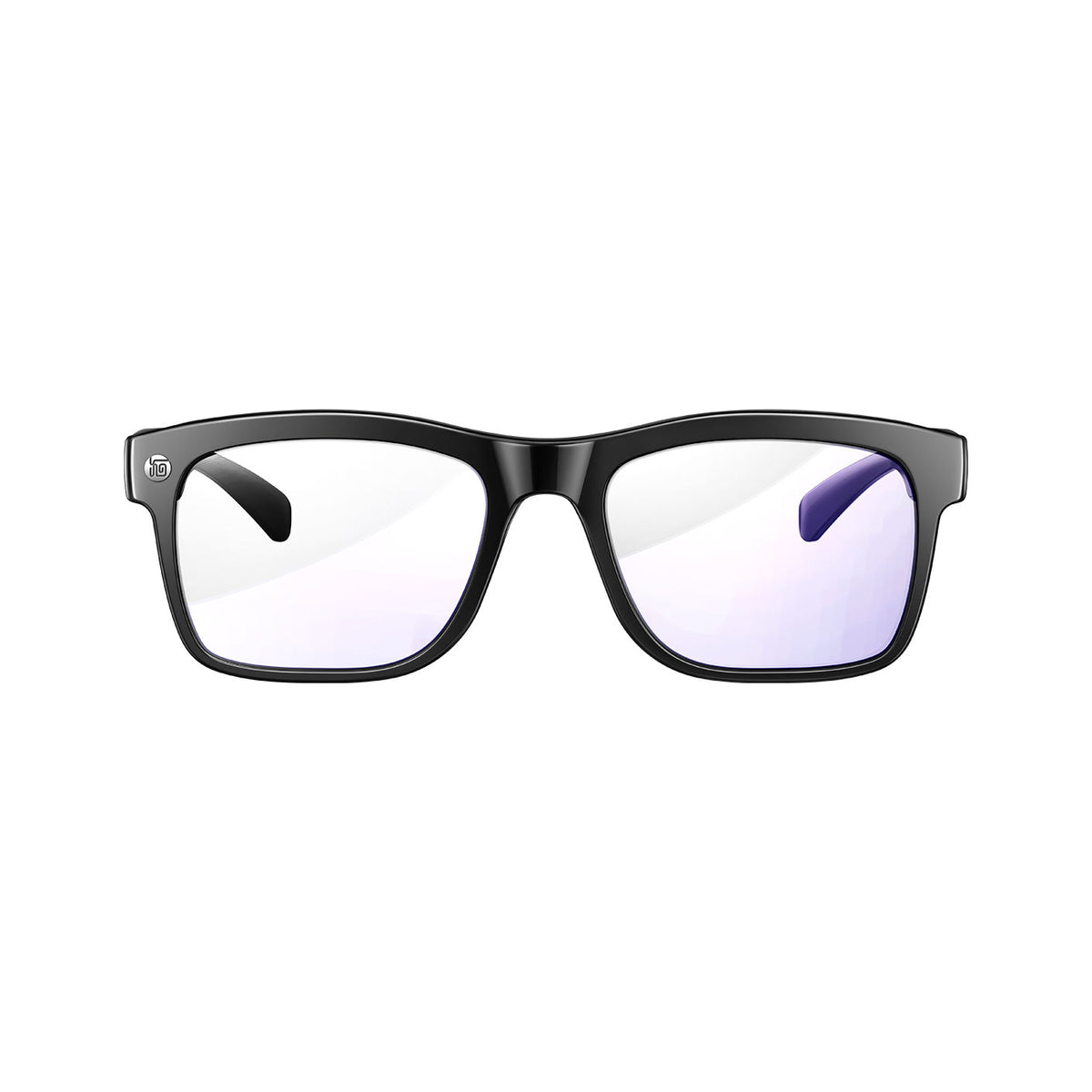
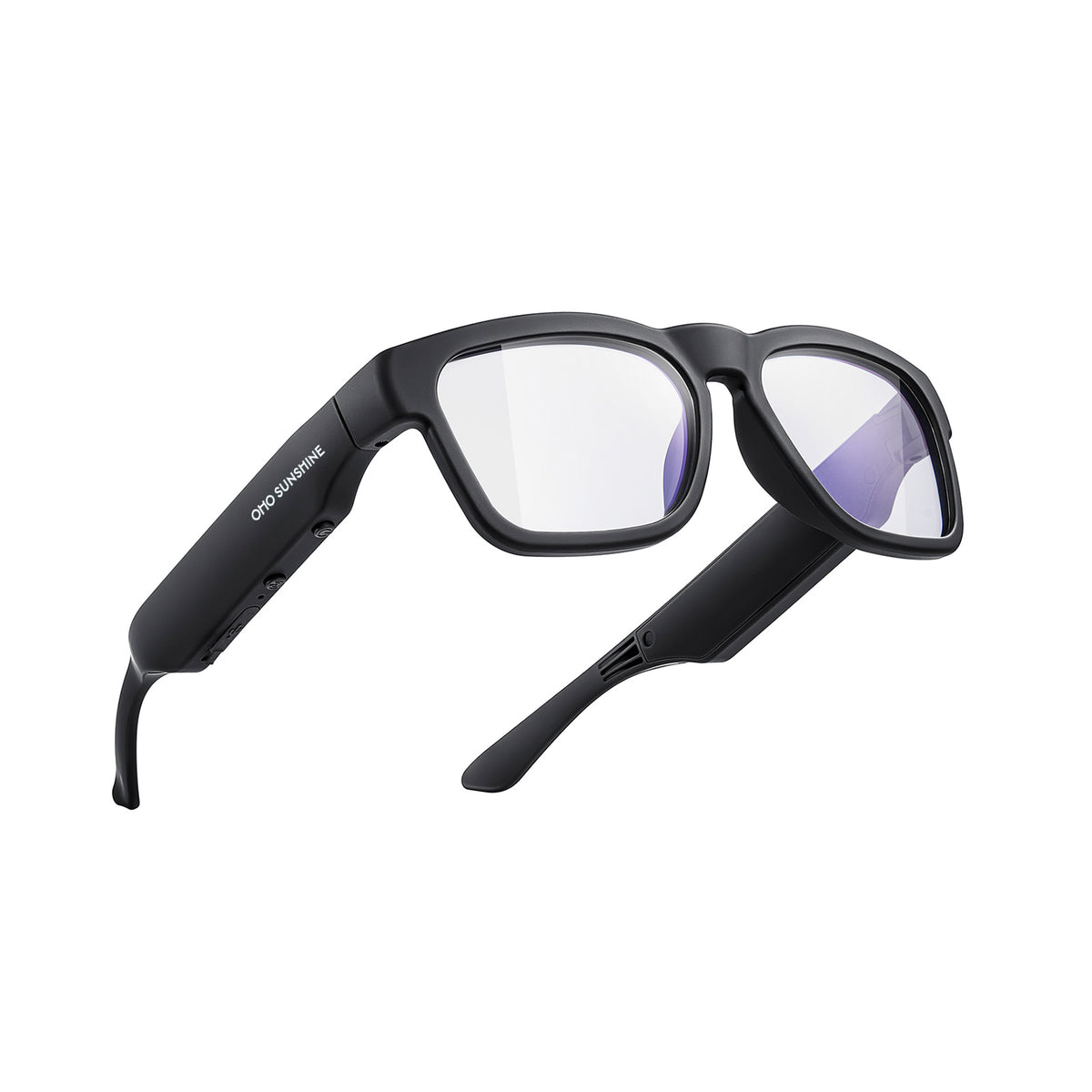
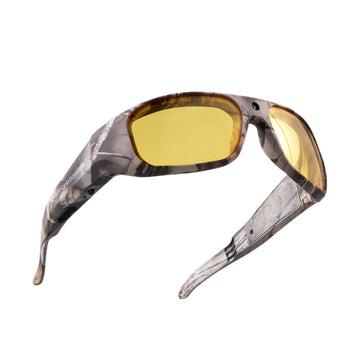
Con una referencia medida en mano, puedes evaluar el hardware de las gafas con cámara según lo bien que se adapte a tu producción real, no solo por sus especificaciones destacadas. Para documentación con mucho detalle, en la que una mayor nitidez de los fotogramas es importante para inspecciones o tutoriales, las gafas con cámara 4K Edge Pro de OHO SUNSHINE indican vídeo 4K/30 fps junto con opciones de almacenamiento de 64 GB, 128 GB y 256 GB. Edge Pro también funciona como gafas con cámara y traducción mediante IA, lo que resulta útil si tu jornada laboral abarca varios idiomas, y se conecta mediante Bluetooth 5.3 para ofrecer una configuración de gafas inteligentes con Bluetooth y audio de oído abierto. Para capturas repetidas con mucho movimiento, las gafas con cámara Primex EIS de OHO SUNSHINE indican estabilización electrónica de imagen, una función compatible que conviene tener en cuenta cuando importa obtener grabaciones más estables. Su almacenamiento integrado es un dato de almacenamiento independiente y no sustituye la medición de la producción real. Cualquiera de las dos opciones sigue necesitando tus cálculos medidos del volumen de archivos y una rutina programada de transferencia y copias de seguridad; la capacidad indicada es un punto de partida, no un sustituto de la planificación.
Transfiere clips con una frecuencia fija durante la jornada laboral
Saber cómo gestionar a diario los archivos de las gafas con cámara comienza con un punto de control de transferencia fijo, no con una emergencia por falta de espacio. Copia primero las grabaciones y confirma que hayan llegado antes de volver a grabar.

Elige el primer punto de control de transferencia fiable
- Al finalizar cada jornada laboral, una vez terminadas las grabaciones del día.
- Al terminar un turno o bloque de trabajo, si grabas desde varias ubicaciones.
- La primera conexión fiable después de regresar a una ubicación base, como tu casa o la oficina.
Elige el punto de control que puedas repetir todos los días laborables sin saltártelo y mueve los clips con la frecuencia suficiente para que una sesión defectuosa nunca contenga todas tus grabaciones recientes.
Copia los archivos en la carpeta de trabajo con fecha
- Conecta tus gafas con cámara usando cualquier método de transferencia compatible con el dispositivo, como un cable, una aplicación complementaria o una transferencia por Wi-Fi, y consulta esta guía sobre cómo transferir clips sin perderlos si es la primera vez que realizas el proceso.
- Copia los clips del día en tu carpeta de trabajo con fecha.
- Evita cambiar el nombre u organizar los archivos directamente en las gafas; hazlo después de que los clips estén guardados de forma segura en tu dispositivo de trabajo.
Comprueba que la transferencia esté completa antes del siguiente ciclo de captura
- Compara la cantidad de clips de las gafas con la cantidad que llegó a la carpeta de destino.
- Abre un clip representativo y reprodúcelo completo para confirmar que no esté dañado ni cortado.
Usa un sistema de nombres y carpetas que puedas buscar
Un patrón de carpetas y nombres de archivo basado en fechas y códigos de proyecto mantiene localizables los clips cortos de varios meses. Define el patrón una vez y reutilízalo cada día laborable.
Organiza las carpetas en torno a proyectos y fechas
Comienza cada proyecto con un código estable, como la abreviatura de un cliente o un número de trabajo, y luego incluye dentro carpetas de trabajo con fecha. Mantén separadas las carpetas de proyectos activos de las carpetas que contienen entregables terminados para no buscar entre trabajos finalizados cuando necesites algo actual. Cuando un nombre de archivo pueda compartirse o ser visto por otras personas, usa un código de ubicación o asunto en lugar de una dirección específica o el nombre del cliente para mantener la privacidad del material de forma predeterminada.
Nombra cada clip con los mismos campos
Usa los mismos tres campos en cada clip: fecha, un código de proyecto o ubicación y un identificador de clip, por ejemplo 2026-03-14_siteA_clip07. Completa con ceros el identificador, como en clip007, cuando empieces a ordenar más de un puñado de archivos al día, para que se ordenen correctamente. La guía de los Archivos Nacionales para los registros audiovisuales federales proporciona información de contexto sobre campos de identificación coherentes. No es una norma universal de clasificación para consumidores o empleadores. Evita cambiar el nombre de los archivos originales de una manera que elimine su vínculo con el dispositivo de origen, a menos que conserves una lista de referencias aparte.
Separa los originales, las ediciones de trabajo y los entregables
- Conserva los clips de origen sin modificar en una subcarpeta Originals que nunca edites directamente.
- Coloca las exportaciones editadas en una subcarpeta independiente de Trabajo o Entregables usando el mismo código del proyecto.
- Marca los duplicados probables para revisarlos más tarde en lugar de eliminarlos durante una sesión de transferencia apresurada.
Crea y verifica las copias principales y de respaldo
Un archivo copiado no es una copia de respaldo hasta que hayas comprobado que realmente se abre desde otro lugar. Junto con las reglas de retención que se indican más adelante, esto forma un plan de respaldo y retención para gafas con cámara que puedes repetir cada día laborable.
Asigna una función a cada copia
Tu copia de trabajo es la versión que buscas, etiquetas y editas a diario. Tu copia de respaldo es una copia separada almacenada aparte de ese mismo sistema, no solo otra carpeta en la misma unidad o cuenta que podría fallar junto con el original. Si un proyecto necesita una entrega final o un registro a largo plazo, mantén esa copia separada de tus archivos de edición activos para no mezclar material que aún está cambiando con material terminado.
| Función de la copia | Dónde se encuentra | Cuándo dependes de ello |
|---|---|---|
| Principal de trabajo | Tu dispositivo cotidiano o carpeta de trabajo | Búsqueda diaria, edición y acceso rápido |
| Respaldo local | Una unidad o cuenta independiente, no el mismo punto de fallo | Recuperación tras un fallo del dispositivo de trabajo |
| Copia remota/externa | Una ubicación en la nube o externa, cuando corresponda | Recuperación tras una pérdida local, como un robo o daño |
| Comprobación de restauración | Una restauración de muestra completada de un clip real | Confirmar que el respaldo se puede utilizar realmente antes de eliminarlo |
Usa deliberadamente la protección local y remota
- Conserva al menos un respaldo separado física u operativamente de tu dispositivo de trabajo cotidiano, para que un solo fallo no destruya ambas copias.
- La Agencia de Ciberseguridad y Seguridad de las Infraestructuras considera que una copia de trabajo independiente y un respaldo son copias seguras almacenadas separadas de los sistemas principales, y recomienda probar la restauración total o parcial antes de depender de ellas; es un punto de referencia útil aunque se dirige a los datos empresariales en general y no a un modelo específico de gafas con cámara.
- Usa el almacenamiento en la nube como respaldo deliberado o para colaboración, elegido por sus propios motivos, como el acceso remoto o el uso compartido, en lugar de tratarlo como tu única copia por defecto.
Verifica el respaldo antes de eliminar los archivos de origen
- Elige un clip real y reciente de la ubicación de respaldo, no un archivo de prueba.
- Ábrelo o restáuralo y reprodúcelo de principio a fin para confirmar que está completo.
- Si falta el archivo, está incompleto o no se abre, deja de eliminar cualquier elemento hasta que soluciones la ruta de respaldo; una copia que no puedes restaurar no es un respaldo funcional.
Establece puntos de control de conservación y eliminación según la finalidad
No existe un periodo de conservación universal para el material de las gafas con cámara. En su lugar, asigna a cada clip un estado y una fecha de revisión específica del proyecto.
Separa el material activo de los registros terminados
- Activo: clips que todavía estás revisando, editando o utilizando para un proyecto en curso.
- Registro conservado: entregables terminados o material que un cliente, empleador o proyecto exige que conserves.
- Eliminar-revisar: material cuyo propósito ha terminado y que no tiene otro motivo para conservarse, incluidas las copias de respaldo adicionales que ya no necesitas una vez cumplida su finalidad de trabajo.
Establece una fecha de revisión específica para el proyecto
Establece la fecha de revisión cuando el proyecto o propósito termine realmente, no según una regla fija del calendario. Primero, comprueba las instrucciones del cliente y la política de tu empleador. Después, utiliza tu propio paso de cierre del proyecto si ningún requisito externo establece el momento de activación. Por último, añade un recordatorio en el calendario vinculado a ese hito. Si no se aplica ningún requisito del cliente o del empleador, elige tu propio momento de revisión en lugar de asumir un número estándar de días, meses o años. Un trabajo puntual ya terminado podría justificar una revisión en unas semanas, mientras que un proyecto de documentación con posibles trabajos de seguimiento podría justificar un plazo más largo.
Elimina solo después del punto de revisión
- Confirma que el propósito del trabajo ha concluido o que el entregable requerido se ha producido y almacenado.
- Elimina los duplicados innecesarios y las tomas de baja calidad una vez que hayas autorizado ese paso para ese proyecto.
- Anota cualquier excepción, como imágenes vinculadas a una disputa en curso o a un proyecto abierto, y conserva ese clip más allá de su fecha de revisión normal sin inventar una norma legal formal para ello.
Controla la privacidad y la dependencia de la nube
El lugar donde almacenes las imágenes de las gafas con cámara debe depender de lo que contenga el clip, no solo de la comodidad. Clasifica las imágenes según su nivel de sensibilidad antes de que lleguen a una cuenta en la nube.
Clasifica las imágenes antes de subirlas
- Marca los clips que muestren rostros de personas, viviendas o espacios de trabajo privados, documentos, direcciones o información de clientes.
- Usa nombres de archivo menos identificativos y permisos de uso compartido más restringidos una vez que un clip se marque como sensible.
- Evita subir imágenes que no tengan un propósito de trabajo actual, en lugar de almacenarlas en la nube de forma predeterminada.
Elige las funciones del almacenamiento local, en la nube o híbrido
Prefiere el almacenamiento exclusivamente local cuando necesites acceso sin conexión o quieras reducir tu dependencia de una sola cuenta. Prefiere el almacenamiento en la nube cuando necesites colaborar o acceder de forma remota. Esa elección no hace que un proveedor determinado sea inherentemente seguro. Elige una configuración híbrida cuando necesites acceso a la nube, pero también quieras conservar una vía local para recuperar un archivo perdido. No permitas que la copia en la nube sea tu única vía de recuperación. El Instituto Nacional de Estándares y Tecnología recomienda minimizar la recopilación y conservación de imágenes identificables en la medida que realmente requiera el propósito de tu trabajo, un principio útil para decidir qué debe incluirse en una carpeta compartida o en la nube.
Revisa el acceso y las copias compartidas
- Comparte solo la carpeta específica o los clips que realmente necesita un colaborador, no toda tu carpeta de trabajo.
- Elimina las copias compartidas o en la nube cuando termine la finalidad del proyecto, sujeto a cualquier requisito del cliente o empleador de conservarlas.
- Aplica el mismo punto de revisión y eliminación de tu plan de conservación a las copias en la nube y compartidas, no solo a los archivos locales. Utiliza una lista de comprobación para grabaciones de trabajo seguras al decidir quién debe acceder a los clips sensibles.
Realiza una prueba de recuperación antes de necesitarla
La forma más rápida de confirmar que tu rutina funciona es realizar una prueba de recuperación con un archivo real, no con uno hipotético. Hazlo cuando hayas configurado la copia de respaldo y repítelo periódicamente.
- Elige un clip reciente y representativo de la ubicación de tu copia de respaldo, no un archivo creado específicamente para esta comprobación.
- Restáuralo o cópialo en una carpeta temporal limpia o en un dispositivo distinto del que contiene tu copia de trabajo.
- Ábrelo y reprodúcelo de principio a fin, comprobando que el nombre del archivo, la duración y las imágenes visibles sean correctos y continuos.
- Registra si la prueba se superó o falló, junto con cualquier corrección necesaria para la ruta de transferencia o de respaldo.
Preguntas frecuentes
¿Cómo se hacen copias de respaldo de los videos de las gafas con cámara?
Copia los clips de cada jornada laboral en tu carpeta de trabajo y, después, crea una copia de respaldo independiente almacenada aparte de ese mismo sistema. Antes de eliminar cualquier archivo de las gafas con cámara o de la carpeta de trabajo, abre o restaura un clip real de muestra desde la copia de respaldo y confirma que se reproduce por completo. Si esa muestra falta o está incompleta, considéralo una señal para corregir el método de respaldo en lugar de eliminar las grabaciones originales.
¿Cuánto tiempo deben conservarse los archivos de las gafas con cámara?
No existe un periodo de conservación universal. Conserva un clip mientras siga vigente la finalidad de su proyecto o un requisito aplicable del cliente, empleador u organización; después, revísalo en un punto de control específico del proyecto en lugar de hacerlo en una fecha fija del calendario. En esa revisión, elimina los duplicados y las grabaciones cuya finalidad haya terminado, pero conserva las excepciones, como las relacionadas con disputas abiertas, más allá de su punto de revisión habitual.
¿Dónde deben almacenarse los videos de trabajo grabados con gafas con cámara?
Conserva una copia de trabajo en el dispositivo que usas para las búsquedas y la edición diarias, además de una copia de respaldo local o externa independiente que no comparta el mismo punto de fallo. Añade una copia en la nube solo cuando necesites específicamente acceso remoto o colaboración, y elige almacenamiento exclusivamente local, híbrido o en la nube según la sensibilidad de las grabaciones, quién necesita acceder a ellas y cuánto quieras depender de una sola cuenta o conexión.





Deja un comentario
Este sitio está protegido por hCaptcha y se aplican la Política de privacidad de hCaptcha y los Términos del servicio.