
























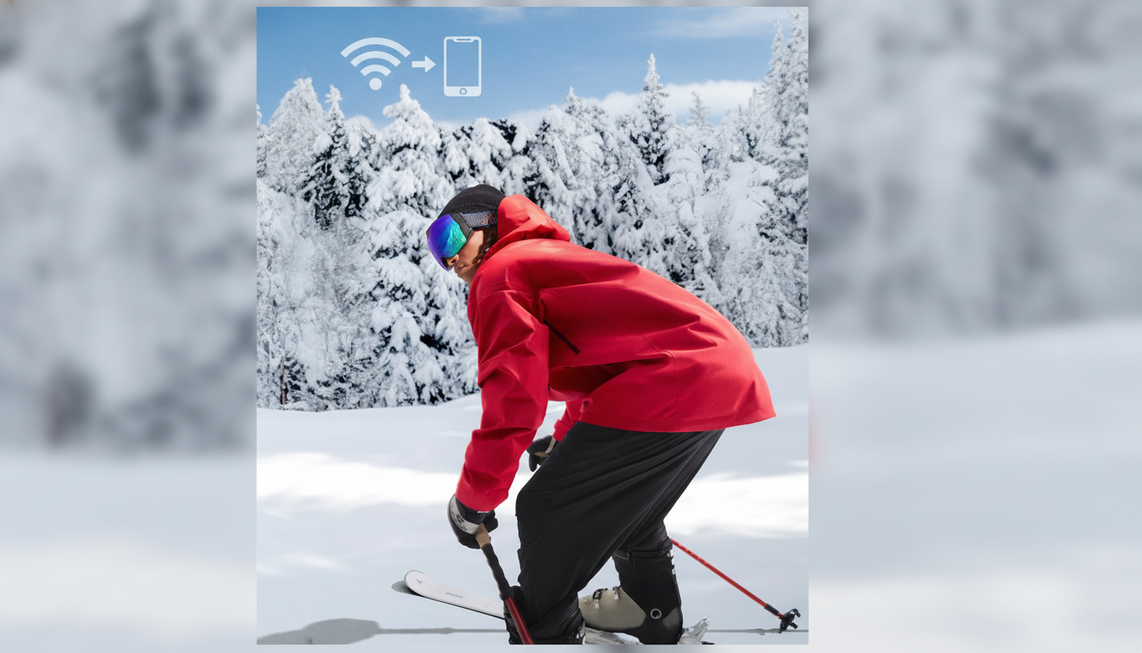
將滑雪護目鏡影片傳輸至手機最安全的方法,是保持原始檔案不變,先複製一段短片,並從頭到尾播放。對於連線至手機的相機眼鏡,請使用護目鏡文件化的 Wi-Fi 或軟體路徑來下載選定的無線檔案;只有在手機和連接線能將護目鏡顯示為儲存裝置時,才使用 USB-C。確認一段片段能順利播放後,再繼續以小批次且可追蹤的方式傳輸。
先從一段片段開始,並保護原始檔案
先進行單一片段測試,不要一次移動所有錄影檔。這能在來源片段仍完好無損時,找出配對、儲存空間或檔案存取問題。
- 保護來源檔案。停止錄影,並將片段留在護目鏡或儲存媒體上。測試期間請勿刪除、格式化、重設或覆寫任何內容。
- 準備好兩部裝置。為護目鏡和手機充電,然後確認手機有足夠的可用空間來儲存測試片段。如果你需要在旅行前規劃容量,請使用本指南規劃錄影時間和儲存空間。
- 完整測試並播放一段片段。透過文件化路徑傳輸一段短小且不重要的片段。在手機上找到已儲存的檔案,從頭到尾播放完畢,再傳輸更多檔案。
傳輸通知或縮圖只是一個初步訊號。完整播放才是判斷是否能從一段片段擴展到批次傳輸的關鍵。

為連線至手機的相機眼鏡選擇 Wi-Fi 或 USB-C
當護目鏡的文件化路徑出現在手機上時,請選擇 Wi-Fi 或軟體來下載選定的無線檔案。只有在護目鏡、連接線、手機和作業系統能顯示受支援的儲存空間時,才選擇 USB-C 直接存取檔案。OHO SUNSHINE 4K Camera Smart Ski Goggles with WiFi, 24M Photo, Anti-Fog的文件同時說明了 Wi-Fi/軟體傳輸和 USB 檔案複製,但本文未確定確切的應用程式名稱、資料夾和手機行為。
| 方式 | 最適合的方式 | 需確認的條件 |
|---|---|---|
| Wi-Fi/軟體 | 幾個選定的片段,或透過無線方式下載滑雪護目鏡影片 | 護目鏡的文件化無線軟體路徑會連線並顯示檔案或傳輸控制項。 |
| USB-C/儲存裝置 | 在支援有線存取時直接複製,或傳輸較大的批次 | 手機會將護目鏡視為儲存裝置。僅有充電連線並不足夠。 |
| 切換或升級處理 | 在乾淨地重試傳輸單一影片片段後,已確認的途徑仍然失敗 | 不要重複這個階段,改用其他有文件記載的途徑,或依照該型號的支援說明操作。 |

對於 Android,請解鎖手機,在出現 USB 提示時選擇 檔案傳輸,並使用支援資料傳輸的連接線。Google 指出並非所有 USB 連接線都能傳輸檔案,因此只有在 USB-C 資料傳輸線 支援資料傳輸,且手機顯示已連接的儲存裝置時,該連接線才適用。Android 的 USB 檔案傳輸模式 是平台條件,並不能保證每副護目鏡都會以儲存裝置的形式出現。
在 iPhone 上,有線存取受條件限制。在使用這條路徑前,檔案或照片中必須顯示相容的連接器或轉接器,以及受支援的外部儲存裝置。請將 檔案中的相容儲存裝置 作為可見性測試,不要假設任何 USB-C 連線都能顯示護目鏡。若出現的是無線存取路徑,攝影眼鏡的傳輸流程仍取決於型號,因此請依照護目鏡的文件化軟體路徑操作,不要猜測應用程式名稱、密碼或資料夾。
先驗證副本,再傳輸更多影片片段
只有在已儲存的檔案能在手機上開啟並完整播放後,才將影片片段視為已傳輸完成。這樣可避免將不完整的下載誤認為可用副本。
- 確認完成。 等待應用程式或檔案操作回報傳輸已完成。
- 找到並播放檔案。 從手機上儲存的位置開啟檔案,並從頭到尾播放。僅有縮圖或預覽並不能證明檔案完整。
- 追蹤已驗證的影片片段。 透過手機上可用的檔案名稱或其他識別資訊,將影片片段標記為已驗證。接著傳輸下一小批檔案,而不是在中斷後重新傳輸整組檔案。
檔名、時長、時間戳記或檔案大小指標,在手機提供這些資訊時可以增加可信度,但這些控制項會有所不同。如果短片無法開啟或播放中途停止,請將其視為未驗證,並保留來源錄影檔。
分開保存已驗證副本與原始檔
保留來源錄影檔,直到手機副本能完整播放,且重要影片已有第二份安全副本為止。複製原始檔,比依賴編輯過或分享版本更能安全保留錄製品質。產品頁面列出 Skyshot 影片格式為 MP4,因此在使用編輯器或分享服務變更檔案前,請先保留原始檔。
對於可使用相容儲存裝置的 iPhone 工作流程,若有提供此選項,請使用匯出未修改原始檔的選項。確切路徑取決於連接的裝置和轉接器。共用的副本可能是衍生檔,因此請將其與原始檔分開保存,不要取代來源檔案。
如果手機儲存空間在批次傳輸期間已滿,請停止傳輸,並將已通過完整播放檢查的短片移至受支援的電腦、外接磁碟或備份目的地。釋放手機空間後,從一個優先短片開始恢復傳輸,並將其視為新的已驗證副本加以追蹤。在備份安全之前,不要為了騰出空間而刪除來源檔案。
在發生故障的階段修正問題
將修正方法對應至失敗的階段。保留來源錄影檔不變,進行一次乾淨的單片重試,之後若同一個已確認的失敗再次發生,就停止重複嘗試。
| 症狀 | 下一步 | 停止或切換條件 |
|---|---|---|
| 無法配對或連線 | 重新確認預定的 Wi-Fi/軟體方法或連接線路徑,然後重試一個短片。由於未提供確切的 Skyshot 操作順序,請將應用程式、網路和權限步驟視為條件式操作。 | 如果相同的連線階段再次失敗,請改用其他有文件記載的方法,或依照該型號的支援說明操作。 |
| USB 可充電,但檔案沒有出現 | 在 Android 上解鎖手機並選擇「檔案傳輸」。使用確認支援資料傳輸的連接線,並測試其他連接線或連接埠。Google 的 USB 疑難排解指南建議嘗試不同的連接線,並使用其他裝置測試該連接埠。 | 只充電但看不到儲存裝置,不算完成傳輸。乾淨重試一次後,請停止將該 USB 路徑視為可用。 |
| 下載停止或找不到檔案 | 確認來源影片片段仍可在護目鏡上播放,再次傳輸該影片片段,並確認它能在手機上完整播放。 | 如果第二份副本仍在同一階段失敗,請切換路徑或使用該型號的支援管道。不要格式化或刪除來源檔案。 |
| 手機儲存空間已滿 | 停止批次傳輸,將已驗證的影片片段移至受支援的備份目的地,並在重新開始前釋放空間,且只使用一個優先影片片段。 | 只有在新的測試影片片段有足夠空間,且通過完整播放驗證後,才繼續操作。 |
實用的停止規則很簡單:修正已找出的連線或儲存空間問題,重試一個影片片段,並確認結果。如果該已確認的階段再次失敗,請改用另一個有文件說明的路徑,或聯絡該型號的支援服務,而不是冒險處理原始檔案。
常見問題
如何將相機護目鏡中的影片傳到手機?
使用護目鏡有文件說明的 Wi-Fi 或軟體路徑,或使用能讓護目鏡以儲存裝置形式顯示的 USB 資料傳輸路徑。先從一個短片段開始,找到儲存的檔案,完整播放後,再進行有追蹤記錄的批次傳輸。實際使用的應用程式、資料夾與手機控制項,取決於型號和手機。
為什麼我的相機護目鏡無法連接手機?
將配對與檔案存取分開處理。若要進行無線傳輸,使用指定的軟體路徑,先重試一個影片片段。若使用 Android USB,請解鎖手機、選取「檔案傳輸」,並使用支援資料傳輸的連接線。如果同一個已確認的階段在一次乾淨的重試後仍失敗,請停止重複嘗試,改用另一個有文件說明的路徑,或依照該型號的支援說明操作。
如何在不降低畫質的情況下移動護目鏡影片?
複製原始錄影檔,並在編輯或分享前確認可以完整播放。在經過驗證的副本擁有另一份安全副本前,請保留來源檔案。這能保護錄製檔案,但無法保證每個訊息、雲端、社群或編輯服務都會保留相同的品質。
手機儲存空間不足時,可以傳輸滑雪護目鏡影片嗎?
可以,在分階段騰出空間時這樣做。停止批次傳輸,將已完整播放驗證的影片片段移至受支援的備份目的地,釋放手機空間,然後只用一個優先影片片段重新開始。不要盲目重新傳輸或刪除來源檔案,因為那會讓你更難判斷哪些檔案是安全的。


留言
此網站已受到 hCaptcha 保護,且適用 hCaptcha 隱私政策以及服務條款。