
























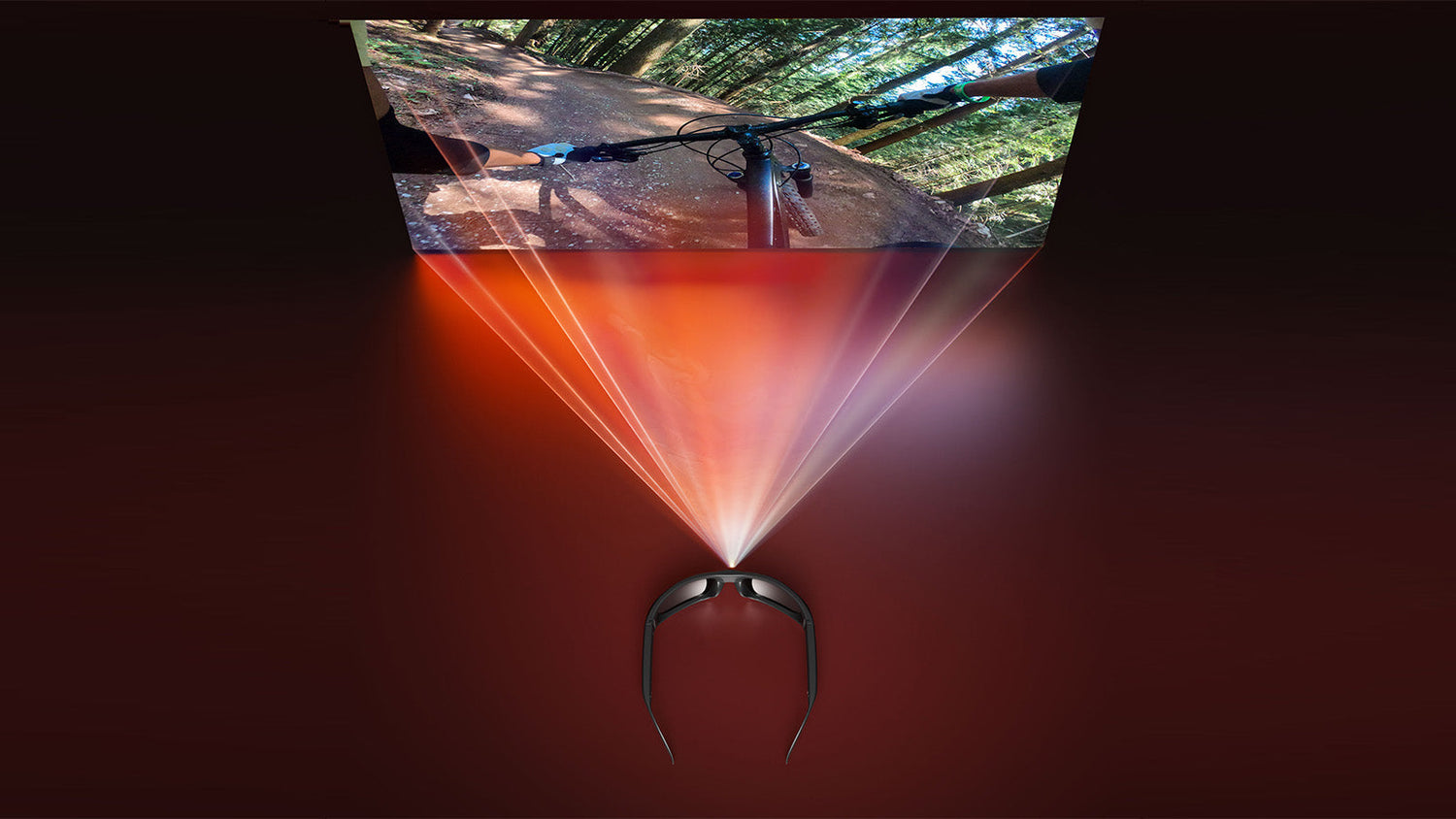
您的新款相機眼鏡剛送達,您迫不及待想從自己的視角記錄生活。這些可穿戴裝置無需手持相機,就能將日常時刻轉化為可分享的 POV 內容。無論您是在林道上騎車,還是記錄日常冒險,搭載相機技術的智慧眼鏡都能將錄影視角置於眼睛高度。只需幾分鐘,立即開始拍攝。

相機眼鏡的初始設定
在拍攝第一段 POV 影片前,您需要準備好您的錄影眼鏡。初始設定只需幾分鐘,即可確保一切順利運作。
為您的相機智慧眼鏡充電
找到相機眼鏡上的 USB 連接埠(通常位於鏡腳上)。連接 USB 線,並將其插入電腦或相容的 USB 充電轉接器。連接 USB 線,並將其插入電腦或相容的 USB 充電轉接器。
充電時,充電 LED 會亮起(通常為紅色或其他顏色,視機型而定),充電完成後會熄滅。充滿電通常需要 60-120 分鐘,依機型和設定而定,可提供約 30-90 分鐘的連續錄影時間。首次使用前請務必充滿電。
開機並測試裝置
按下電源/錄影按鈕,開啟您的相機眼鏡。指示燈會亮起,確認裝置已準備就緒。
錄影前快速檢查:
- 檢查鏡頭是否乾淨且未受阻擋
- 確保裝置已充滿電
- 確認裝置能開機並能對按鈕操作作出反應
- 快速測試錄影,確保所有功能正常運作
調整佩戴舒適度
您的相機眼鏡應舒適地戴在鼻子和耳朵上,不會造成夾痛。HD 相機鏡頭需要清晰的視線,才能獲得最佳錄影效果。
如果鏡腳太緊或太鬆,請輕輕彎折調整。調整鼻墊以保持穩定佩戴。確認頭髮或配件沒有遮擋相機鏡頭。穩固的佩戴可防止畫面晃動,並讓您的錄影眼鏡在移動時保持牢固。
如何使用相機眼鏡錄製影片
您的錄影眼鏡採用簡單的按鈕控制,可進行所有操作。大多數機型使用單一多功能按鈕(通常稱為電源/錄影按鈕),同時處理錄影與拍照功能。
若要開始錄影,請按下電源/錄影按鈕(具體操作方式請參閱您機型的說明)。指示燈會亮起以確認正在錄影。根據您的裝置,指示燈可能會閃爍、持續亮起或呈現其他燈號模式。
若要停止錄影,再次按下按鈕。指示燈會變更,以確認您的影片已儲存。
部分型號配有專用的拍照按鈕,其他型號則使用同一個控制按鈕,但按壓方式不同。請查閱您特定型號的說明,了解拍照功能。為確保最佳畫質,如果您的型號不支援同時拍攝,建議先停止錄影再拍照。
如何傳輸與觀看相機眼鏡拍攝的影片
錄影後,您會想觀看並分享您的 POV 影片。相機眼鏡可直接連接電腦,快速傳輸檔案。
關閉相機眼鏡電源
連接電腦前,請正確關閉您的錄影眼鏡。按住電源/錄影按鈕 2-3 秒。眼鏡會自動將檔案儲存至內建記憶體,然後關機。
裝置仍在開機時,切勿拔除 USB 纜線,否則可能會損毀影片檔案。

將相機眼鏡連接至電腦
連接前請先關閉您的錄影眼鏡。使用隨附的 USB 纜線,將帶相機的智慧眼鏡直接插入電腦的 USB 連接埠。
裝置會顯示為外部儲存裝置,就像插入 USB 隨身碟或外接硬碟一樣。電腦會自動辨識相機眼鏡,無需安裝額外軟體。
尋找並傳輸您的影片檔案
開啟電腦上的檔案總管,找到列為可移除式磁碟的相機眼鏡。前往儲存影片檔案的 DCIM 資料夾,通常為 MP4 格式。
選取要傳輸的檔案,將其拖曳到電腦硬碟上的資料夾。此方法可保留原始畫質,不會進行任何壓縮。您可以傳輸個別片段,或一次複製所有錄影以進行批次處理。
整理與編輯您的影片
依日期或活動類型建立資料夾,讓您的 POV 影片井然有序。使用具描述性的名稱為檔案命名,不要使用「VID_001」或「REC_2024」等預設編號。
大多數標準影片編輯軟體都能處理相機眼鏡拍攝的影片。分享前,您可以剪輯片段、加入音樂或調整色彩平衡。許多程式都提供適合社群媒體貼文的快速編輯工具,讓您在上傳前加入濾鏡和字幕。
打造專業外觀 POV 影片的 5 個實用技巧
掌握這些基礎技巧,搭配您最優秀的相機眼鏡,將您的 POV 錄影從基本拍攝提升為引人入勝的內容。
保持鏡頭清潔
指紋和污漬會毀掉原本完美的影像。錄影眼鏡的鏡頭暴露在環境中,容易沾上灰塵和油脂。
每次錄影前,請使用超細纖維布擦拭鏡頭。對於頑固污漬,可對鏡頭輕輕呵氣使其產生水氣,然後以畫圓方式擦拭。切勿使用會刮傷鍍膜的紙巾或粗糙布料。
使用設定檔調整相機設定
許多相機眼鏡可透過設定檔進行自訂(檔案通常依製造商不同而命名為 "config.txt" 或 "INIT.TXT")。將眼鏡連接至電腦,並在根目錄中尋找此檔案。
您可以調整影片解析度(常見選項包括 1080p、720p 或 480p)、啟用或停用日期與時間浮水印,以及設定儲存格式偏好。編輯檔案後,請安全地將相機眼鏡與電腦中斷連線,並重新啟動裝置,以套用更新後的設定。
掌握頭部移動與定位
使用附相機的眼鏡時,您的頭部就像攝影師一樣,因此移動方式很重要。請看向您希望觀眾注意的地方。保持下巴水平,不要向上或向下傾斜。
走路時,讓視線先行,掃視周遭環境。這樣能自然地平移鏡頭,跟隨動作的流動。在移往下一個主體前,先在有趣的拍攝對象上短暫停留。
移動技巧:
- 轉動肩膀,而不只是轉頭,來進行寬幅平移
- 在動作場景中放慢速度,以提升清晰度
- 讓雙手離開畫面底部邊緣
管理電池續航力
相機眼鏡錄影時的耗電量比待機模式更快。請在錄影間隔期間關閉裝置,而不是讓它持續開啟。
如果您的型號可透過按鈕控制調整品質,請降低影片解析度,以延長錄影時間。使用錄影眼鏡時,避免在極寒環境中錄影,因為這會大幅降低電池效能。
避免常見的錄影錯誤
新使用者常忘記自己正戴著相機眼鏡,做手勢時會用手擋住鏡頭。請隨時留意進入視野的事物。
請勿在陽光直射下錄影,也不要佩戴附相機的智慧眼鏡對準太陽,否則會產生鏡頭光斑和過度曝光的畫面。在私人空間錄影時,請先告知他人,以尊重他人隱私。
關於相機眼鏡的 5 個常見問題
Q1. 相機眼鏡單次充電可錄製多久?
大多數智慧眼鏡中的相機功能,在充滿電的情況下可錄製30 至 90 分鐘的影片,實際時間取決於型號和影片品質設定。較高解析度的錄影會消耗更多電力。影片品質與環境溫度也會進一步影響佩戴相機眼鏡時的實際錄影時間。
Q2. 其他人能看出我正在使用相機眼鏡錄影嗎?
大多數相機眼鏡都配備 LED 提示燈,錄影時會發光;不過,其他人可能不容易注意到這些提示燈。有些相機眼鏡配備低調的 LED,在明亮環境中通常很難被察覺。無論您的相機眼鏡有多麼不顯眼,在私人房間內錄影或參與私人對話時,都應事先取得他人同意。對於法律要求取得錄影同意的地區,這點尤其重要。
Q3. 相機眼鏡適合游泳或水上運動嗎?
不同錄影眼鏡機型的防水性能各不相同。有些錄影眼鏡具備防潑水功能,可應付小雨;有些則完全防水。請務必查看您的內建相機智慧眼鏡規格中的 IP 等級。進水造成的損壞將使所有保固失效。
Q4. 我可以期待相機眼鏡提供什麼樣的影片畫質?
現代相機眼鏡通常具備 1080p 全 HD 影片畫質,較高階的相機眼鏡則支援 4K。具備錄影功能的相機眼鏡,其功能會依機型而有所不同。這類裝置的重點在於便利性與第一人稱視角,因此,畫質最高的相機眼鏡應非常適合拍攝社群影片。
Q5. 初學者選擇第一副相機眼鏡時應注意什麼?
初次購買相機眼鏡時,初學者應優先考量易用性與電池續航力。請尋找配備簡易按鈕控制、至少 1080p 影片解析度,以及每次充電可錄影 35 分鐘以上的機型。由於您可能會長時間佩戴,舒適度與貼合度也很重要。請確認儲存容量充足(內建記憶體或可擴充儲存選項皆可),並具備簡便的檔案傳輸方式。
開始使用您的相機眼鏡
使用您的 相機眼鏡 的好處,在於您可以不用拿著相機進行錄影,而這種錄影方式若使用一般相機或其他類似裝置會較為困難。您可以先在居家環境中開始錄影,熟悉裝置的使用方式,然後再進一步於其他具挑戰性的環境中錄影。使用錄影眼鏡的時間越長,錄影就會越輕鬆。嘗試不同的活動,探索您使用內建相機的智慧眼鏡拍攝時獨特的風格。


留言
所有留言都會先經審核才會發布。
此網站已受到 hCaptcha 保護,且適用 hCaptcha 隱私政策以及服務條款。