
























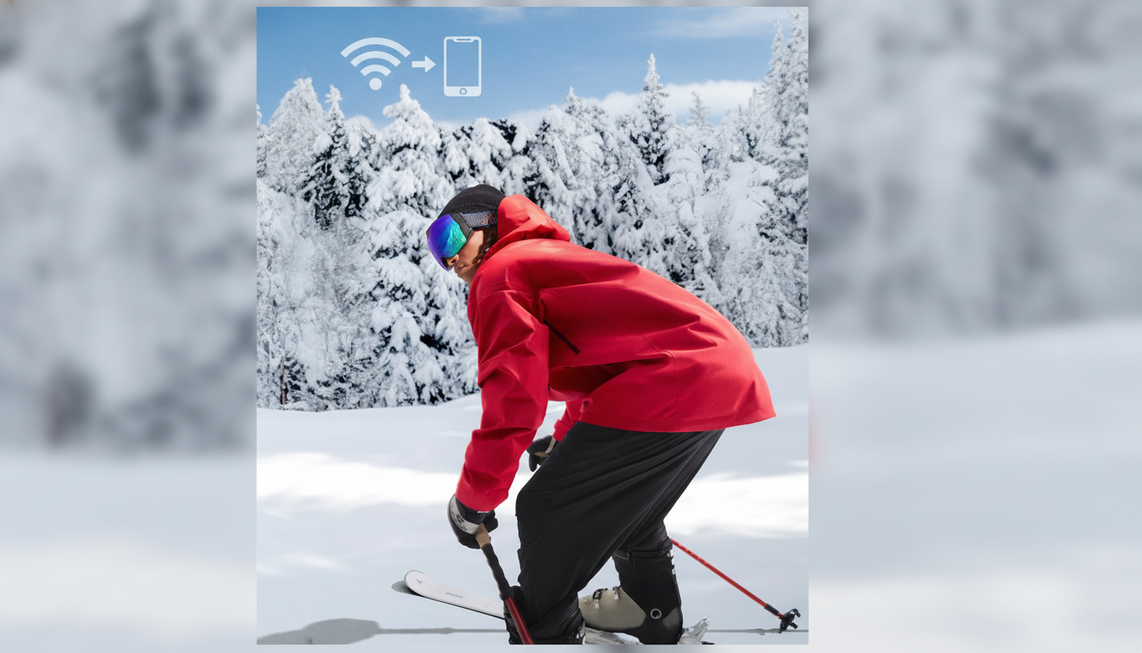
将滑雪护目镜视频传输到手机的最安全方法是保留原始文件不动,先复制一段较短的视频,并从头到尾播放。对于连接手机的相机眼镜,请使用护目镜文档中说明的 Wi-Fi 或软件路径无线下载选定内容;只有当手机和数据线能将护目镜显示为存储设备时,才使用 USB-C。确认一段视频可以正常播放后,再继续分批传输,并做好记录。
从一段视频开始,并保护原始文件
先测试一段视频,不要一次性移动所有录制内容。这样可以在源视频片段仍然完好时,发现配对、存储或文件访问问题。
- 保护源文件。停止录制,并将视频片段保留在护目镜或存储介质中。测试期间不要删除、格式化、重置或覆盖任何内容。
- 准备好两台设备。为护目镜和手机充电,然后检查手机是否有足够的可用空间来保存测试片段。如果需要在出行前规划容量,请使用本指南规划录制时长和存储空间。
- 完整测试并播放一段视频。通过文档中说明的路径传输一段较短且不重要的视频片段。在手机上找到已保存的文件,并从头到尾播放一遍,然后再传输更多内容。
传输通知或缩略图只能作为初步信号。完整播放是判断是否可以从单个片段扩展到批量传输的关键。

选择 Wi-Fi 或 USB-C,将相机眼镜连接到手机
当护目镜文档中说明的路径显示在手机上时,选择 Wi-Fi 或软件来无线下载选定内容。只有当护目镜、数据线、手机和操作系统提供受支持的存储访问时,才选择 USB-C 直接访问文件。OHO SUNSHINE 4K Camera Smart Ski Goggles with WiFi, 24M Photo, Anti-Fog 的文档同时介绍了 Wi-Fi/软件传输和 USB 文件复制,但此处尚未确定具体的应用名称、文件夹和手机行为。
| 路径 | 最佳适用场景 | 需要确认的条件 |
|---|---|---|
| Wi-Fi/软件 | 几段选定的视频片段,或无线下载滑雪护目镜视频 | 护目镜文档中说明的无线软件路径会连接并显示文件或传输控件。 |
| USB-C/存储设备 | 在支持有线访问时直接复制或传输更大的批次 | 手机将护目镜识别为存储设备。仅有充电连接是不够的。 |
| 切换路径或升级处理 | 在一次干净的单片段重试后,一个已确认的路径仍然失败 | 不要重复这个步骤,改用其他有文档说明的路径,或按照该型号的支持说明操作。 |

对于 Android,请解锁手机,在出现 USB 提示时选择文件传输,并使用支持数据传输的线缆。Google 指出,并非所有 USB 线缆都能传输文件,因此,只有在支持数据传输且手机显示已连接存储设备时,USB-C 数据线才有用。Android 的 USB 文件传输模式是平台条件,并不能保证每副护目镜都会显示为存储设备。
在 iPhone 上,有线访问是有条件的。只有当兼容的连接器或适配器以及受支持的外部存储设备出现在“文件”或“照片”中时,才能使用这一路径。请将“文件”中的兼容存储设备作为可见性测试,不要假设任何 USB-C 连接都会显示护目镜。当无线访问是可用路径时,摄像眼镜的传输流程仍取决于具体型号,因此请按照护目镜文档中说明的软件路径操作,不要猜测应用名称、密码或文件夹。
传输更多片段前先验证副本
只有在保存的文件能在手机上打开并完整播放后,才将片段视为已传输。这样可以避免将不完整的下载误认为可用副本。
- 确认完成。等待应用或文件操作报告传输已完成。
- 找到并播放文件。从手机上保存的位置打开文件,并从头到尾播放。仅有缩略图或预览并不能证明文件完整。
- 跟踪已验证的片段。根据文件名或手机上可用的其他标识符,将片段标记为已验证。这样中断后就可以传输下一小批片段,而不必重新传输整个集合。
文件名、时长、时间戳或文件大小指示信息可以在手机显示这些信息时增加可信度,但这些控件会有所不同。如果片段无法打开或播放过程中停止,请将其视为未经验证,并保留源录音。
将已验证副本与原始文件分开保存
在手机副本完整播放且重要素材已有第二个安全副本之前,请保留源录音。复制原始文件比依赖编辑或共享版本更能安全地保留录制质量。产品列表显示 Skyshot 视频为 MP4 格式,因此在使用编辑器或共享服务处理之前,请保留原始文件。
对于支持兼容存储的 iPhone 工作流程,请在可用时选择导出未修改的原始文件选项。确切路径取决于所连接的设备和适配器。共享副本可能是衍生版本,因此请将其与原始文件分开保存,不要替换源文件。
如果批量传输过程中手机存储空间已满,请停止传输,并将已完成完整播放验证的片段移至受支持的电脑、外置硬盘或备份目标。释放手机空间后,从一个优先片段开始恢复,并将其作为新的已验证副本进行跟踪。在备份安全之前,不要仅为了腾出空间而删除源文件。
在故障发生的阶段进行修复
根据失败发生的阶段选择相应修复方法。保留源录音不变,进行一次干净的单片段重试;重试后,如果同一已确认的故障再次出现,请停止重复操作。
| 症状 | 下一步操作 | 停止或切换条件 |
|---|---|---|
| 无法配对或连接 | 重新检查预期的 Wi-Fi/软件路径或线缆连接路径,然后重试一个较短的片段。由于未提供确切的 Skyshot 操作顺序,请将应用、网络和权限步骤视为有条件步骤。 | 如果同一连接阶段再次失败,请改用其他有文档记录的方法,或按照该型号的支持说明操作。 |
| USB 可以充电,但文件不显示 | 在 Android 上,解锁手机并选择“文件传输”。使用已知支持数据传输的线缆,并尝试另一根线缆或另一个端口。Google 的 USB 故障排除指南建议尝试不同的线缆,并使用其他设备测试该端口。 | 如果只能充电而无法看到存储设备,这次传输就不算完成。干净重试一次后,请停止将这条 USB 路径视为可用。 |
| 下载停止或文件丢失 | 确认源片段仍能在护目镜上播放,再次传输该片段,并在手机上验证其完整播放。 | 如果第二个副本仍在同一阶段失败,请切换路径或使用设备型号的支持渠道。不要格式化或删除源文件。 |
| 手机存储空间已满 | 停止批量传输,将已验证的片段移到受支持的备份位置,并释放空间,然后再从一个优先片段开始重新传输。 | 只有在新测试片段有足够空间并通过完整播放验证后,才能恢复传输。 |
实际可行的停止规则很简单:修复已确定的连接或存储问题,重试一个片段并进行验证。如果该已确认的阶段再次失败,请改用另一条有文档说明的路径,或联系设备型号的支持服务,而不要冒险处理原始文件。
常见问题
如何将摄像护目镜中的视频传到手机上?
使用护目镜文档中说明的 Wi-Fi 或软件路径,或者使用能让护目镜显示为存储设备的 USB 数据路径。从一个较短的片段开始,找到已保存的文件,完整播放该文件,然后再处理有记录的批量传输。具体的应用、文件夹和手机控件取决于设备型号和手机。
为什么我的摄像护目镜无法连接到手机?
将配对与文件访问分开处理。无线传输时,使用一个片段重试预期的软件路径。对于 Android USB,解锁手机,选择“文件传输”,并使用支持数据传输的线缆。如果同一已确认的阶段在一次干净重试后仍然失败,请停止重复尝试,改用另一条有文档说明的路径,或按照设备型号的支持说明操作。
如何移动护目镜视频而不损失画质?
复制原始录制文件,并在编辑或分享前验证其完整播放。保留源文件,直到经过验证的副本又有了第二个安全副本。这样可以保护录制文件,但不能保证每个消息、云端、社交或编辑服务都会保持相同的画质。
手机存储空间不足时,可以传输滑雪护目镜视频吗?
可以,分阶段腾出空间时即可。停止批量传输,将已完整播放验证通过的片段移到受支持的备份位置,释放手机空间,然后从一个优先片段开始重新传输。不要盲目重新传输或删除源文件,否则更难判断哪些文件是安全的。


发表评论
此站点受 hCaptcha 保护,并且 hCaptcha 隐私政策和服务条款适用。