






















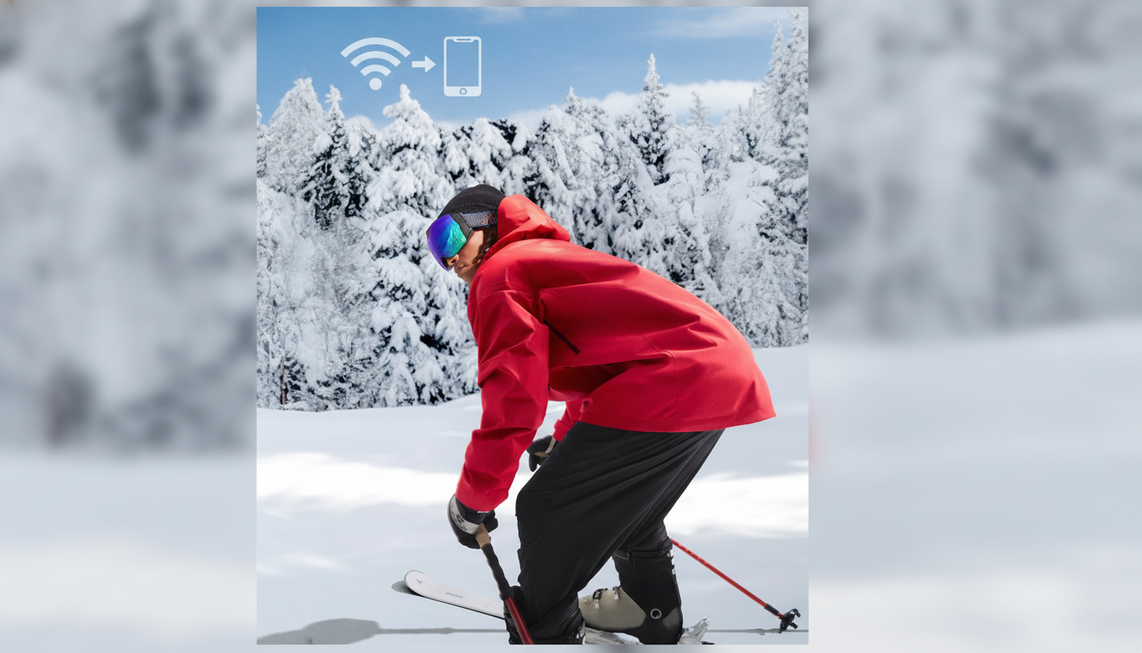
スキーゴーグルの動画をスマートフォンに転送する最も安全な方法は、元データに手を加えず、まず短いクリップを1本コピーして、最初から最後まで再生することです。スマートフォンに接続するカメラグラスの場合は、選択したワイヤレスダウンロードにはゴーグルに記載されたWi-Fiまたはソフトウェアの接続方法を使い、スマートフォンとケーブルでゴーグルがストレージとして認識される場合に限りUSB-Cを使います。1本のクリップが再生できたら、少量ずつ記録を取りながら続けます。
1本のクリップから始め、オリジナルを保護する
すべての録画を一度に移動するのではなく、まず1本のクリップでテストします。元のクリップがまだそのままの状態で、ペアリング、ストレージ、ファイルアクセスの問題を見つけられます。
- 元データを保護する。録画を停止し、クリップをゴーグルまたはストレージメディアに残します。テスト中は何も削除、フォーマット、リセット、上書きしないでください。
- 両方のデバイスを準備する。ゴーグルとスマートフォンを充電し、テスト用クリップを保存できる十分な空き容量がスマートフォンにあることを確認します。旅行前に容量を計画する必要がある場合は、このガイドを使って録画時間とストレージを計画してください。
- 1本のクリップを最後までテスト再生する。記載された方法で、短く重要でないクリップを1本転送します。スマートフォンに保存されたファイルを見つけ、さらに転送する前に最初から最後まで再生します。
転送通知やサムネイルは初期段階のサインにすぎません。1本のクリップからまとめて転送しても安全だと判断できるのは、完全に再生できたときです。

スマートフォンに接続するカメラグラスにはWi-FiまたはUSB-Cを選ぶ
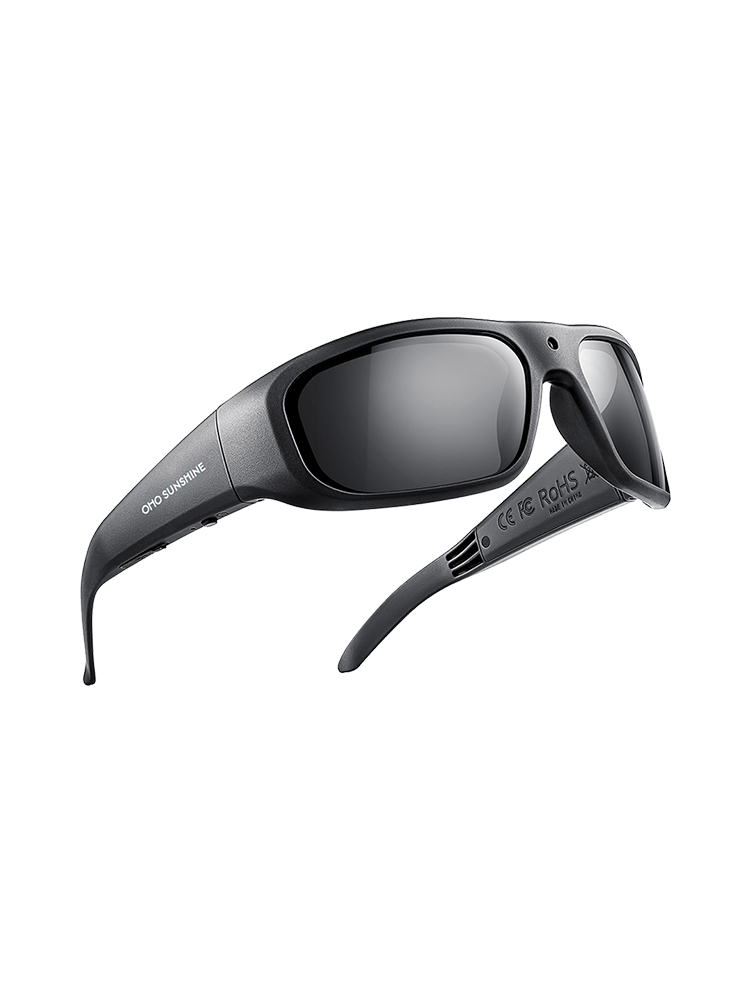
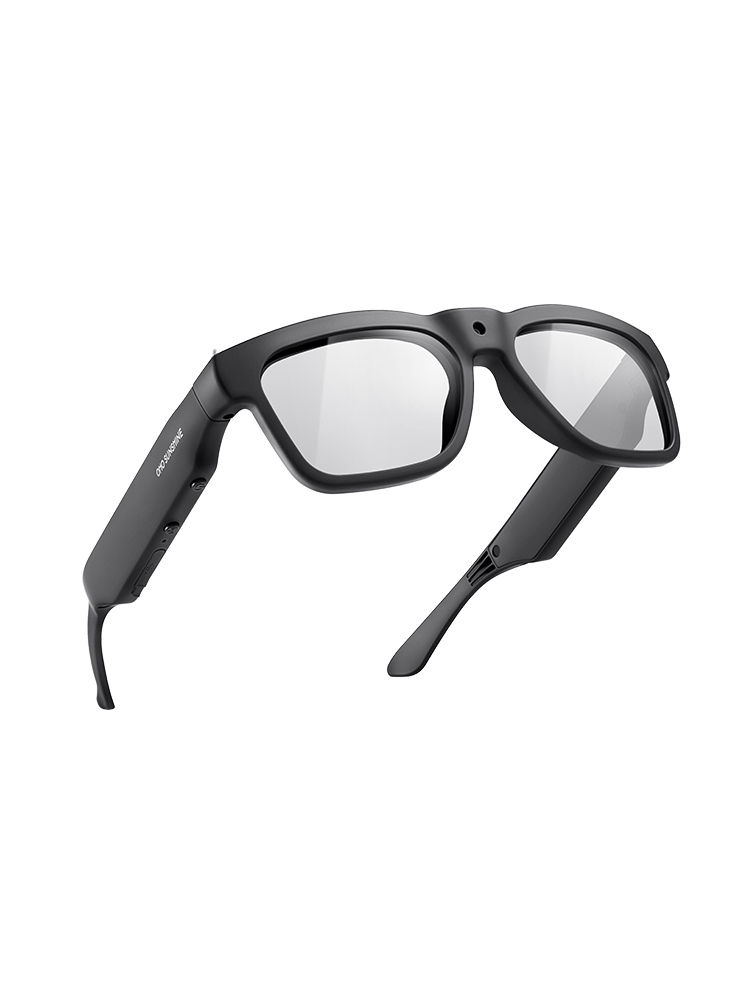
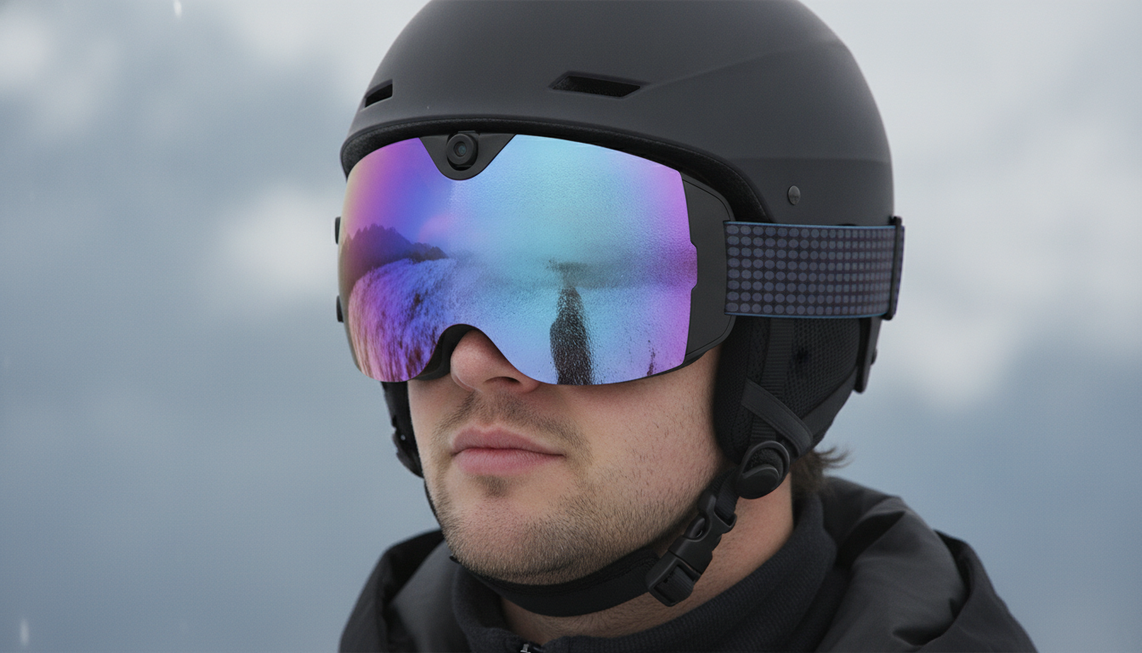
スマートフォンにゴーグルに記載された接続方法が表示される場合は、選択したワイヤレスダウンロードにWi-Fiまたはソフトウェアを選びます。ゴーグル、ケーブル、スマートフォン、オペレーティングシステムで対応ストレージが認識される場合に限り、ファイルへ直接アクセスするためUSB-Cを選びます。WiFi、24M写真、防曇機能搭載 OHO SUNSHINE 4Kカメラスマートスキーゴーグルには、Wi-Fi/ソフトウェア転送とUSBファイルコピーの両方が記載されていますが、正確なアプリ名、フォルダー、スマートフォンでの動作はここでは確認されていません。
| 方法 | 最適な方法 | 確認すべき条件 |
|---|---|---|
| Wi-Fi/ソフトウェア | 選択した数本のクリップ、またはワイヤレスでスキーゴーグルの動画をダウンロード | ゴーグルに記載されたワイヤレスソフトウェアの接続方法では、ファイルまたは転送コントロールにアクセスできます。 |
| USB-C/ストレージ | 有線アクセスが対応している場合の直接コピーまたは大きめのバッチ | スマートフォンにゴーグルがストレージとして認識されている。充電接続だけでは不十分です。 |
| 切り替える、またはエスカレーションする | 1つのクリップだけを最初から再試行しても、確認済みの方法が失敗する | その段階を繰り返すのをやめ、別の文書化された方法またはモデルのサポート手順を使用します。 |

Androidの場合は、スマートフォンのロックを解除し、USB接続時のプロンプトが表示されたらファイル転送を選択し、データ転送対応ケーブルを使用します。Googleは、すべてのUSBケーブルがファイル転送に対応しているわけではないと説明しています。そのため、USB-Cデータケーブルは、データ転送に対応し、スマートフォンに接続されたストレージが表示される場合にのみ関係します。Androidのファイル転送用USBモードはプラットフォーム上の条件であり、すべてのゴーグルがストレージとして表示されることを保証するものではありません。
iPhoneでは、有線アクセスは条件付きです。対応するコネクタまたはアダプタと対応する外部ストレージが、使用前に「ファイル」または「写真」に表示されている必要があります。USB-C接続ならゴーグルが表示されると決めつけず、「ファイル」で対応ストレージを確認して、利用できるかを判断します。無線アクセスが表示される場合、カメラ付きスマートグラスの転送手順はモデル固有のままなので、アプリ名、パスワード、フォルダを推測せず、ゴーグルに記載されたソフトウェア手順に従ってください。
さらにクリップを転送する前にコピーを確認する
保存したファイルがスマートフォンで開き、最後まで完全に再生できてから、そのクリップを転送済みとして扱います。これにより、不完全なダウンロードを使用可能なコピーと取り違えるのを防げます。
- 完了を確認する。 アプリまたはファイル操作で転送完了と表示されるまで待ちます。
- ファイルを見つけて再生する。 スマートフォンに保存された場所からファイルを開き、最初から最後まで再生します。サムネイルやプレビューだけでは、ファイルが完全であることの証明にはなりません。
- 確認済みクリップを追跡する。 スマートフォンで利用できるファイル名や別の識別子で、クリップを確認済みとしてマークします。中断後にセット全体を最初からやり直すのではなく、次の少量のバッチを転送します。
ファイル名、再生時間、タイムスタンプ、またはファイルサイズの表示は、スマートフォンで確認できる場合に安心材料になりますが、利用できる項目は異なります。クリップを開けない、または再生中に停止する場合は、未検証として扱い、元の録画を保持してください。
検証済みコピーと元データを分けて保持する
スマートフォン側のコピーが最後まで完全に再生でき、重要な映像に2つ目の安全なコピーができるまで、元の録画を保持してください。編集済みまたは共有サービス経由のバージョンに頼るより、元ファイルをコピーするほうが、録画品質を保つうえで安全です。製品情報にはSkyshotの動画形式がMP4と記載されているため、編集ソフトや共有サービスで変更する前に元ファイルを保持してください。
互換性のあるストレージを使用できるiPhoneのワークフローでは、利用可能な場合は未変更のオリジナルを書き出すオプションを使用してください。正確な手順は、接続するデバイスとアダプタによって異なります。共有用コピーは派生データの場合があるため、元データとは別に保持し、置き換えないでください。
バッチ転送中にスマートフォンのストレージがいっぱいになった場合は、転送を停止し、完全に再生できたクリップを、対応するコンピューター、外付けドライブ、またはバックアップ先に移動してください。スマートフォンの空き容量を確保してから、優先度の高いクリップを1本だけ再開し、新たに検証済みのコピーとして記録してください。バックアップが安全に完了する前に、空き容量を作るためだけに元データを削除しないでください。
失敗が発生した段階で解決する
失敗した段階に合わせて解決策を選んでください。元の録画はそのまま保持し、クリップを1本だけクリーンな状態で再試行し、その後は確認済みの同じ失敗を繰り返さないでください。
| 症状 | 次のアクション | 停止または切り替えの条件 |
|---|---|---|
| ペアリングまたは接続できない | 目的のWi-Fi/ソフトウェア経由の方法またはケーブル経路を再確認し、短いクリップを1本だけ再試行してください。正確なSkyshotの手順は提供されていないため、アプリ、ネットワーク、権限に関する手順は条件付きにしてください。 | 同じ接続段階で再び失敗する場合は、別の手順として文書化された方法、またはモデルのサポート手順に切り替えてください。 |
| USBで充電はできるが、ファイルが表示されない | Androidでは、スマートフォンのロックを解除して「ファイル転送」を選択してください。データ転送に対応したケーブルを使用し、別のケーブルやポートも試してください。GoogleのUSBトラブルシューティングガイダンスでは、別のケーブルを試し、別のデバイスでポートをテストすることが推奨されています。 | ストレージが認識されないまま充電できても、転送が完了したことにはなりません。問題のない状態で1回再試行した後は、そのUSB経路を利用可能なものとして扱うのをやめてください。 |
| ダウンロードが停止する、またはファイルが見つからない | 元のクリップがゴーグル上でまだ再生できることを確認し、そのクリップだけをもう一度実行して、スマートフォンで最後まで再生できることを確認してください。 | 2つ目のコピーでも同じ段階で失敗する場合は、別の手順に切り替えるか、モデルのサポート窓口を利用してください。元のファイルを初期化したり削除したりしないでください。 |
| スマートフォンのストレージがいっぱいです | バッチ転送を停止し、検証済みのクリップを対応しているバックアップ先へ移動して、優先度の高いクリップを1つだけ使って再開する前に空き容量を確保してください。 | 新しいテスト用クリップを保存する空き容量があり、最後まで再生できることを確認してから再開してください。 |
実用的な停止ルールは簡単です。特定した接続またはストレージの問題を解決し、1つのクリップで再試行して確認します。その確認済みの段階が再度失敗した場合は、元のファイルを危険にさらすのではなく、もう一方の文書化された手順に切り替えるか、モデルのサポートに問い合わせてください。
よくある質問
カメラ付きゴーグルからスマートフォンに動画を移すにはどうすればよいですか?
ゴーグルに記載されたWi-Fiまたはソフトウェア経由の手順を使用するか、ゴーグルをストレージとして認識させるUSBデータ接続を使用してください。まず短いクリップを1つ使い、保存されたファイルを見つけて最後まで再生し、その後、記録を取りながらバッチ転送に進んでください。使用するアプリ、フォルダー、スマートフォンの操作は、モデルとスマートフォンによって異なります。
カメラ付きゴーグルがスマートフォンに接続できないのはなぜですか?
ペアリングとファイルアクセスを分けて考えてください。ワイヤレス転送では、目的のソフトウェア経由の手順を、1つのクリップで再試行してください。AndroidのUSB接続では、スマートフォンのロックを解除し、「ファイル転送」を選択して、データ転送対応ケーブルを使用してください。同じ確認済みの段階が、問題のない状態での再試行1回でも失敗した場合は、繰り返すのをやめ、別の文書化された手順またはモデルのサポート手順に切り替えてください。
品質を落とさずにゴーグルの動画を移動するにはどうすればよいですか?
編集や共有の前に、元の録画ファイルをコピーし、最後まで再生できることを確認してください。検証済みのコピーをさらに安全な場所へ2つ目のコピーとして保存するまで、元のファイルを保持してください。これにより録画ファイルは保護されますが、すべてのメッセージング、クラウド、ソーシャル、編集サービスで同じ品質が維持されるとは限りません。
スマートフォンの空き容量が少ない場合、スキーゴーグルの動画を転送できますか?
はい、段階的に空き容量を確保する場合です。バッチ転送を停止し、完全に再生できたクリップを、対応しているバックアップ先へ移動して、スマートフォンの空き容量を確保してから、優先度の高いクリップを1つだけ使って再開してください。どのファイルが安全か分かりにくくなるため、やみくもに再転送したり、元のファイルを削除したりしないでください。



コメントを書く
このサイトはhCaptchaによって保護されており、hCaptchaプライバシーポリシーおよび利用規約が適用されます。