

















ご注文についてサポートが必要ですか?
メッセージをお送りください。サポートチームが जल्दご返信いたします。
より迅速な対応のため、ご購入先と注文番号をお知らせください。
取扱説明書
Brave-4Kカメラメガネ
2024-07-23
Edge Pro-カメラ&AI翻訳グラス
2026-09-23
Primex EIS-2K & EISカメラグラス
2026-04-23
GlobeEarAI翻訳メガネ
2026-05-23
Edge-Camera & Bluetooth Glasses
2024-07-23
Vidsoul-Full HDカメラメガネ
2024-07-23
Elite-Bluetoothオーディオグラス
2024-07-23
Pulse-Bluetoothオーディオグラス
2024-07-23
Elingo-AI翻訳メガネ
2024-07-23
Focus-Full HDカメラメガネ
2024-07-23
Livi-Full HDカメラグラス
2024-07-23
Touch フルHDカメラメガネ
2024-07-23
Ease-Bluetoothオーディオグラス
2024-07-23
Sunblazer-Bluetoothオーディオグラス
2024-07-23
Sunblazer-Bluetoothオーディオグラス
2024-07-23
使い方動画


トラブルシューティング
config.txtファイルを開いたときに、判読できない記号や複数の言語が混在して表示される場合、通常はファイル自体に問題はありません。メモ帳で書式が正しく表示されないことがあります。
次の方法をお試しください:
- 代わりに、WordPad(Windows)またはTextEdit(Mac)でファイルを開きます。
- 内容が正常に表示されるはずです。
これは表示上の問題にすぎず、設定内容は保持されています。
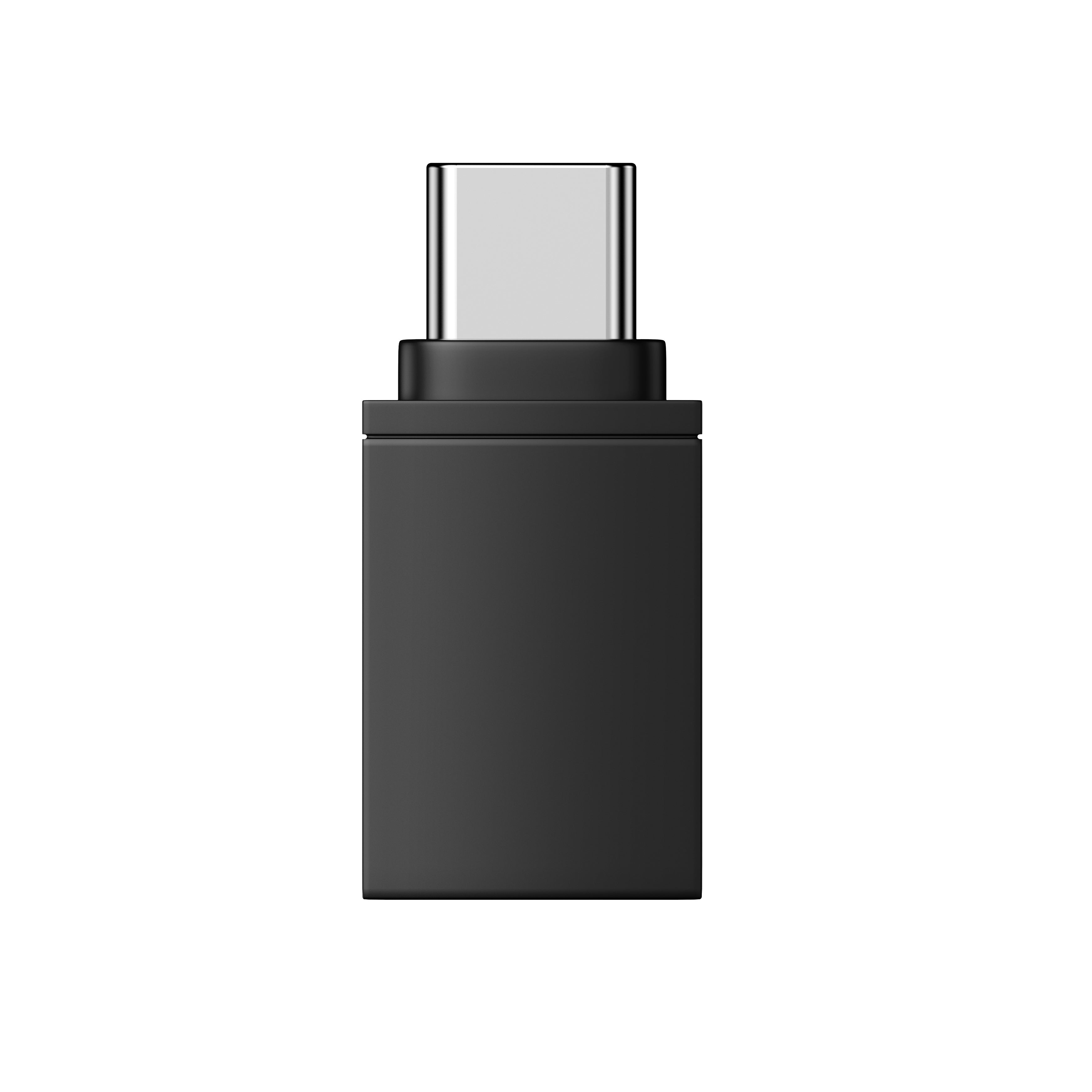
iPhone 13 Pro MaxはLightningポートを使用しますが、当社のメガネと付属ケーブルはUSB-Cを使用します。接続するには、Lightning - USB-C OTGアダプターが必要です。ほとんどの家電量販店やオンラインで購入できます。
アダプターを用意したら:
- 当社のケーブルのUSB-C側をメガネに差し込みます。
- もう一方の端をOTGアダプターに接続します。
- アダプターをiPhoneに差し込みます。
iPhoneがメガネを認識し、ファイルアプリからファイルにアクセスできるようになります。
iPhoneまたはiPadに写真や動画が表示されない場合は、次の手順をお試しください:
- メガネが完全に電源オフになっていることを確認してください - スタンバイ状態ではありません。
- OTGアダプターをスマートフォンの充電ポートに接続します。
- データケーブルをOTGアダプターに接続し、もう一方の端をメガネに奥までしっかり差し込みます。
- 数秒待ちます。スマートフォンが新しい外付けドライブを検出するはずです。
接続したら、ファイルアプリを開いて撮影データを閲覧・保存してください。
それでも表示されない場合は、別のOTGアダプターまたはケーブルをお試しください - 他社製アダプターには互換性がない場合があります。

EliteモデルにはAIや翻訳機能がないため、OHOアプリに接続する必要はありません。ペアリングコードも必要ありません。
OHOアプリは、当社のAI翻訳メガネ(Elingo、GlobeEar、Edge Pro)向けに設計されています。Eliteをご使用の場合は、アプリを完全にスキップできます。
こちらがガイド動画です。

動画ファイルは破損していません。メガネは高効率コーデック(H.265/HEVC)を使用して録画しているため、Windows Media PlayerやQuickTimeなど、一部の標準メディアプレーヤーでは正しくデコードできません。そのため、音声は聞こえても画面には黒い画面しか表示されません。
解決方法は簡単です。VLC Media Playerを使用してください。無料で、WindowsとMacの両方に対応しており、一般的な動画コーデックを追加設定なしで再生できます。
こちらからダウンロードできます:https://www.videolan.org/vlc/
インストール後、VLCで動画を開けば、映像と音声の両方が正常に再生されるはずです。
Liviのメガネを接続して、ライブ映像をスマートフォンにストリーミングするには、次の手順に従ってください:
- アプリをダウンロード — まずスマートフォンにVizen Camをインストールします。
- 電源を入れる — メガネの電源を入れます。赤色のLEDが点滅します。
- Wi-Fiを有効にする — 電源/機能ボタンを2回押します。青色のLEDが点灯したままになり、Wi-Fiモードが有効であることを示します。
- スマートフォンを接続 — スマートフォンのWi-Fi設定を開き、"Sunglasses_xxxx"という名前のネットワークを探して接続します。
- ストリーミング — Vizen Camアプリを開きます。これで、メガネからのライブ映像がスマートフォンに表示されます。
映像の日時を修正するには、次の手順に従ってください:
- 付属のUSBケーブルを使って、メガネをコンピューターに接続します。
- "glasses"という名前のドライブを開き、config.txtファイルを見つけます。
- メモ帳などのテキストエディターで開きます。
- 編集モードを有効にするため、1行目をNからYに変更します。
- 2行目を正しい日時に更新します。次の形式を使用してください:
YYYYMMDD HHMMSS(例:20260115 143000) - ファイルを保存し、USBドライブを安全に取り出します。
- メガネの電源を一度切ってから入れ直します。これで、以降の新しい録画に正しい時刻が表示されます。
- スマートフォンでBluetoothが有効になっていることを確認してください。
- メガネをデバイスから33 ft (10 m)以内に置いてください。
- Bluetoothをいったんオフにしてから、もう一度オンにしてください。
- メガネとスマートフォンの両方を再起動してください。
- Bluetooth設定でデバイスの登録を解除してから、もう一度ペアリングしてください。
メガネを少なくとも30分間充電してから、もう一度お試しください。それでも電源が入らない場合は、カスタマーサポートにお問い合わせください。
スピーカーが耳の上に正しく配置されていることを確認し、メガネとスマートフォンの両方の音量を上げ、スピーカーの開口部がきれいであることを確認してください。
充電ケーブルとアダプターがしっかり接続されていることを確認してください。充電端子に汚れや異物がないか確認し、別のUSB電源を試してください。


