















繰り返し発生する作業日の中でカメラ付きメガネのファイルを管理するには、1つのルーティンに沿うことが重要です。実際のクリップ容量を測定し、決まったスケジュールで映像を転送し、検索しやすい命名システムで整理し、作業用コピーとは別に検証済みのバックアップを保管し、定めた確認時点を過ぎてからのみファイルを削除します。一般的な録画容量の見積もりは、あなたの習慣には合いません。その後のストレージ、バックアップ、保存期間に関するあらゆる判断は、毎日の実際のファイル出力に基づいて行ってください。このスマートグラスの動画ファイル管理ルーティンにより、転送、命名、バックアップ、削除を、繰り返し実行できる1日の作業習慣としてまとめて管理できます。
カメラ付きメガネのファイル容量を見積もる
カメラ付きメガネで撮影した仕事用動画のストレージ容量は、一般的な録画時間の見積もりではなく、実際に測定したクリップの出力に基づいて計画してください。これは、カメラ付きメガネ、カメラ搭載スマートグラス、その他のビデオカメラ付きメガネを使用して、繰り返し作業日を記録する場合に当てはまります。

代表的な1日の作業量を測定する
- 通常の1日の記録作業で、クリップ数とファイルの合計サイズを記録します。
- クリップの長さに大きなばらつきがある場合は、1本だけに頼らず、代表的なクリップを複数測定してください。
- 解像度とフレームレートによってファイルサイズが変わるため、実際に使用するデバイスと動画設定に基づいて測定してください。
結果を1日および1週間の見積もりに変換する
測定した1日の作業量を、2つの数値に変換します。1日の容量は、実際のクリップサイズの合計です。平均値を使う場合は、平均クリップサイズに1日あたりのクリップ数を掛けます。1日の容量に予定作業日数を掛けると、1週間の容量になります。必要なバッファとして、選んだ余裕分を追加します。たとえば、1日の作業で約2 GBになり、週4日記録する場合、余裕分を除いて約8 GBになります。これは説明用の例であり、すべての作業で一般的な値とは限りません。実際に作業するための空き容量と、バックアップやアーカイブ用に確保する容量は分けて管理してください。
ベースラインを使ってストレージ容量を検討する
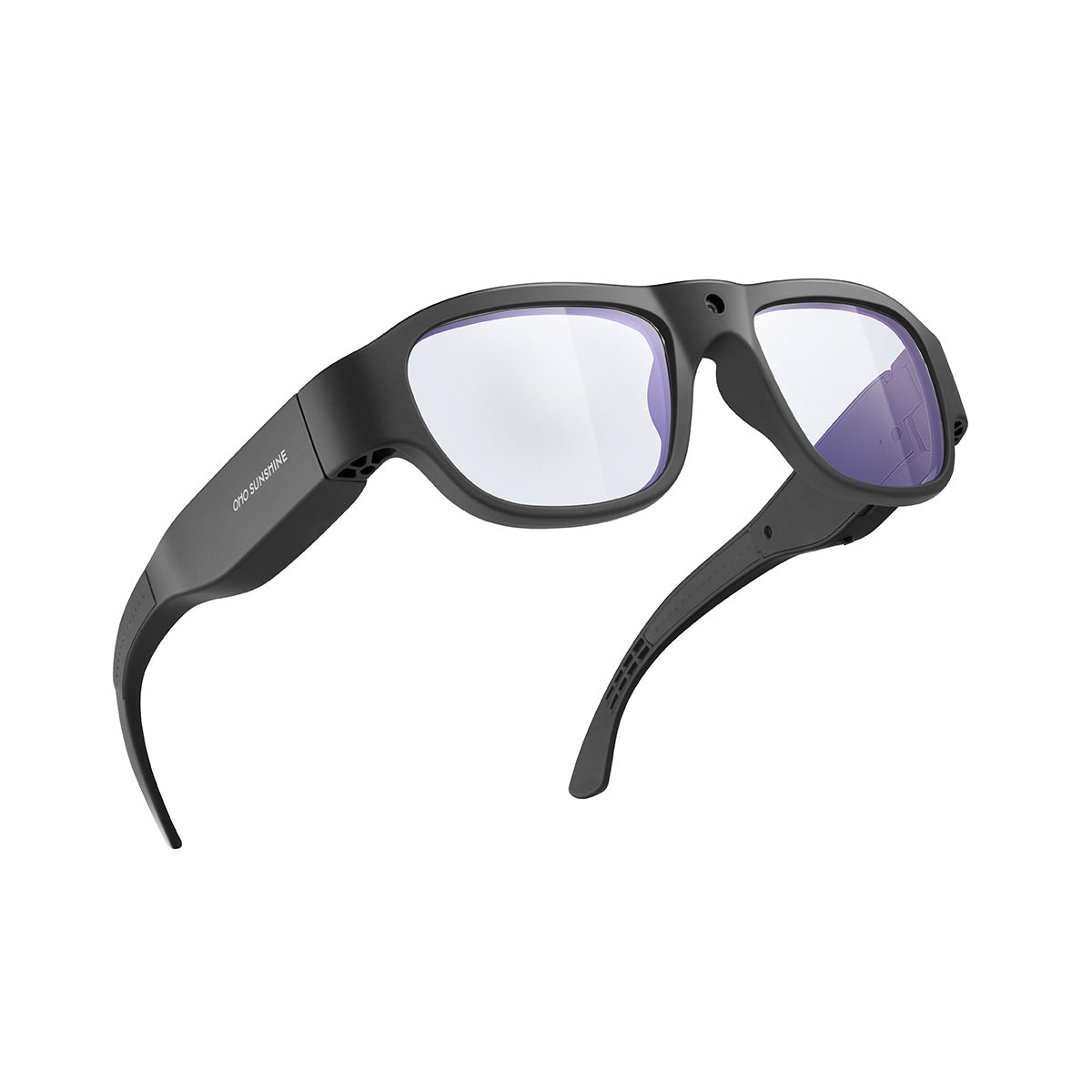
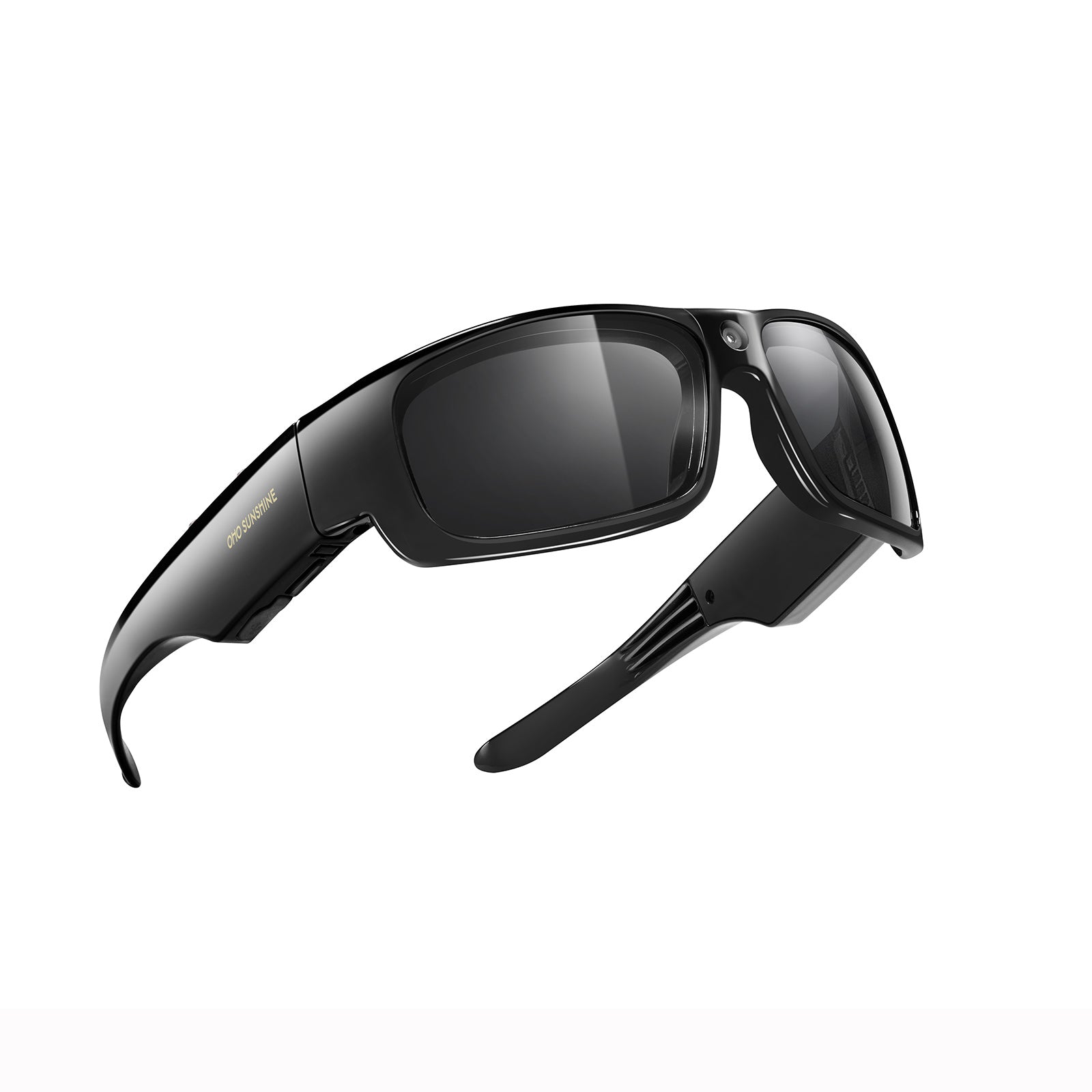
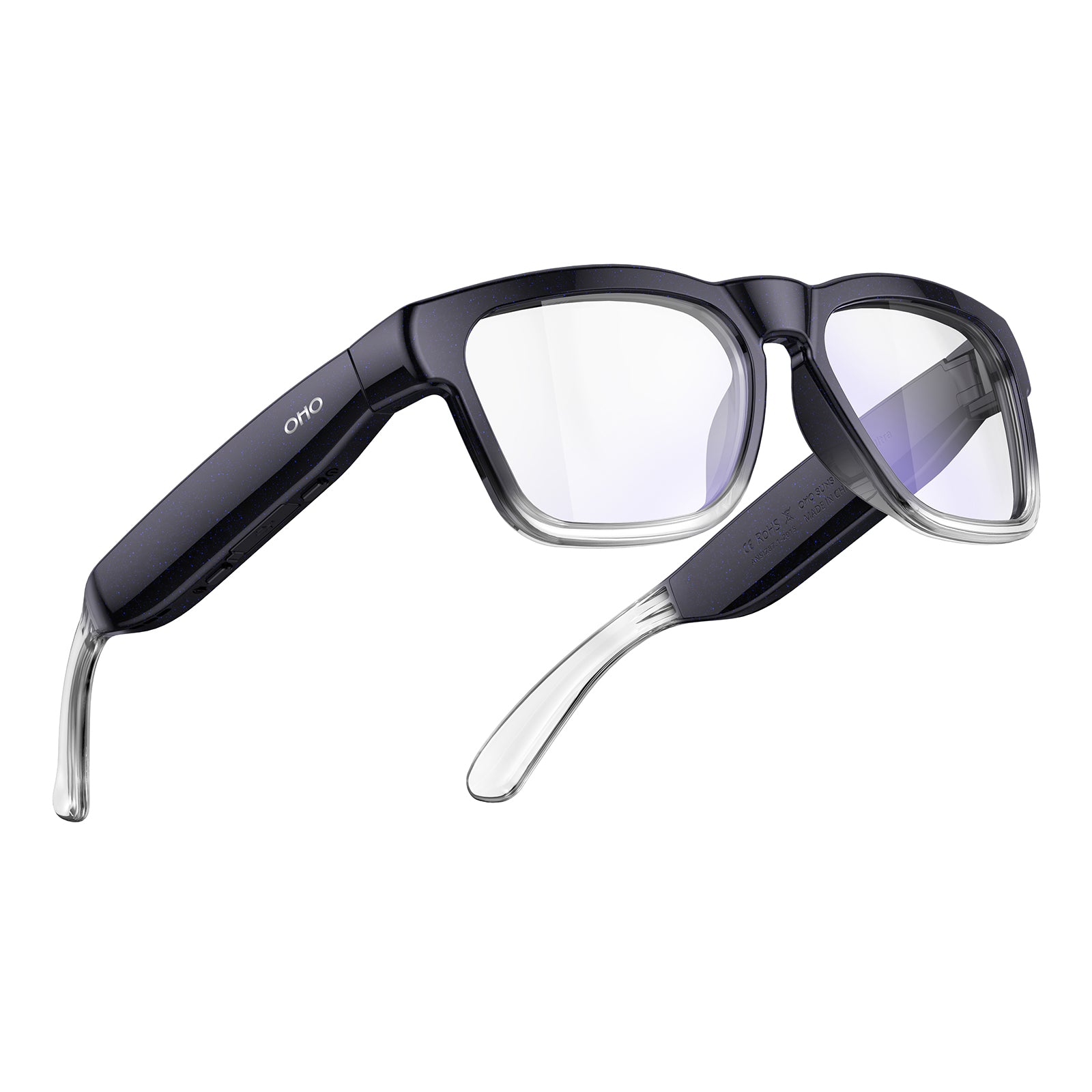
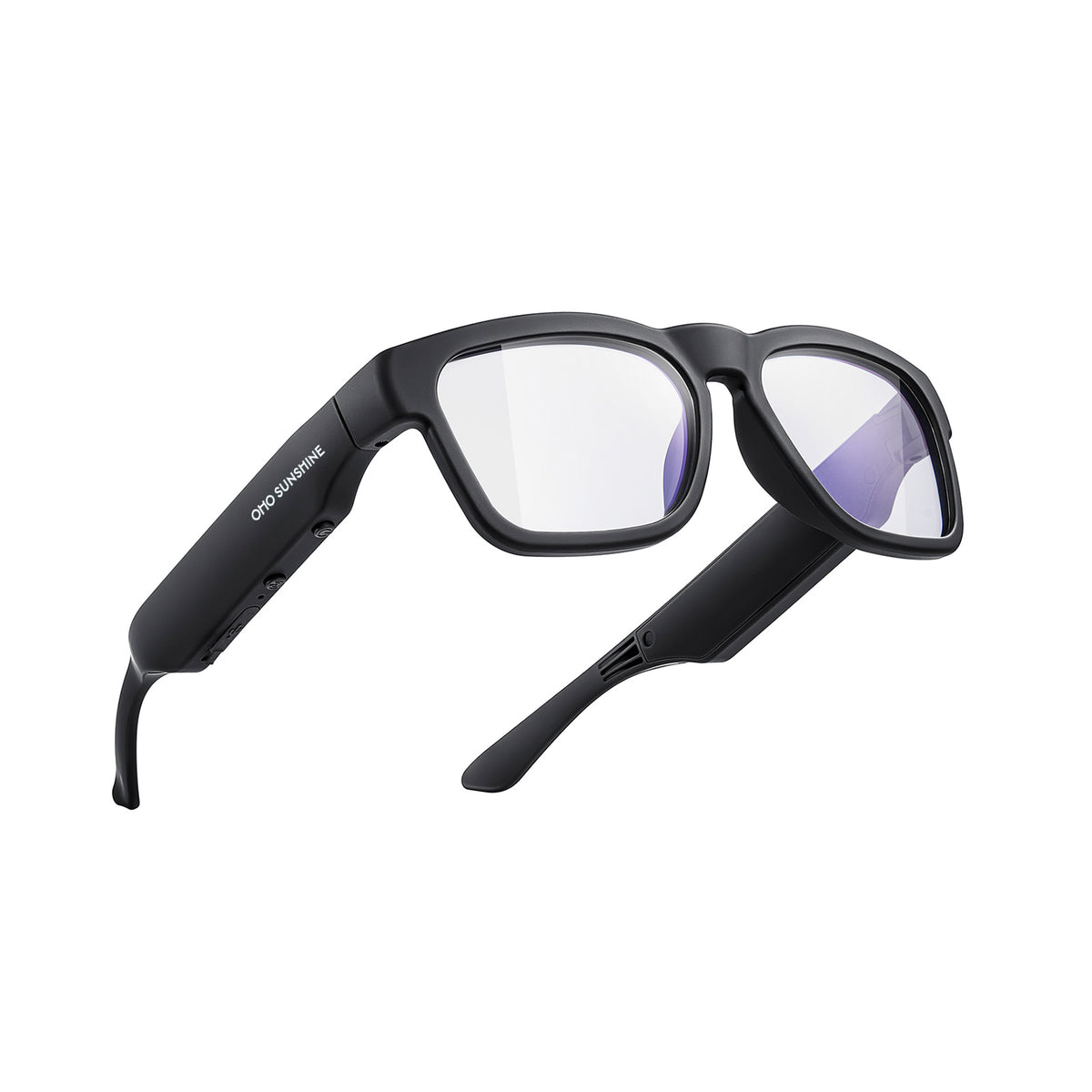
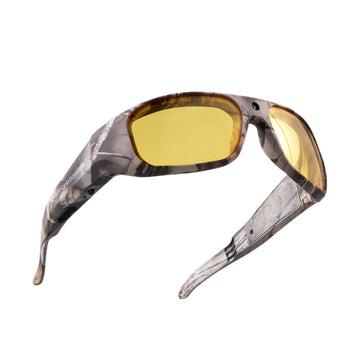
測定した基準値があれば、カメラメガネのハードウェアを、スペック上の数値だけでなく、実際の出力にどれだけ適しているかで評価できます。検査やチュートリアルなど、より鮮明なフレームの細部が重要な、細部の多い記録用途では、OHO SUNSHINE Edge Pro 4Kカメラメガネは、4K/30 fps動画に加えて、64GB、128GB、256GBのストレージオプションを備えています。Edge Proはカメラ搭載のAI翻訳メガネとしても機能するため、仕事で複数の言語を使う場合に便利です。また、Bluetooth 5.3で接続し、オープンイヤー音声に対応したBluetoothスマートグラスとして使えます。動きの多い撮影を繰り返す場合は、OHO SUNSHINE Primex EISカメラメガネが電子式手ブレ補正を備えており、映像の安定性が重要な場合に検討すべき対応機能です。内蔵ストレージは別の保存容量に関する要素であり、実際の出力を測定する代わりにはなりません。どちらの候補でも、測定したファイル容量の計算と、スケジュール化した転送・バックアップの手順が必要です。記載された容量は出発点であり、計画の代わりにはなりません。
固定した営業日ペースでクリップを転送する
カメラメガネのファイルを毎日管理するには、ストレージ不足による緊急対応ではなく、固定した転送チェックポイントを設けることから始めます。まず映像をコピーし、再び録画する前に到着を確認します。

最初の安定した転送チェックポイントを選ぶ
- 録画を終えた、その日の営業終了時。
- 複数の場所で録画する場合は、シフトまたはプロジェクトの区切りの終了時。
- 自宅やオフィスなど、拠点に戻った後の最初の安定した接続時。
毎営業日欠かさず繰り返せるチェックポイントを選び、1回の不具合で最近の映像がすべて失われないよう、十分な頻度でクリップを移動します。
日付を付けた作業フォルダーにコピーする
- ケーブル、専用アプリ、Wi-Fi転送など、デバイスが対応している方法でカメラメガネを接続します。手順に慣れていない場合は、クリップを失わずに転送する方法もご確認ください。
- その日のクリップを、日付を付けた作業フォルダーにコピーします。
- メガネ上でファイル名の変更や整理を直接行うのは避け、安全に作業用デバイスへ移してから作業します。
次の撮影サイクルの前に転送が完了しているか確認する
- メガネ上のクリップ数と、保存先フォルダーに保存されたクリップ数を比較します。
- 代表的なクリップを1つ開いて最初から最後まで再生し、破損や途中での切れがないことを確認します。
検索できる命名・フォルダーシステムを使う
日付とプロジェクトコードを中心にしたフォルダーおよびファイル名のパターンにより、数か月分の短いクリップも検索しやすくなります。パターンを一度決めて、毎日の作業で繰り返し使用してください。
プロジェクトと日付を中心にフォルダーを構成する
各プロジェクトは、クライアントの略称や仕事番号などの安定したコードから始め、その中に日付別の作業フォルダーを入れ子にしてください。現在の作業を探す際に完成済みの作業まで検索しなくて済むよう、アクティブなプロジェクトのフォルダーは完成した納品物を格納するフォルダーと分けてください。ファイル名を他の人と共有したり見られたりする可能性がある場合は、映像のプライバシーを初期設定で保護するため、具体的な住所やクライアント名ではなく場所や対象を示すコードを使用してください。
各クリップに同じ項目を付けて名前を付ける
すべてのクリップで、日付、プロジェクトまたは場所のコード、クリップ識別子という同じ3つの項目を使用してください。例: 2026-03-14_siteA_clip07。1日に扱うファイルが数個を超えるようになったら、識別子をclip007のようにゼロ埋めし、正しい順番で並ぶようにしてください。米国国立公文書館の連邦政府の視聴覚記録に関するガイダンスでは、一貫した識別項目についての背景情報が示されています。これは、消費者や雇用主に共通する普遍的なファイル管理ルールではありません。元のファイルとソース機器との関連が失われるような名前変更は避けてください。名前を変更する場合は、別途参照リストを保持してください。
Originals、Working Edits、Deliverablesを分ける
- 変更していない元のクリップは、直接編集しないOriginalsサブフォルダーに保管してください。
- 編集済みの書き出しファイルは、同じプロジェクトコードを使った別のWorkingまたはDeliverablesサブフォルダーに保存してください。
- 急いで転送している最中に削除するのではなく、重複している可能性のあるファイルには後で確認するための印を付けてください。
プライマリコピーとバックアップコピーを作成して確認する
別の場所から実際に開けることを確認するまで、コピーしたファイルはバックアップではありません。これに、後述する保持ルールを組み合わせることで、毎日の作業で繰り返し実行できるカメラグラスのバックアップおよび保持計画になります。
すべてのコピーに役割を割り当てる
作業用コピーは、日々検索、タグ付け、編集を行うバージョンです。バックアップコピーは、その同じシステムとは別の場所に保存する独立したコピーであり、元のデータと一緒に障害が発生する可能性のある同じドライブやアカウント内の別フォルダーに置くだけでは不十分です。プロジェクトに最終納品物や長期保存記録が必要な場合は、作業中の編集ファイルと完成済みの映像が混在しないよう、そのコピーをアクティブな編集ファイルとは分けて保管してください。
| コピーの役割 | 保存場所 | それに依存する場合 |
|---|---|---|
| 作業用プライマリ | 普段使用するデバイスまたは作業フォルダー | 日常的な検索、編集、クイックアクセス |
| ローカルバックアップ | 同じ障害点ではない、別のドライブまたはアカウント | 作業デバイスが故障した後の復旧 |
| リモート/オフサイトコピー | 適切な場合のクラウドまたはオフサイトの場所 | 盗難や損傷などでローカルデータを失った後の復旧 |
| 復元確認 | 実際のクリップ1つの復元サンプルを完了する | 削除前にバックアップが実際に使用可能であることを確認する |
ローカルとリモートの保護を意図的に使い分ける
- 日常的に使用する作業デバイスから、少なくとも1つのバックアップを物理的または運用上分離しておき、1つの障害で両方のコピーが失われないようにします。
- Cybersecurity and Infrastructure Security Agencyは、別の作業用コピーとバックアップを、主要システムから分離して保存する安全なコピーとして説明し、これらに依存する前に完全または部分的な復元をテストすることを推奨しています。これは特定のカメラグラスのモデルではなく、広く業務データを対象としたものですが、有用な参考になります。
- クラウドストレージは、デフォルトで唯一のコピーとして扱うのではなく、リモートアクセスや共有など、それ自体の理由で選んだ、明確なバックアップまたは共同作業の役割として使用します。
ソースファイルを削除する前にバックアップを確認する
- テストファイルではなく、バックアップ先にある実際の新しいクリップを1つ選びます。
- 開くか復元し、最初から最後まで再生して完全であることを確認します。
- ファイルが見つからない、不完全、または開けない場合は、バックアップ経路を修正するまで削除を停止してください。復元できないコピーは、機能するバックアップではありません。
目的別に保持と削除の確認時点を設定する
カメラグラスの映像に普遍的な保持期間はありません。代わりに、各クリップにステータスとプロジェクト固有のレビュー日を設定します。
アクティブな映像と完了済みの記録を分ける
- アクティブ: 継続中のプロジェクトで、現在も確認、編集、または使用しているクリップ。
- 保持対象の記録: クライアント、雇用主、またはプロジェクトから保管を求められている、完成した成果物や映像。
- 削除対象の記録: 目的を終え、残しておく他の理由もない映像。作業目的を終えた後に不要になった追加のバックアップ複製も含みます。
プロジェクト固有のレビュー日を設定する
固定された暦上のルールではなく、プロジェクトや目的が実際に終了した時点で確認日を設定してください。まず、顧客の指示と雇用主の方針を確認します。次に、外部の要件で基準となる時点が定められていない場合は、自分のプロジェクト完了手順を使用します。最後に、その節目に紐付けたカレンダーリマインダーを追加します。顧客や雇用主の要件が適用されない場合は、標準的な日数、月数、年数を想定せず、自分で確認時点を決めてください。単発の業務が完了した場合は数週間以内の確認が適切なこともありますが、追加作業の可能性がある記録プロジェクトでは、より長い期間を設定するのが適切なこともあります。
確認のチェックポイント後にのみ削除する
- 業務上の目的が終了したこと、または必要な成果物が作成され保存されたことを確認してください。
- そのプロジェクトについて削除が承認されたら、不要な重複や低品質のテイクを削除してください。
- 進行中の紛争や未完了のプロジェクトに関連する映像など、例外があれば記録し、正式な法的ルールをでっち上げずに、そのクリップを通常の確認日を過ぎても保持してください。
プライバシーとクラウドへの依存を管理する
カメラ付きメガネの映像をどこに保存するかは、利便性だけでなく、クリップに何が映っているかによって決めるべきです。映像がクラウドアカウントに保存される前に、機微性に応じて分類してください。
アップロードする前に映像を分類する
- 人の顔、私有の住宅や作業スペース、文書、住所、または顧客情報が映っているクリップにフラグを付けてください。
- クリップが機微なものとしてフラグ付けされたら、個人を特定しにくいファイル名と、より限定的な共有権限を使用してください。
- 現在の業務上の目的がない映像は、既定でクラウドに保存するのではなく、アップロードを控えてください。
ローカル、クラウド、ハイブリッドの保存方法の役割を選ぶ
オフラインアクセスが必要な場合や、単一のアカウントへの依存を減らしたい場合は、ローカルのみの保存を優先してください。共同作業やリモートアクセスが必要な場合は、クラウドストレージを優先してください。この選択によって、特定のプロバイダーが本質的に安全になるわけではありません。クラウドへのアクセスが必要でありながら、失われたファイルをローカルから復元できる経路も確保したい場合は、ハイブリッド構成を選んでください。クラウド上のコピーだけを唯一の復旧手段にしないでください。米国国立標準技術研究所(NIST)は、識別可能な映像の収集と保持を、業務上実際に必要な範囲に最小限に抑えることを推奨しています。これは、共有フォルダやクラウドフォルダにそもそも何を置くべきか判断する際に役立つ原則です。
アクセスと共有コピーを確認する
- 共同作業者が実際に必要とする特定のフォルダやクリップだけを共有し、作業フォルダ全体は共有しないでください。
- クライアントまたは雇用主から保存を求められている場合を除き、プロジェクト上の目的が終了したら、共有コピーやクラウドコピーを削除してください。
- ローカルファイルだけでなく、クラウドや共有コピーにも、保存計画と同じ確認・削除のチェックポイントを適用してください。機密性の高いクリップへのアクセス者を決める際は、安全な業務録画チェックリストを使用します。
必要になる前に復元テストを実施する
日常の手順が機能していることを確認する最も早い方法は、仮のファイルではなく実際のファイルを使って1回復元テストを行うことです。バックアップの設定後に実施し、その後も定期的に繰り返してください。
- バックアップ先から、今回の確認のためだけに作成したファイルではなく、最近作成された代表的なクリップを1つ選びます。
- 作業用コピーを保存しているデバイスとは別のデバイス、またはクリーンな一時フォルダーに復元またはコピーします。
- ファイル名、長さ、表示される映像が正しく、途切れなく連続していることを確認しながら、最初から最後まで開いて再生します。
- 転送またはバックアップ経路に必要な修正とともに、テストに合格したか不合格だったかを記録してください。
よくある質問
カメラ付きメガネの動画はどのようにバックアップすればよいですか?
各勤務日のクリップを作業フォルダーにコピーし、その同じシステムとは別の場所にバックアップコピーを作成してください。カメラ付きメガネや作業フォルダーから何かを削除する前に、バックアップから実際のサンプルクリップを1つ開くか復元し、最後まで完全に再生できることを確認します。サンプルが見つからない、または不完全な場合は、元の映像を削除するのではなく、バックアップ経路を修正する必要があるという合図と考えてください。
カメラ付きメガネのファイルはどのくらい保存すべきですか?
一律の保存期間はありません。プロジェクト上の目的、または適用されるクライアント、雇用主、組織の要件が有効である間はクリップを保存し、その後は固定された暦日ではなく、プロジェクトごとに定めた確認時点で見直してください。その際、重複や目的を終えた映像を削除し、係争中など通常の確認時点を過ぎても保持すべき例外は残します。
カメラ付きメガネで撮影した業務用動画はどこに保存すべきですか?
日々の検索や編集に使うデバイスには作業用コピーを保存し、同じ障害点を共有しない別のローカルまたはオフサイトのバックアップコピーも用意してください。リモートアクセスや共同作業が具体的に必要な場合にのみクラウドコピーを追加し、映像の機密性、アクセスが必要な人、1つのアカウントや接続にどの程度依存したいかに基づいて、ローカルのみ、ハイブリッド、クラウドのいずれかを選びましょう。





コメントを残す
このサイトはhCaptchaによって保護されており、hCaptchaプライバシーポリシーおよび利用規約が適用されます。