



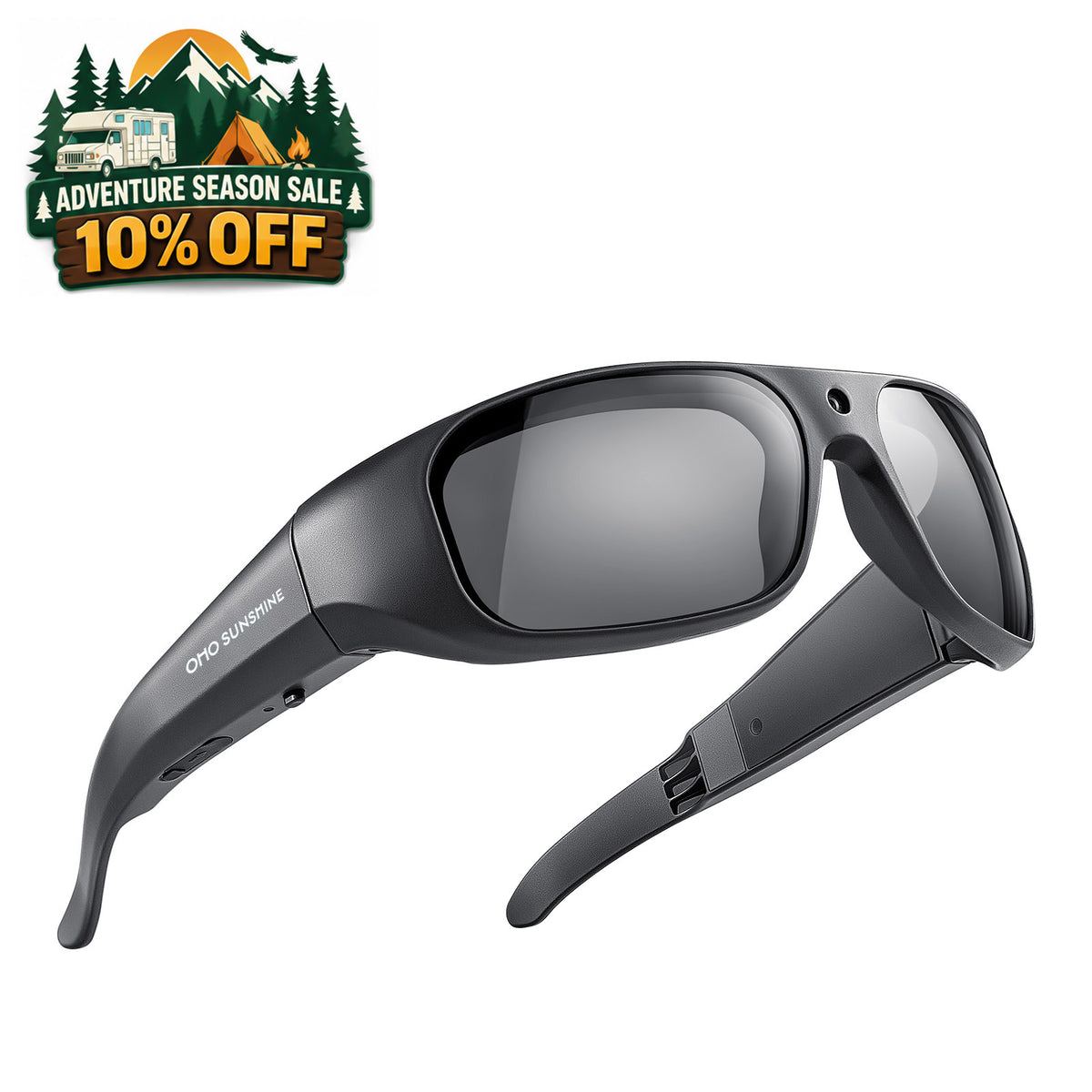





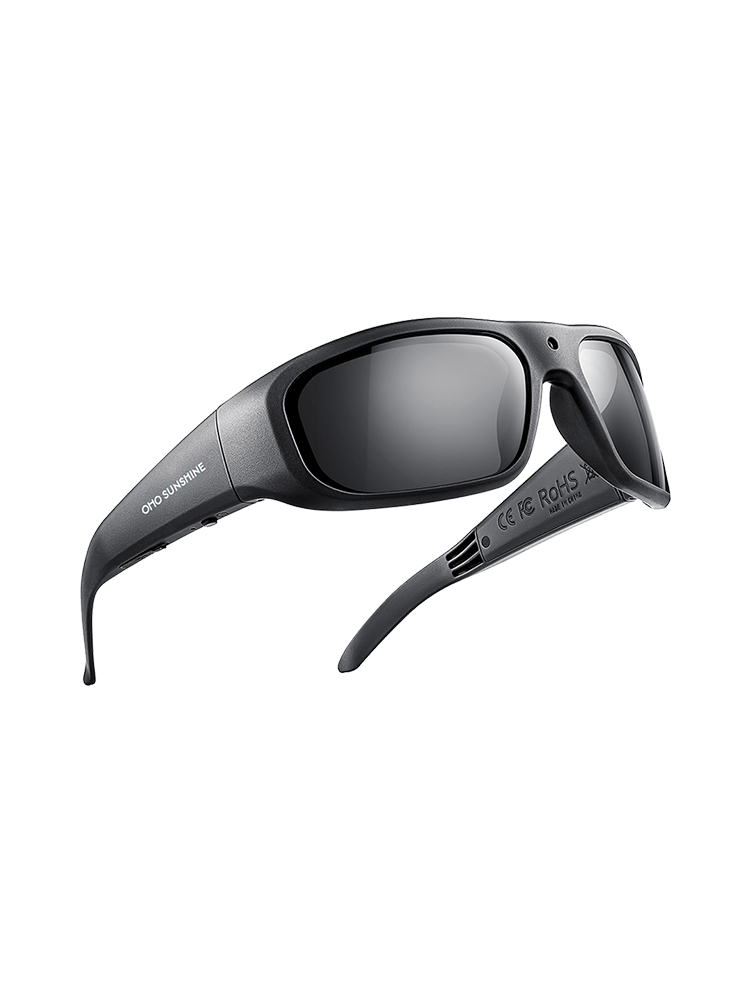




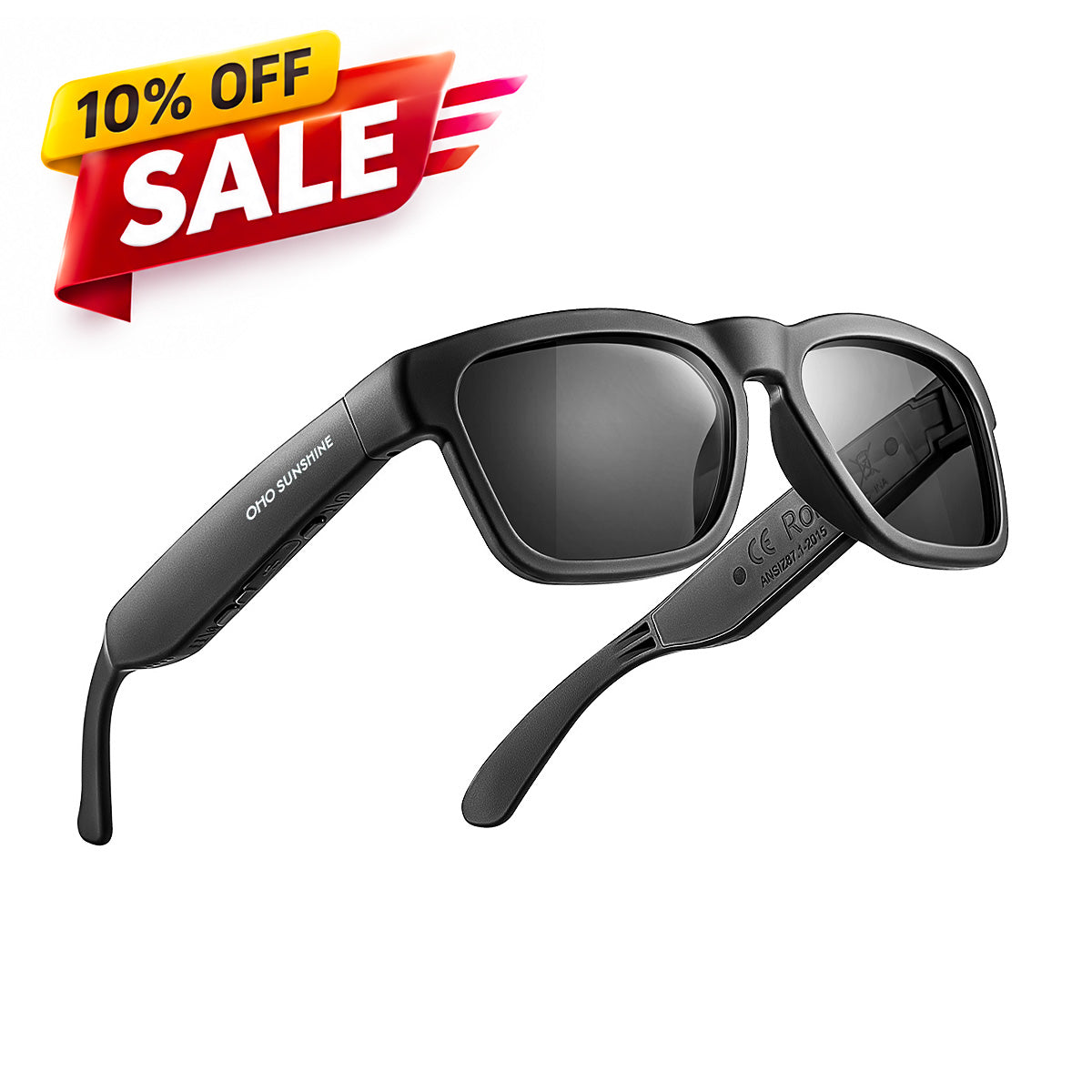


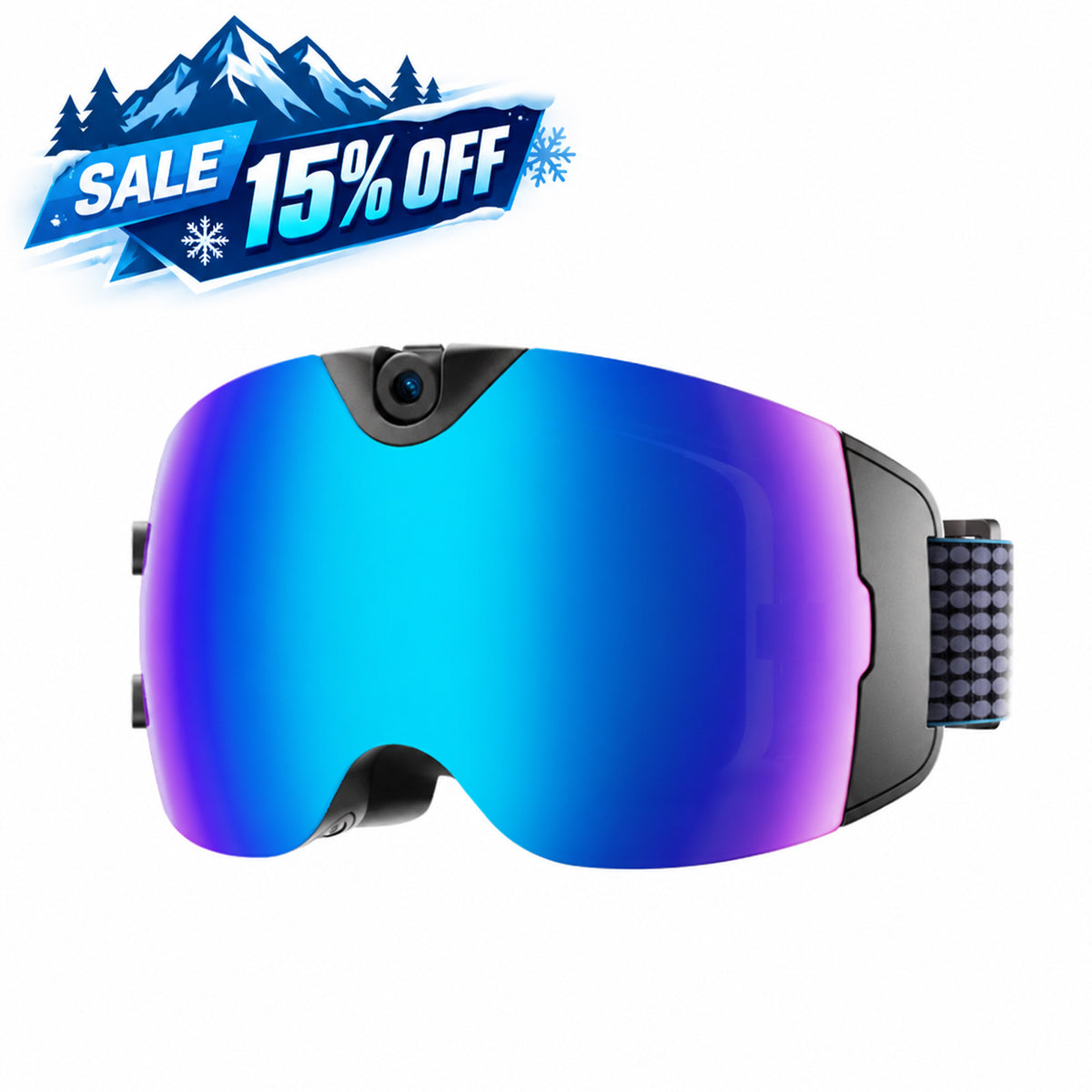




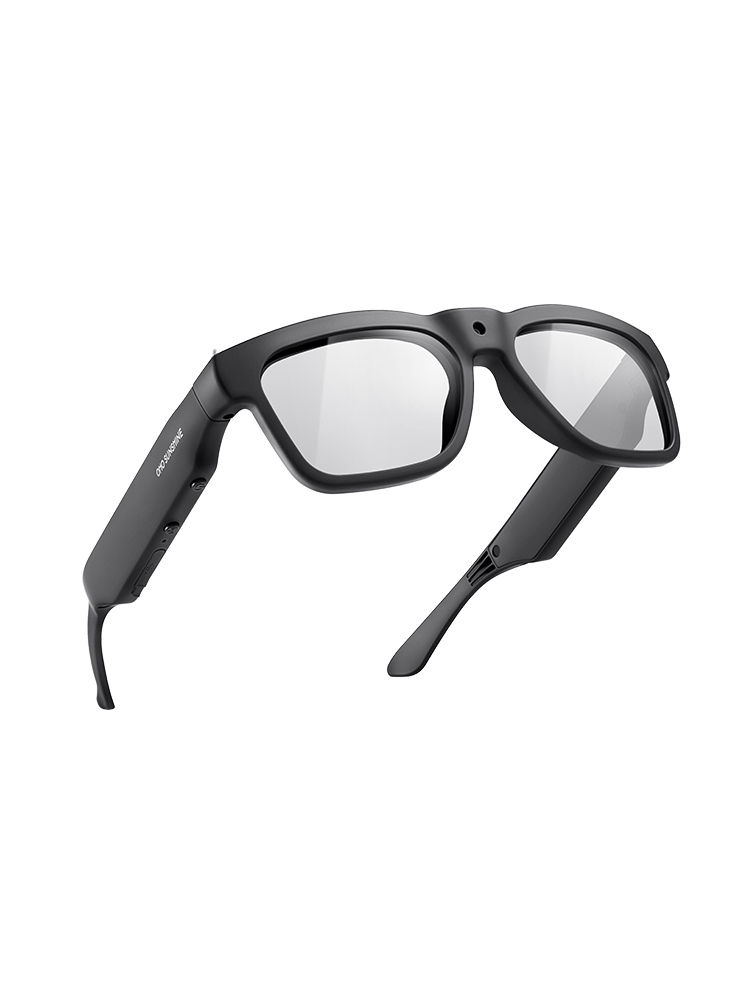

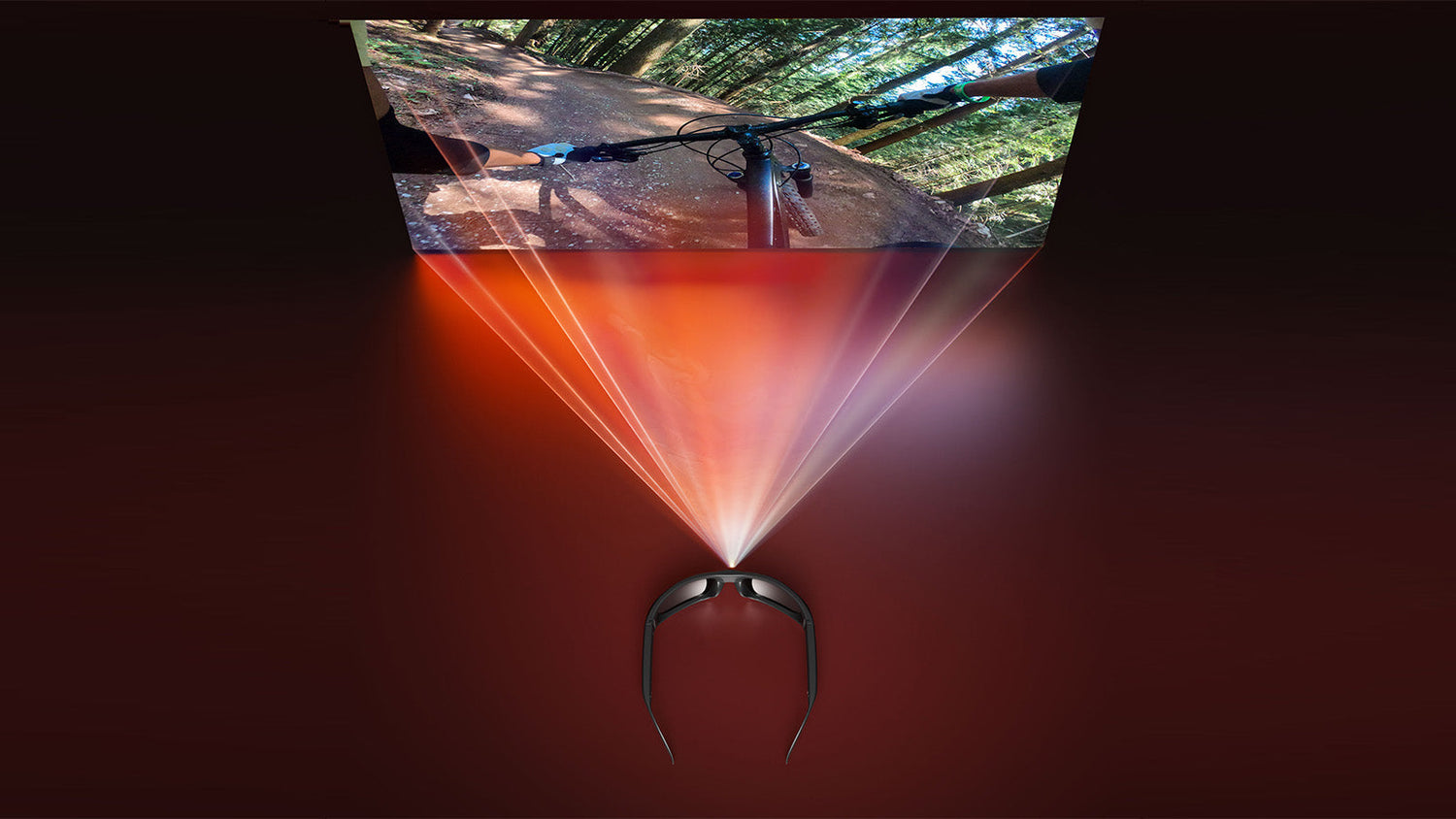
新しいカメラメガネが届き、自分の視点から日常を撮影するのが楽しみですね。これらのウェアラブルデバイスを使えば、カメラを手に持たずに、日常の瞬間を共有可能なPOVコンテンツとして記録できます。トレイルを自転車で走るときも、毎日の冒険を記録するときも、カメラ技術を搭載したスマートメガネなら目の高さで撮影できます。数分で撮影を始められます。

カメラメガネの初期設定
初めてPOV動画を撮影する前に、ビデオ録画メガネの準備が必要です。初期設定は数分で完了し、すべてがスムーズに動作するようにします。
カメラ付きスマートメガネを充電する
カメラメガネのUSBポートを見つけます(通常はテンプルアームにあります)。USBケーブルを接続し、パソコンまたは対応するUSB充電アダプターに差し込みます。USBケーブルを接続し、パソコンまたは対応するUSB充電アダプターに差し込みます。
充電中は充電LEDが点灯します(モデルによって赤色またはその他の色で点灯します)。充電が完了すると消灯します。通常、満充電には60~120分かかり、モデルや設定に応じて約30~90分の連続動画録画が可能です。初めて使用する前に、必ず完全に充電してください。
デバイスの電源を入れてテストする
電源/録画ボタンを押して、カメラメガネの電源を入れます。インジケーターライトが点灯し、デバイスが使用可能になったことを知らせます。
録画前の簡単な確認事項:
- レンズがきれいで、遮られていないことを確認します
- デバイスが完全に充電されていることを確認します
- デバイスの電源が入り、ボタン操作に反応することを確認します
- すべてが正常に機能することを確認するため、短時間の録画をテストします
快適に使えるよう装着感を調整する
カメラ付きメガネは、締め付け感なく鼻と耳に快適に収まる必要があります。最適な録画のため、HDカメラレンズの視界を遮るものがないようにしてください。
テンプルアームがきつすぎたり緩すぎたりする場合は、ゆっくり曲げて調整してください。ノーズパッドを調整して、安定した位置に固定します。カメラレンズが髪やアクセサリーで遮られていないことを確認してください。安定した装着感により、映像の揺れを防ぎ、動いている間もビデオ録画メガネをしっかり固定できます。
カメラメガネで動画を録画する方法
ビデオ録画メガネは、あらゆる操作をシンプルなボタンで行えます。ほとんどのモデルでは、一般に電源/録画ボタンと呼ばれる1つの多機能ボタンで、動画撮影と写真撮影の両方を操作します。
録画を開始するには、電源/録画ボタンを押してください(具体的な操作方法については、お使いのモデルの説明書を参照してください)。録画が開始されると、インジケーターライトが点灯して確認できます。お使いのデバイスによって、点滅したり、点灯したままになったり、その他のパターンで表示されたりします。
録画を停止するには、もう一度ボタンを押します。録画した動画が保存されると、インジケーターが変化して知らせます。
モデルによっては専用の写真ボタンが搭載されていますが、別のモデルでは同じ操作ボタンを異なる押し方で使います。写真撮影機能については、お使いのモデルの説明書を確認してください。最高の画質を得るには、同時撮影に対応していないモデルの場合、写真を撮る前に動画撮影を停止することをおすすめします。
カメラグラスで撮影した映像を転送・視聴する方法
撮影後は、POV動画を見たり、共有したりしたくなるでしょう。カメラグラスはパソコンに直接接続でき、ファイルをすばやく転送できます。
カメラグラスの電源を切る
パソコンに接続する前に、動画撮影用メガネの電源を正しく切ってください。電源/録画ボタンを2~3秒間長押しします。メガネは内蔵メモリにファイルを自動保存してからシャットダウンします。
デバイスの電源が入ったままUSBケーブルを抜かないでください。動画ファイルが破損するおそれがあります。

カメラグラスをパソコンに接続する
接続する前に、動画撮影用メガネの電源を切ってください。付属のUSBケーブルを使い、カメラ付きスマートグラスをパソコンのUSBポートに接続します。
デバイスは、USBメモリや外付けハードドライブを接続したときと同様に、外部ストレージとして表示されます。パソコンは追加のソフトウェアをインストールしなくても、カメラグラスを自動的に認識します。
動画ファイルの検索と転送
パソコンでファイルエクスプローラーを開き、リムーバブルドライブとして表示されているカメラグラスを見つけます。動画ファイルが保存されているDCIMフォルダーを開きます。通常、動画はMP4形式で保存されています。
転送したいファイルを選択し、パソコンのハードドライブ上のフォルダーにドラッグします。この方法なら、圧縮せずに元の画質を保てます。個別のクリップを転送することも、すべての録画を一度にコピーして一括処理することもできます。
動画の整理と編集
POV映像を整理しておくには、日付やアクティビティの種類ごとにフォルダーを作成します。「VID_001」や「REC_2024」のような初期設定の番号ではなく、内容が分かる名前を付けてファイルを整理しましょう。
一般的な動画編集ソフトの多くは、カメラグラスで撮影した映像に対応しています。共有する前に、クリップのトリミング、音楽の追加、色バランスの調整などを行えます。多くのソフトにはSNS投稿向けの簡単な編集ツールがあり、アップロード前にフィルターやキャプションを追加できます。
プロ品質のPOV動画を撮影するための5つのコツ
これらの基本をマスターして、最高のカメラグラスで撮影したPOV録画を、単なる記録から魅力的なコンテンツへとレベルアップしましょう。
レンズを清潔に保つ
指紋や汚れがあると、完璧なショットも台無しになります。動画録画グラスのレンズは外気にさらされているため、ほこりや油分が付着します。
各録画セッションの前に、マイクロファイバークロスでレンズを拭いてください。落ちにくい汚れには、レンズに軽く息を吹きかけて湿らせてから、円を描くように拭きます。コーティングに傷が付くため、ペーパータオルや粗い布は絶対に使用しないでください。
設定ファイルでカメラ設定を調整する
多くのカメラグラスでは、設定ファイル(メーカーによって一般的に「config.txt」または「INIT.TXT」という名前です)を使ってカスタマイズできます。グラスをコンピューターに接続し、ルートディレクトリでこのファイルを探してください。
動画の解像度(一般的な選択肢には1080p、720p、480pなどがあります)を調整したり、日付と時刻のウォーターマークを有効または無効にしたり、ストレージのフォーマット設定を選択したりできます。ファイルを編集した後、カメラグラスをコンピューターから安全に取り外し、デバイスを再起動して更新した設定を適用してください。
頭の動きと位置決めをマスターする
カメラ付きグラスを使うときは、頭がカメラマンの役割を果たすため、動きが重要です。視聴者の注意を向けたい場所を見てください。あごは上げ下げせず、水平に保ちましょう。
歩くときは、視線を先行させて周囲を見渡しましょう。こうすると、動きの流れに沿った自然なパン撮影ができます。興味深い被写体の前で短く停止してから、次に進みましょう。
動きのテクニック:
- 広いパン撮影では、頭だけでなく肩ごと向きを変える
- より鮮明に撮影するため、アクションシーンでは動きをゆっくりにする
- 両手を画面下端のフレームに入れない
バッテリーを長持ちさせる
カメラグラスでの動画録画は、スタンバイモードよりも早くバッテリーを消耗します。録画セッションの間は電源を入れたままにせず、デバイスの電源を切ってください。
モデルのボタン操作で画質を調整できる場合は、動画の解像度を下げて録画時間を延ばしましょう。動画録画グラスを極端な低温環境で使用すると、バッテリー性能が大幅に低下するため、録画は避けてください。
よくある録画ミスを避ける
新しいユーザーは、カメラグラスを装着していることを忘れ、身振り手振りをした際に手でレンズを遮ってしまうことがあります。視野に何が入っているか常に意識しましょう。
直射日光の下で録画したり、カメラ付きスマートグラスで太陽を指したりしないでください。レンズフレアや白飛びした映像の原因になります。プライベートな場所で録画する際は、録画していることを周囲の人に伝え、プライバシーに配慮してください。
カメラグラスに関する5つのよくある質問
Q1. カメラグラスは1回の充電でどのくらい録画できますか?
ほとんどのスマートグラスに搭載されたカメラ機能では、満充電時に30~90分の動画を録画できますが、モデルや動画画質の設定によって異なります。高解像度での録画は、より多くのバッテリーを消費します。動画の画質や周囲の温度によっても、カメラグラスを装着した際の実際の録画時間は変わります。
Q2. カメラ付きメガネで録画していることを、周囲の人に気づかれる可能性はありますか?
ほとんどのカメラ付きメガネには、録画中に点灯するLED通知が搭載されていますが、周囲の人には気づかれない場合があります。ほかのカメラ付きメガネには、明るい環境では非常に気づきにくい目立たないLEDが搭載されています。カメラ付きメガネの目立ちにくさにかかわらず、個室で録画したり、プライベートな会話を録音したりする場合は、必ず相手の許可を得てください。録画に許可が必要な地域では特に注意が必要です。
Q3. カメラ付きメガネは水泳やウォータースポーツで使用できますか?
ビデオ録画メガネの防水性能は、モデルによって異なります。小雨に対応する防沫仕様のビデオ録画メガネもあれば、完全防水のものもあります。カメラ付きスマートグラスの仕様でIP等級を確認することが重要です。水による損傷は、保証の対象外となります。
Q4. カメラ付きメガネでは、どの程度の動画品質が期待できますか?
現在のカメラ付きメガネは通常、1080pフルHD動画品質に対応しており、高価格帯のカメラ付きメガネでは4Kにも対応しています。ビデオ録画用カメラ付きメガネの機能は、モデルの種類によって異なります。このようなデバイスでは利便性とPOV視点が重視されるため、最高品質のカメラ付きメガネはソーシャル動画に適しています。
Q5. 初めてカメラ付きメガネを選ぶ際、初心者は何を確認すべきですか?
初めてカメラ付きメガネを選ぶ際は、使いやすさとバッテリー持続時間を優先しましょう。シンプルなボタン操作、1080p以上の動画解像度、1回の充電で35分以上の録画時間に対応したモデルを探してください。長時間着用することになるため、快適さとフィット感も考慮しましょう。十分なストレージ容量(内蔵メモリまたは拡張可能なストレージ)と、簡単なファイル転送方法があるかも確認してください。
カメラ付きメガネを始める
カメラ付きメガネを使うメリットは、通常のカメラやその他の類似デバイスでは難しい方法で、カメラを手に持たずに撮影できることです。まずは自宅で撮影を始めてデバイスの操作に慣れ、その後、より難しい環境での撮影に進みます。ビデオ録画メガネを使う時間が長くなるほど、撮影は簡単になります。さまざまなアクティビティを試して、カメラ付きスマートグラスで自分だけの撮影スタイルを見つけましょう。


コメントを書く
全てのコメントは、掲載前にモデレートされます
このサイトはhCaptchaによって保護されており、hCaptchaプライバシーポリシーおよび利用規約が適用されます。