
























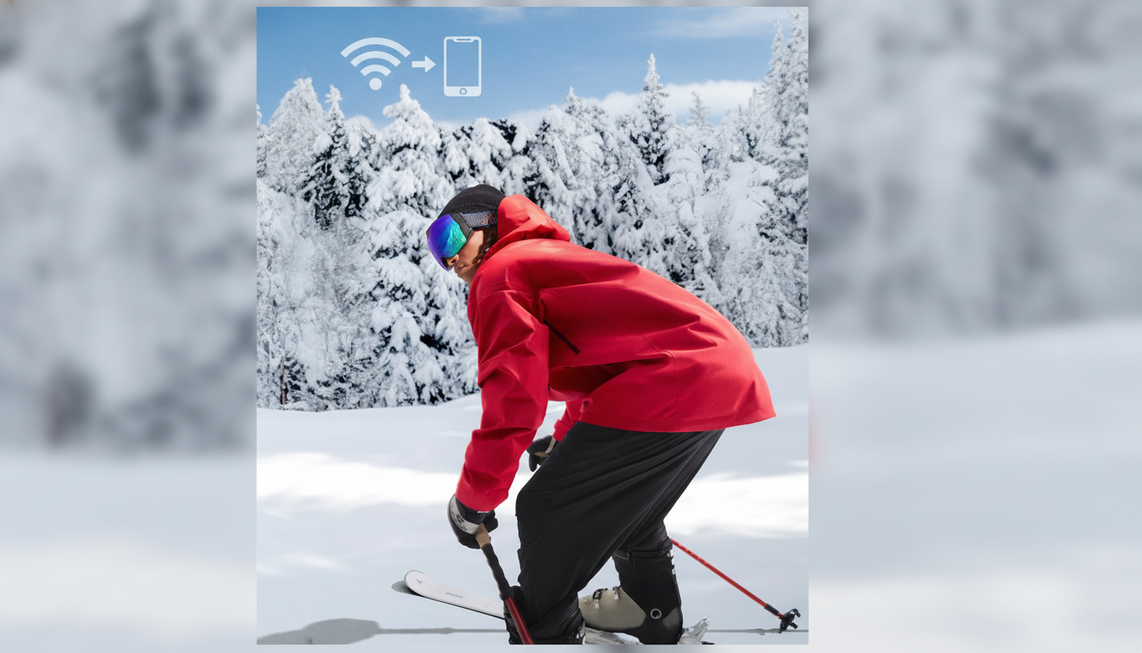
A sí szemüveggel készült videók telefonra történő átvitelének legbiztonságosabb módja, ha az eredetiket érintetlenül hagyod, először egy rövid klipet másolsz át, majd az elejétől a végéig lejátszod. A telefonhoz csatlakozó kamerás szemüveg esetén a kiválasztott vezeték nélküli letöltésekhez használd a sí szemüveg dokumentált Wi-Fi- vagy szoftveres útvonalát, illetve csak akkor használj USB-C-t, ha a telefon és a kábel tárhelyként teszi elérhetővé a sí szemüveget. Miután egy klip sikeresen lejátszható, folytasd kis, nyomon követhető kötegekben.
Kezdj egyetlen klippel, és védd az eredetiket
Kezdj egyklipes teszttel ahelyett, hogy egyszerre mozgatnád az összes felvételt. Így még az eredeti klipek érintetlensége mellett kiszűrhetők a párosítási, tárhely- vagy fájlhozzáférési problémák.
- Védd a forrást. Állítsd le a felvételt, és hagyd a klipeket a sí szemüvegen vagy a tárolóeszközön. Tesztelés közben ne törölj, formázz, állíts vissza és ne írj felül semmit.
- Készítsd elő mindkét eszközt. Töltsd fel a sí szemüveget és a telefont, majd ellenőrizd, hogy a telefonon elegendő szabad hely van-e a tesztkliphez. Ha egy utazás előtt meg szeretnéd tervezni a kapacitást, használd ezt az útmutatót a rögzítési idő és a tárhely megtervezéséhez.
- Teljesen tesztelj és játssz le egy klipet. Egy dokumentált útvonalon vigyél át egy rövid, nem fontos klipet. Keresd meg a mentett fájlt a telefonon, és játszd le az elejétől a végéig, mielőtt továbbiakat vinnél át.
Egy átviteli értesítés vagy bélyegkép csak korai jelzés. A teljes lejátszás az a mérföldkő, amely megmutatja, hogy biztonságosan áttérhetsz egy klipről egy kötegre.

Válaszd a Wi-Fi-t vagy az USB-C-t a telefonhoz csatlakozó kamerás szemüveghez
A kiválasztott vezeték nélküli letöltésekhez válaszd a Wi-Fi-t vagy a szoftvert, amikor a sí szemüveg dokumentált útvonala megjelenik a telefonon. Közvetlen fájlhozzáféréshez csak akkor válaszd az USB-C-t, ha a sí szemüveg, a kábel, a telefon és az operációs rendszer támogatott tárhelyként teszi elérhetővé az eszközt. Az OHO SUNSHINE 4K Camera Smart Ski Goggles with WiFi, 24M Photo, Anti-Fog dokumentációja a Wi-Fi/szoftveres átvitelt és az USB-s fájlmásolást is ismerteti, de a pontos alkalmazásnév, mappa és a telefon működése itt nincs meghatározva.
| Útvonal | Legjobb választás | Ellenőrizendő feltétel |
|---|---|---|
| Wi-Fi/szoftver | Néhány kiválasztott felvétel vagy síkamerás szemüveggel készült videó vezeték nélküli letöltése | A sí szemüveg dokumentált vezeték nélküli szoftveres útvonala csatlakoztatja és elérhetővé teszi a fájlokat vagy az átviteli vezérlőket. |
| USB-C/tárhely | Közvetlen másolás vagy nagyobb adag használata, ha a vezetékes hozzáférés támogatott | A telefon tárhelyként látja a szemüveget. Önmagában a töltési kapcsolat nem elegendő. |
| Váltás vagy további segítség kérése | Egy megerősített útvonal egy tiszta, egyetlen klipes újrapróbálkozás után sem működik | Ne ismételd tovább ezt a lépést, hanem használj másik dokumentált útvonalat, vagy kövesd a modell támogatási útmutatóját. |

Android esetén oldd fel a telefon zárolását, válaszd a Fájlátvitel lehetőséget, amikor megjelenik az USB-kérés, és adatátvitelre alkalmas kábelt használj. A Google megjegyzi, hogy nem minden USB-kábel képes fájlokat továbbítani, ezért egy USB-C adatkábel csak akkor releváns, ha támogatja az adatátvitelt, és a telefon megjeleníti a csatlakoztatott tárhelyet. Az Android Fájlátvitel USB-módja platformfeltétel, nem garancia arra, hogy minden szemüveg tárhelyként fog megjelenni.
iPhone esetén a vezetékes hozzáférés feltételekhez kötött. Kompatibilis csatlakozónak vagy adapternek, valamint támogatott külső tárhelynek kell megjelennie a Fájlokban vagy a Fotókban, mielőtt ezt az útvonalat használhatnád. Ahelyett, hogy feltételeznéd, hogy bármely USB-C-kapcsolat láthatóvá teszi a szemüveget, a kompatibilis tárhelyet a Fájlokban használd láthatósági tesztként. Ha a vezeték nélküli hozzáférés jelenik meg lehetőségként, a kamerás szemüveg átvitelének folyamata modellspecifikus, ezért találgatás nélkül kövesd a szemüveg dokumentált szoftveres útvonalát, és ne feltételezz alkalmazásnevet, jelszót vagy mappát.
Az újabb klipek átvitele előtt ellenőrizd a másolatot
Csak akkor tekints egy klipet átvittnek, ha a mentett fájl megnyílik és teljesen lejátszható a telefonon. Így nem kevered össze a részleges letöltést a használható másolattal.
- A befejezés megerősítése. Várd meg, amíg az alkalmazás vagy a fájlművelet jelzi, hogy az átvitel befejeződött.
- A fájl megkeresése és lejátszása. Nyisd meg a telefonon a mentett helyéről, majd játszd le az elejétől a végéig. Önmagában egy bélyegkép vagy előnézet nem bizonyítja, hogy a fájl teljes.
- Ellenőrzött klipek követése. Jelöld a klipet fájlnévvel vagy egy másik, a telefonodon elérhető azonosítóval ellenőrzöttként. Ezután a teljes készlet újrakezdése helyett azonosítsd és másold át a következő kis adagot, ha megszakadás történik.
A fájlnév, az időtartam, az időbélyeg vagy a fájlméret adatai növelhetik a bizalmat, ha a telefon megjeleníti ezeket, de ezek a vezérlők eltérőek lehetnek. Ha egy klip nem nyílik meg, vagy lejátszás közben leáll, tekintse ellenőrizetlennek, és őrizze meg a forrásfelvételt.
Tartsa külön az ellenőrzött másolatokat és az eredetiket
Tartsa meg a forrásfelvételt, amíg a telefonra másolt példány teljesen le nem játszható, és a fontos felvételnek nincs egy második biztonságos másolata. Az eredeti fájl másolása biztonságosabb a rögzített minőség megőrzéséhez, mint egy szerkesztett vagy megosztott változatra hagyatkozni. A terméklistázás szerint a Skyshot videója MP4-formátumú, ezért őrizze meg az eredeti fájlt, mielőtt szerkesztőben módosítaná vagy megosztási szolgáltatáson keresztül megosztaná.
Ha olyan iPhone-munkafolyamatot használ, amely kompatibilis tárhelyet tesz elérhetővé, válassza a módosítatlan eredeti exportálására szolgáló lehetőséget, ha elérhető. A pontos útvonal a csatlakoztatott eszköztől és adaptertől függ. A megosztott másolat származtatott fájl lehet, ezért tartsa külön az eredetitől, és ne cserélje le vele a forrást.
Ha a telefon tárhelye megtelik egy kötegelt átvitel közben, állítsa le az átvitelt, és helyezze át a teljes lejátszással már ellenőrzött klipeket egy támogatott számítógépre, külső meghajtóra vagy biztonsági mentési célhelyre. Szabadítson fel helyet a telefonon, majd folytassa egyetlen kiemelt klippel, és új, ellenőrzött másolatként kövesse nyomon. Ne törölje a forrást pusztán azért, hogy helyet szabadítson fel, mielőtt a biztonsági mentés biztonságban nincs.
A hibát annál a szakasznál javítsa ki, ahol bekövetkezik
A javítást ahhoz a szakaszhoz igazítsa, ahol a hiba történt. Hagyja érintetlenül a forrásfelvételeket, próbáljon meg egyszer tisztán, egyetlen klippel újra másolni, majd az újrapróbálkozás után ne ismételje tovább ugyanazt a megerősített hibás lépést.
| Tünet | Következő művelet | Leállítási vagy váltási feltétel |
|---|---|---|
| Nem sikerül párosítani vagy csatlakozni | Ellenőrizze újra a kívánt Wi-Fi-/szoftveres útvonalat vagy kábelkapcsolatot, majd próbáljon meg ismét átvinni egy rövid klipet. Az alkalmazás-, hálózati- és engedélyezési lépéseket hagyja feltételesen, mert a pontos Skyshot-folyamat nincs megadva. | Ha ugyanaz a csatlakozási szakasz ismét meghibásodik, váltson egy másik dokumentált módszerre vagy a modell támogatási útmutatójára. |
| Az USB tölt, de a fájlok nem jelennek meg | Androidon oldja fel a telefont, és válassza a Fájlátvitel lehetőséget. Használjon adatátvitelre alkalmas, megbízható kábelt, és próbáljon ki egy másik kábelt vagy portot. A Google USB-hibaelhárítási útmutatója másik kábel kipróbálását és a port egy másik eszközzel való tesztelését javasolja. | A tárhely megjelenítése nélküli töltés nem számít befejezett átvitelnek. Egy tiszta újrapróbálkozás után ne tekintse többé elérhetőnek ezt az USB-útvonalat. |
| A letöltés leáll, vagy a fájl hiányzik | Ellenőrizze, hogy a forrásklip továbbra is lejátszható-e a szemüvegen, futtassa le újra azt az egy klipet, majd ellenőrizze a teljes lejátszást a telefonon. | Ha a második másolat is ugyanazon a szakaszon sikertelen, váltson útvonalat, vagy használja a modell támogatási lehetőségét. Ne formázza és ne törölje a forrást. |
| A telefon tárhelye megtelt | Állítsa le a kötegelt átvitelt, helyezze át az ellenőrzött klipeket egy támogatott biztonsági mentési helyre, és szabadítson fel helyet, mielőtt egyetlen kiemelt klippel újraindítja az átvitelt. | Csak akkor folytassa, ha az új tesztklipnek van elég helye, és a teljes lejátszása sikeres. |
A gyakorlati leállítási szabály egyszerű: javítsa az azonosított csatlakozási vagy tárhelyproblémát, próbáljon át újra egy klipet, és ellenőrizze. Ha az ellenőrzött szakasz ismét sikertelen, váltson a másik dokumentált útvonalra, vagy lépjen kapcsolatba a modell támogatásával, ahelyett hogy kockáztatná az eredeti fájlokat.
GYIK
Hogyan tölthetem át a kamerás szemüveggel készített videókat a telefonomra?
Használja a szemüveg dokumentált Wi-Fi- vagy szoftveres útvonalát, illetve olyan USB-adatátviteli útvonalat, amely a szemüveget tárhelyként jeleníti meg. Kezdje egy rövid klippel, keresse meg a mentett fájlt, játssza le teljesen, majd térjen át egy nyomon követett kötegelt átvitelre. A pontos alkalmazás, mappa és telefonvezérlők a modelltől és a telefontól függenek.
Miért nem csatlakozik a kamerás szemüvegem a telefonomhoz?
Válassza külön a párosítást és a fájlhozzáférést. Vezeték nélküli átvitel esetén próbálja újra a kívánt szoftveres útvonalat egyetlen klippel. Android USB-kapcsolatnál oldja fel a telefon zárolását, válassza a Fájlátvitel lehetőséget, és használjon adatátvitelre alkalmas kábelt. Ha ugyanaz az ellenőrzött szakasz egy tiszta újrapróbálkozás során is sikertelen, ne ismételje tovább, hanem váltson másik dokumentált útvonalra, vagy kövesse a modell támogatási utasításait.
Hogyan helyezhetem át a szemüveggel készített videókat minőségromlás nélkül?
Másolja át az eredeti felvételfájlt, és szerkesztés vagy megosztás előtt ellenőrizze a teljes lejátszást. Tartsa meg a forrást addig, amíg az ellenőrzött másolatnak nincs egy második biztonságos másolata. Ez védi a rögzített fájlt, de nem garantálja, hogy minden üzenetküldő, felhő-, közösségi vagy szerkesztőszolgáltatás megőrzi ugyanazt a minőséget.
Átvihetem a símaszkos szemüveggel készített videókat, ha kevés a tárhely a telefonomon?
Igen, ha szakaszosan szabadít fel helyet. Állítsa le a kötegelt átvitelt, helyezze át a teljes lejátszáson már átesett klipeket egy támogatott biztonsági mentési helyre, szabadítson fel helyet a telefonon, majd indítsa újra egyetlen kiemelt klippel. Ne küldje újra vakon, és ne törölje vakon a forrást, mert így nehezebb megállapítani, mely fájlok biztonságosak.


Hagyj megjegyzést
Ezt a webhelyet a hCaptcha rendszer védi, és a hCaptcha adatvédelmi szabályzata, valamint szolgáltatási feltételei vonatkoznak rá.