
























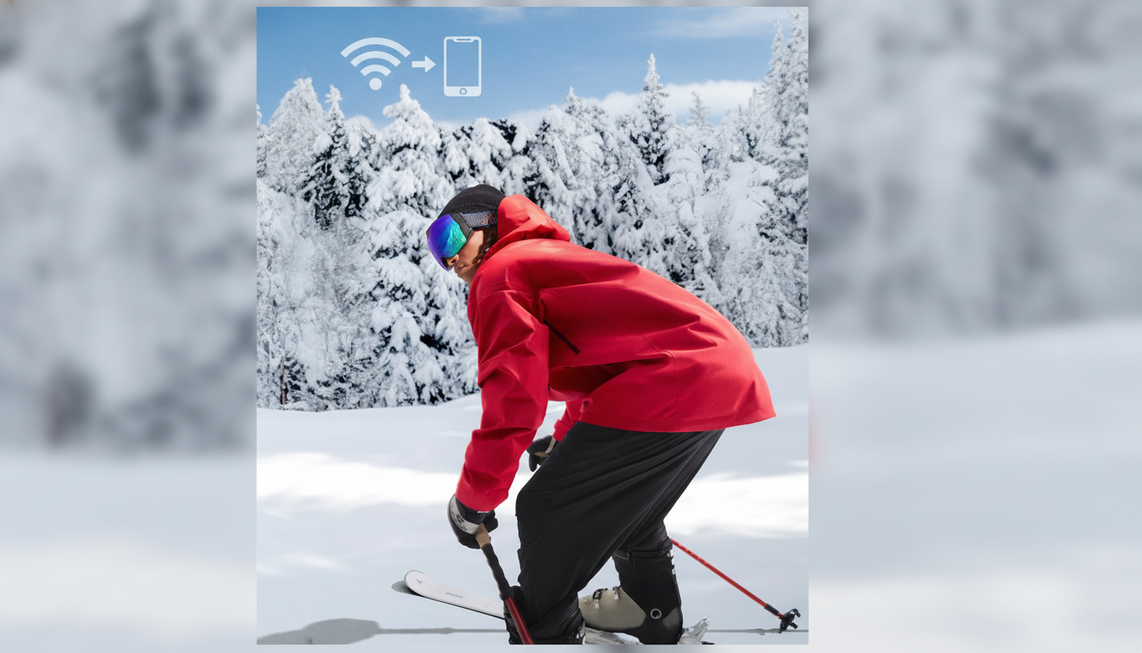
Die sicherste Methode, Skibrillenvideos auf Ihr Smartphone zu übertragen, besteht darin, die Originale unverändert zu lassen, zunächst einen kurzen Clip zu kopieren und ihn von Anfang bis Ende abzuspielen. Verwenden Sie bei Kamerabrillen, die eine Verbindung zu Ihrem Smartphone herstellen, die dokumentierte WLAN- oder Softwareverbindung der Skibrille für ausgewählte drahtlose Downloads oder USB-C nur dann, wenn Smartphone und Kabel die Skibrille als Speicher anzeigen. Sobald ein Clip die Wiedergabeprüfung besteht, fahren Sie in kleinen, nachvollziehbaren Stapeln fort.
Mit einem Clip beginnen und die Originale schützen
Beginnen Sie mit einem Test mit nur einem Clip, anstatt alle Aufnahmen auf einmal zu übertragen. So erkennen Sie Probleme beim Koppeln, beim Speicher oder beim Dateizugriff, solange die Originalclips noch intakt sind.
- Schützen Sie die Quelle. Beenden Sie die Aufnahme und lassen Sie die Clips auf der Skibrille oder dem Speichermedium. Löschen, formatieren, setzen Sie nichts zurück und überschreiben Sie nichts während des Tests.
- Bereiten Sie beide Geräte vor. Laden Sie Skibrille und Smartphone auf und prüfen Sie anschließend, ob auf dem Smartphone genügend freier Speicher für den Testclip vorhanden ist. Wenn Sie die Speicherkapazität vor einer Reise planen müssen, nutzen Sie diesen Leitfaden, um Aufnahmezeit und Speicherplatz zu planen.
- Testen Sie einen Clip und spielen Sie ihn vollständig ab. Übertragen Sie einen kurzen, nicht wichtigen Clip über eine dokumentierte Verbindung. Suchen Sie die gespeicherte Datei auf dem Smartphone und spielen Sie sie von Anfang bis Ende ab, bevor Sie weitere Dateien übertragen.
Eine Übertragungsbestätigung oder ein Vorschaubild ist nur ein erstes Signal. Die vollständige Wiedergabe zeigt, ob Sie sicher von einem Clip auf mehrere Clips erweitern können.

Wählen Sie WLAN oder USB-C für Kamerabrillen, die eine Verbindung zu Ihrem Smartphone herstellen
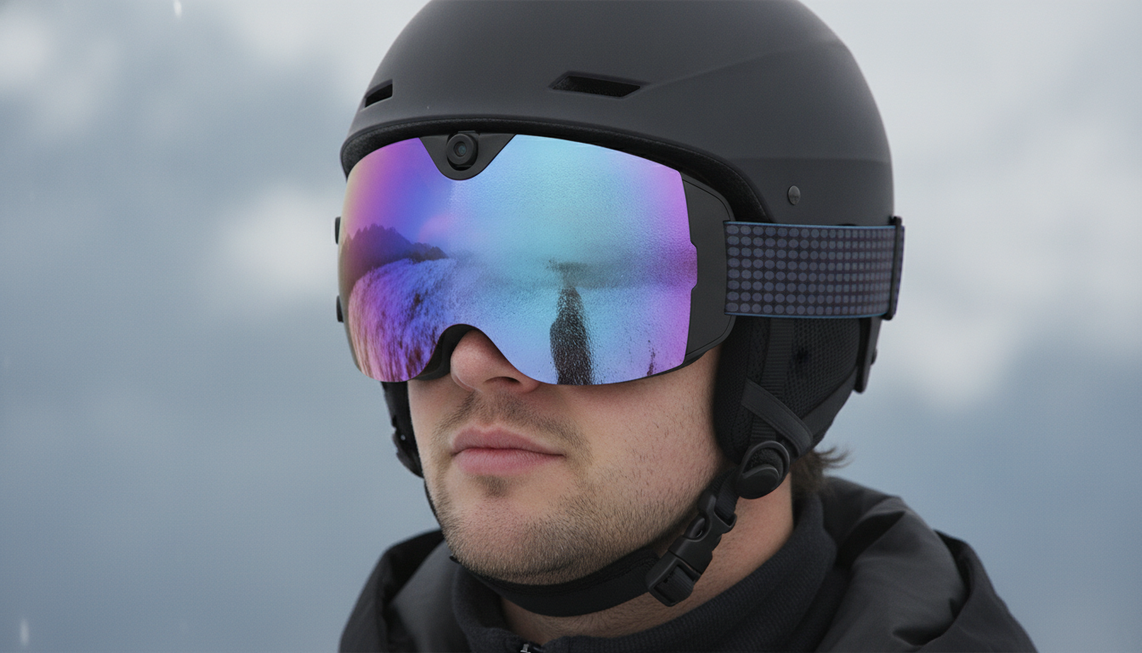
Wählen Sie WLAN oder Software für ausgewählte drahtlose Downloads, wenn die dokumentierte Verbindung der Skibrille auf dem Smartphone angezeigt wird. Wählen Sie USB-C für den direkten Dateizugriff nur dann, wenn Skibrille, Kabel, Smartphone und Betriebssystem einen unterstützten Speicher anzeigen. Die OHO SUNSHINE 4K Camera Smart Ski Goggles with WiFi, 24M Photo, Anti-Fog dokumentiert sowohl die Übertragung per WLAN/Software als auch das Kopieren von Dateien über USB. Der genaue App-Name, Ordner und das Verhalten des Smartphones sind hier jedoch nicht festgelegt.
| Verbindung | Beste Eignung | Zu bestätigende Bedingung |
|---|---|---|
| WLAN/Software | Einige ausgewählte Clips oder der drahtlose Download eines Skibrillenvideos | Die dokumentierte drahtlose Softwareverbindung der Skibrille stellt eine Verbindung her und zeigt die Dateien oder Übertragungsoptionen an. |
| USB-C/Speicher | Direkte Kopien oder ein größeres Paket, wenn der kabelgebundene Zugriff unterstützt wird | Das Smartphone erkennt die Brille als Speicher. Eine reine Ladeverbindung reicht nicht aus. |
| Wechseln oder eskalieren | Ein bestätigter Weg schlägt nach einem sauberen Versuch mit einem einzelnen Clip fehl | Wiederholen Sie diesen Schritt nicht weiter, sondern verwenden Sie einen anderen dokumentierten Weg oder die Support-Anweisungen für das Modell. |

Entsperren Sie bei Android das Smartphone, wählen Sie Dateiübertragung, wenn die USB-Aufforderung angezeigt wird, und verwenden Sie ein datenfähiges Kabel. Google weist darauf hin, dass nicht alle USB-Kabel Dateien übertragen. Daher ist ein USB-C-Datenkabel nur relevant, wenn es Datenübertragungen unterstützt und das Smartphone den angeschlossenen Speicher anzeigt. Der Android-USB-Modus „Dateiübertragung“ ist eine Plattformvoraussetzung und keine Garantie dafür, dass jedes Brillenmodell als Speicher angezeigt wird.
Auf dem iPhone ist der kabelgebundene Zugriff an Bedingungen geknüpft. Ein kompatibler Anschluss oder Adapter und unterstützter externer Speicher müssen in „Dateien“ oder „Fotos“ angezeigt werden, bevor Sie diesen Weg nutzen können. Verwenden Sie kompatiblen Speicher in „Dateien“ als Sichtbarkeitstest, statt davon auszugehen, dass jede USB-C-Verbindung die Brille anzeigt. Wenn der drahtlose Zugriff als Möglichkeit angezeigt wird, bleibt der Übertragungsprozess für Kamera-Brillen modellspezifisch. Befolgen Sie daher den dokumentierten Softwareweg der Brille, ohne den Namen einer App, ein Passwort oder einen Ordner zu erraten.
Kopie vor der Übertragung weiterer Clips überprüfen
Betrachten Sie einen Clip erst dann als übertragen, wenn die gespeicherte Datei auf dem Smartphone vollständig geöffnet und abgespielt werden kann. So wird verhindert, dass ein unvollständiger Download mit einer nutzbaren Kopie verwechselt wird.
- Abschluss bestätigen. Warten Sie, bis die App oder der Dateivorgang meldet, dass die Übertragung abgeschlossen ist.
- Datei suchen und abspielen. Öffnen Sie sie am gespeicherten Speicherort auf dem Smartphone und spielen Sie sie von Anfang bis Ende ab. Ein Miniaturbild oder eine Vorschau allein beweist nicht, dass die Datei vollständig ist.
- Verifizierte Clips nachverfolgen. Markieren Sie den Clip anhand des Dateinamens oder einer anderen auf Ihrem Smartphone verfügbaren Kennung als verifiziert. Übertragen Sie anschließend das nächste kleine Paket, statt nach einer Unterbrechung den gesamten Satz neu zu starten.
Dateiname, Dauer, Zeitstempel oder Dateigrößenangaben können zusätzliche Sicherheit geben, wenn Ihr Telefon diese Informationen anzeigt, doch diese Funktionen sind unterschiedlich. Wenn sich ein Clip nicht öffnen lässt oder die Wiedergabe abbricht, behandeln Sie ihn als nicht verifiziert und bewahren Sie die Originalaufnahme auf.
Verifizierte Kopien und Originale getrennt aufbewahren
Bewahren Sie die Originalaufnahme auf, bis die Telefonkopie vollständig wiedergegeben wird und wichtige Aufnahmen über eine zweite sichere Kopie verfügen. Das Kopieren der Originaldatei ist für den Erhalt der Aufnahmequalität sicherer, als sich auf eine bearbeitete oder freigegebene Version zu verlassen. Laut Produktbeschreibung liegt das Skyshot-Video im MP4-Format vor. Bewahren Sie daher die Originaldatei auf, bevor Sie sie in einem Editor oder über einen Freigabedienst ändern.
Bei einem iPhone-Workflow, der kompatiblen Speicher verfügbar macht, verwenden Sie, sofern verfügbar, die Option zum Exportieren des unveränderten Originals. Der genaue Pfad hängt vom verbundenen Gerät und Adapter ab. Eine freigegebene Kopie kann eine abgeleitete Version sein. Bewahren Sie sie daher getrennt vom Original auf, statt die Quelle zu ersetzen.
Wenn der Telefonspeicher während einer Stapelübertragung voll wird, stoppen Sie die Übertragung und verschieben Sie Clips, die bereits vollständig wiedergegeben wurden, auf einen unterstützten Computer, ein externes Laufwerk oder ein Sicherungsziel. Geben Sie Speicherplatz auf dem Telefon frei und setzen Sie anschließend mit einem priorisierten Clip fort. Erfassen Sie ihn dabei als neue verifizierte Kopie. Löschen Sie die Quelle nicht nur, um vor einer sicheren Sicherung Platz zu schaffen.
Beheben Sie den Fehler in der Phase, in der er auftritt
Stimmen Sie die Lösung auf die fehlgeschlagene Phase ab. Lassen Sie die Originalaufnahmen unverändert, führen Sie einen sauberen erneuten Versuch mit nur einem Clip durch und wiederholen Sie denselben bestätigten Fehler danach nicht weiter.
| Symptom | Nächster Schritt | Bedingung zum Anhalten oder Wechseln |
|---|---|---|
| Kopplung oder Verbindung nicht möglich | Überprüfen Sie noch einmal den vorgesehenen WLAN-/Softwareweg oder Kabelpfad und versuchen Sie es anschließend erneut mit einem kurzen Clip. Behalten Sie App-, Netzwerk- und Berechtigungsschritte als bedingte Schritte bei, da die genaue Skyshot-Abfolge nicht angegeben ist. | Wenn dieselbe Verbindungsphase erneut fehlschlägt, wechseln Sie zu einem anderen dokumentierten Übertragungsweg oder befolgen Sie die Support-Anweisungen für das Modell. |
| USB lädt, aber Dateien werden nicht angezeigt | Unter Android das Telefon entsperren und „Dateiübertragung“ auswählen. Verwenden Sie ein nachweislich datenfähiges Kabel und testen Sie ein anderes Kabel oder einen anderen Anschluss. Googles Hinweise zur USB-Fehlerbehebung empfehlen, ein anderes Kabel zu verwenden und den Anschluss mit einem anderen Gerät zu testen. | Das Aufladen ohne sichtbaren Dateispeicher ist keine abgeschlossene Übertragung. Stoppe nach einem einzigen sauberen Wiederholungsversuch damit, diesen USB-Weg als verfügbar zu betrachten. |
| Der Download stoppt oder die Datei fehlt | Bestätige, dass der Quellclip auf der Brille weiterhin abgespielt werden kann, führe die Übertragung dieses einen Clips erneut durch und überprüfe die vollständige Wiedergabe auf dem Telefon. | Wenn die zweite Kopie weiterhin an derselben Stelle fehlschlägt, wechsle den Übertragungsweg oder nutze den Supportweg des Modells. Formatiere die Quelle nicht und lösche sie nicht. |
| Telefonspeicher ist voll | Stoppe den Batch, verschiebe verifizierte Clips an einen unterstützten Backup-Speicherort und gib Speicherplatz frei, bevor du mit einem priorisierten Clip neu startest. | Setze den Vorgang erst fort, wenn der neue Testclip ausreichend Speicherplatz hat und vollständig abgespielt werden kann. |
Die praktische Abbruchregel ist einfach: Behebe das festgestellte Verbindungs- oder Speicherproblem, wiederhole den Vorgang mit einem Clip und überprüfe ihn. Wenn diese bestätigte Phase erneut fehlschlägt, wechsle zum anderen dokumentierten Weg oder wende dich an den Support des Modells, statt die Originale zu riskieren.
Häufig gestellte Fragen
Wie bekomme ich Videos von Kamerabrillen auf mein Telefon?
Verwende den dokumentierten WLAN- oder Softwareweg der Brille oder einen USB-Datenweg, über den die Brille als Speicher angezeigt wird. Beginne mit einem kurzen Clip, suche die gespeicherte Datei, spiele sie vollständig ab und fahre dann mit einem nachverfolgten Batch fort. Die genaue App, der Ordner und die Bedienelemente des Telefons hängen vom Modell und vom Telefon ab.
Warum verbinden sich meine Kamerabrillen nicht mit meinem Telefon?
Trenne das Koppeln vom Dateizugriff. Bei der drahtlosen Übertragung wiederhole den vorgesehenen Softwareweg mit einem Clip. Entsperre bei Android-USB das Telefon, wähle „Dateiübertragung“ und verwende ein datentaugliches Kabel. Wenn dieselbe bestätigte Phase bei einem einzigen sauberen Wiederholungsversuch fehlschlägt, wiederhole sie nicht weiter, sondern wechsle zu einem anderen dokumentierten Weg oder befolge die Support-Anweisungen für das Modell.
Wie kann ich Skibrillen-Videos verschieben, ohne Qualität zu verlieren?
Kopiere die Originalaufnahmedatei und überprüfe die vollständige Wiedergabe, bevor du sie bearbeitest oder teilst. Bewahre die Quelle auf, bis die verifizierte Kopie eine zweite sichere Kopie hat. So wird die aufgezeichnete Datei geschützt, aber es ist nicht garantiert, dass jeder Nachrichten-, Cloud-, Social-Media- oder Bearbeitungsdienst dieselbe Qualität beibehält.
Kann ich Skibrillen-Videos übertragen, wenn der Speicher meines Telefons knapp ist?
Ja, wenn du schrittweise Platz schaffst. Stoppe den Batch, verschiebe Clips, die bereits vollständig abgespielt wurden, an einen unterstützten Backup-Speicherort, gib Telefonspeicher frei und starte mit einem priorisierten Clip neu. Übertrage die Quelldatei nicht blind erneut und lösche sie nicht, da sonst schwerer zu erkennen ist, welche Dateien sicher sind.



Kommentar hinterlassen
Diese Website ist durch hCaptcha geschützt und es gelten die allgemeinen Geschäftsbedingungen und Datenschutzbestimmungen von hCaptcha.