

























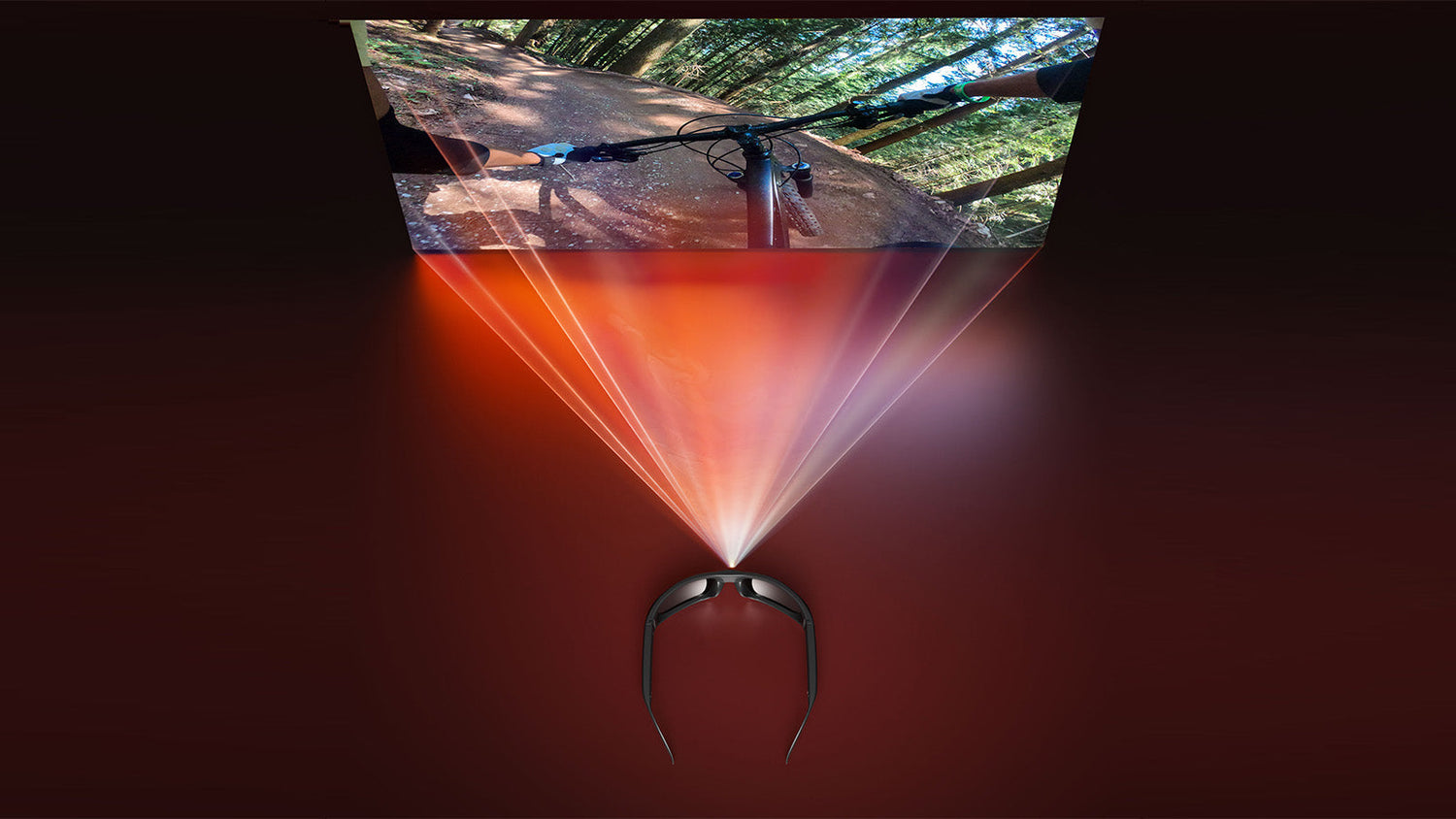
Ihre neue Kamerabrille ist gerade angekommen, und Sie können es kaum erwarten, das Leben aus Ihrer Perspektive festzuhalten. Diese tragbaren Geräte verwandeln alltägliche Momente in teilbare POV-Inhalte, ohne dass Sie eine Kamera in der Hand halten müssen. Ob Sie durch Waldwege radeln oder alltägliche Abenteuer dokumentieren – eine Smartbrille mit Kameratechnologie ermöglicht Aufnahmen auf Augenhöhe. In wenigen Minuten können Sie mit dem Filmen beginnen.

Ersteinrichtung Ihrer Kamerabrille
Bevor Sie Ihr erstes POV-Video aufnehmen, müssen Sie Ihre Videoaufnahmebrille vorbereiten. Die Ersteinrichtung dauert nur wenige Minuten und stellt sicher, dass alles reibungslos funktioniert.
Laden Sie Ihre Smartbrille mit Kamera auf
Suchen Sie den USB-Anschluss Ihrer Kamerabrille (er befindet sich meist an den Bügeln). Schließen Sie das USB-Kabel an und verbinden Sie es mit einem Computer oder einem kompatiblen USB-Ladeadapter. Schließen Sie das USB-Kabel an und verbinden Sie es mit einem Computer oder einem kompatiblen USB-Ladeadapter.
Die Lade-LED leuchtet während des Ladevorgangs (je nach Modell oft rot oder in einer anderen Farbe) und erlischt, sobald der Ladevorgang abgeschlossen ist. Eine vollständige Aufladung dauert in der Regel 60-120 Minuten und ermöglicht je nach Modell und Einstellungen etwa 30-90 Minuten kontinuierliche Videoaufnahmen. Laden Sie das Gerät vor der ersten Verwendung immer vollständig auf.
Gerät einschalten und testen
Drücken Sie die Ein-/Aufnahmetaste, um Ihre Kamerabrille einzuschalten. Die Kontrollleuchte leuchtet auf und bestätigt, dass das Gerät einsatzbereit ist.
Kurze Kontrollen vor der Aufnahme:
- Überprüfen Sie, dass das Objektiv sauber und frei ist
- Stellen Sie sicher, dass das Gerät vollständig geladen ist
- Vergewissern Sie sich, dass sich das Gerät einschaltet und auf die Tastensteuerung reagiert
- Machen Sie eine kurze Testaufnahme, um sicherzustellen, dass alles ordnungsgemäß funktioniert
Sitz für eine komfortable Nutzung anpassen
Ihre Brille mit Kamera sollte bequem auf Ihrer Nase und hinter Ihren Ohren sitzen, ohne zu drücken. Das HD-Kameraobjektiv benötigt für optimale Aufnahmen eine freie Sicht.
Biegen Sie die Bügel vorsichtig, wenn sie zu eng oder zu locker sitzen. Richten Sie die Nasenpads für einen stabilen Sitz aus. Achten Sie darauf, dass das Kameraobjektiv nicht durch Haare oder Accessoires verdeckt wird. Ein stabiler Sitz verhindert verwackelte Aufnahmen und sorgt dafür, dass Ihre Videoaufnahmebrille auch bei Bewegung sicher sitzt.
So nehmen Sie mit einer Kamerabrille Videos auf
Ihre Videoaufnahmebrille lässt sich mit einfachen Tasten steuern – für alle Funktionen. Die meisten Modelle verwenden eine einzelne Multifunktionstaste (allgemein als Ein-/Aufnahmetaste bezeichnet), die sowohl Videoaufnahmen als auch das Fotografieren steuert.
Um mit der Aufnahme zu beginnen, drücken Sie die Ein-/Aufnahmetaste (spezifische Bedienhinweise finden Sie in der Anleitung Ihres Modells). Eine Kontrollleuchte signalisiert zur Bestätigung, dass die Aufnahme aktiv ist. Je nach Gerät kann sie blinken, dauerhaft leuchten oder andere Muster anzeigen.
Um die Aufnahme zu beenden, drücken Sie die Taste erneut. Die Anzeige ändert sich, um zu bestätigen, dass Ihr Video gespeichert wurde.
Einige Modelle verfügen über eine spezielle Fototaste, während andere dieselbe Steuertaste mit unterschiedlichen Druckmustern verwenden. Lesen Sie die Anleitung Ihres jeweiligen Modells zur Fotofunktion. Um die bestmögliche Qualität zu gewährleisten, sollten Sie die Videoaufnahme beenden, bevor Sie Fotos aufnehmen, falls Ihr Modell keine gleichzeitige Aufnahme unterstützt.
So übertragen und sehen Sie die Aufnahmen Ihrer Kamera-Brille an
Nach der Aufnahme möchten Sie Ihre POV-Videos ansehen und teilen. Kamera-Brillen lassen sich direkt mit Ihrem Computer verbinden, um Dateien schnell zu übertragen.
Ihre Kamera-Brille ausschalten
Schalten Sie Ihre Videoaufnahmebrille ordnungsgemäß aus, bevor Sie sie mit Ihrem Computer verbinden. Halten Sie die Ein-/Aufnahme-Taste 2-3 Sekunden lang gedrückt. Die Brille speichert alle Dateien automatisch im integrierten Speicher und fährt herunter.
Trennen Sie das USB-Kabel niemals, solange das Gerät noch eingeschaltet ist, da dadurch Ihre Videodateien beschädigt werden könnten.

Ihre Kamera-Brille mit dem Computer verbinden
Schalten Sie Ihre Videoaufnahmebrille aus, bevor Sie sie anschließen. Verwenden Sie das mitgelieferte USB-Kabel, um Ihre Kamera-Smartbrille direkt mit dem USB-Anschluss Ihres Computers zu verbinden.
Das Gerät wird als externer Speicher angezeigt, ähnlich wie beim Anschließen eines USB-Sticks oder einer externen Festplatte. Ihr Computer erkennt die Kamera-Brille automatisch, ohne dass zusätzliche Software installiert werden muss.
Ihre Videodateien finden und übertragen
Öffnen Sie den Datei-Explorer auf Ihrem Computer und suchen Sie Ihre Kamera-Brille, die als Wechseldatenträger aufgeführt ist. Navigieren Sie zum DCIM-Ordner, in dem die Videodateien gespeichert sind, normalerweise im MP4-Format.
Wählen Sie die Dateien aus, die Sie übertragen möchten, und ziehen Sie sie in einen Ordner auf der Festplatte Ihres Computers. Diese Methode bewahrt die Originalqualität ohne Komprimierung. Sie können einzelne Clips übertragen oder alle Aufnahmen gleichzeitig zur Stapelverarbeitung kopieren.
Ihre Videos organisieren und bearbeiten
Erstellen Sie Ordner nach Datum oder Aktivitätstyp, um Ihre POV-Aufnahmen übersichtlich zu halten. Benennen Sie Dateien mit aussagekräftigen Namen statt mit Standardnummern wie "VID_001" oder "REC_2024."
Die meisten Standard-Videobearbeitungsprogramme funktionieren mit Aufnahmen von Kamera-Brillen. Schneiden Sie Clips, fügen Sie Musik hinzu oder passen Sie den Farbabgleich an, bevor Sie die Aufnahmen teilen. Viele Programme bieten schnelle Bearbeitungswerkzeuge für Social-Media-Posts, mit denen Sie vor dem Hochladen Filter und Bildunterschriften hinzufügen können.
5 Profi-Tipps für professionell aussehende POV-Videos
Beherrschen Sie diese Grundlagen, um Ihre POV-Aufnahmen mit Ihrer besten Kamera-Brille von einfachen Aufnahmen in fesselnde Inhalte zu verwandeln.
Halten Sie Ihre Linse sauber
Fingerabdrücke und Verschmutzungen beeinträchtigen ansonsten perfekte Aufnahmen. Die Linse einer Videoaufzeichnungsbrille ist der Umgebung ausgesetzt und sammelt Staub und Öle.
Wischen Sie die Linse vor jeder Aufnahmesitzung mit einem Mikrofasertuch ab. Bei hartnäckigen Verschmutzungen hauchen Sie die Linse vorsichtig an, um Feuchtigkeit zu erzeugen, und wischen Sie anschließend in kreisenden Bewegungen. Verwenden Sie niemals Papiertücher oder raue Stoffe, die die Beschichtung zerkratzen.
Kameraeinstellungen mit Konfigurationsdateien anpassen
Viele Kamerabrillen ermöglichen eine Anpassung über eine Konfigurationsdatei (je nach Hersteller häufig "config.txt" oder "INIT.TXT" genannt). Verbinden Sie die Brille mit Ihrem Computer und suchen Sie im Stammverzeichnis nach dieser Datei.
Sie können die Videoauflösung anpassen (gängige Optionen sind 1080p, 720p oder 480p), Datums- und Zeitstempel aktivieren oder deaktivieren und Einstellungen für die Speicherformatierung festlegen. Trennen Sie die Kamerabrille nach dem Bearbeiten der Datei sicher vom Computer und starten Sie das Gerät neu, um die aktualisierten Einstellungen zu übernehmen.
Kopfbewegung und Positionierung meistern
Beim Verwenden einer Brille mit Kamera übernimmt Ihr Kopf die Rolle des Kameramanns, daher ist Bewegung wichtig. Blicken Sie dorthin, worauf die Aufmerksamkeit des Betrachters gelenkt werden soll. Halten Sie das Kinn gerade, statt es nach oben oder unten zu neigen.
Führen Sie beim Gehen den Blick und scannen Sie die Umgebung. Dadurch entstehen natürliche Schwenks, die dem Ablauf der Handlung folgen. Halten Sie bei interessanten Motiven kurz inne, bevor Sie weiterschwenken.
Bewegungstechniken:
- Drehen Sie Ihre Schultern, nicht nur den Kopf, für weite Schwenks
- Verlangsamen Sie sich bei Actionsequenzen für mehr Klarheit
- Halten Sie Ihre Hände aus dem unteren Bildrand heraus
Akkulaufzeit verwalten
Videoaufnahmen entladen den Akku von Kamerabrillen schneller als der Standby-Modus. Schalten Sie das Gerät zwischen den Aufnahmesitzungen aus, anstatt es dauerhaft eingeschaltet zu lassen.
Verringern Sie die Videoauflösung für längere Aufnahmesitzungen, wenn Ihr Modell die Anpassung der Qualität über Tasten ermöglicht. Vermeiden Sie Aufnahmen bei extremer Kälte mit Ihrer Videoaufzeichnungsbrille, da dies die Akkuleistung deutlich beeinträchtigt.
Häufige Fehler bei Aufnahmen vermeiden
Neue Nutzer vergessen oft, dass sie eine Kamerabrille tragen, und verdecken beim Gestikulieren die Linse mit der Hand. Achten Sie darauf, was in Ihr Sichtfeld gelangt.
Nehmen Sie nicht bei direkter Sonneneinstrahlung auf und richten Sie Ihre Smart Glasses mit Kamera nicht auf die Sonne, da dies Lens Flare und überbelichtete Aufnahmen verursacht. Respektieren Sie die Privatsphäre, indem Sie Personen informieren, wenn Sie in privaten Räumen aufnehmen.
5 häufig gestellte Fragen zu Kamerabrillen
F1. Wie lange zeichnen Kamerabrillen mit einer Akkuladung auf?
Die Kamerafunktion der meisten Smart Glasses ermöglicht je nach Modell und Einstellungen der Videoqualität bei voller Akkuladung eine Videoaufzeichnung von 30 bis 90 Minuten. Aufnahmen mit höherer Auflösung verbrauchen mehr Akkuleistung. Die Länge des Videos und die Umgebungstemperatur beeinflussen die tatsächliche Aufzeichnungsdauer beim Tragen von Kamerabrillen zusätzlich.
F2. Können andere Personen erkennen, wenn ich mit einer Kamerabrille aufnehme?
Die meisten Kamerabrillen verfügen über LED-Anzeigen, die während der Aufnahme leuchten; für andere sind diese Anzeigen jedoch möglicherweise nicht erkennbar. Andere Kamerabrillen sind mit unauffälligen LEDs ausgestattet, die in hellen Umgebungen nur sehr schwer zu bemerken sind. Holen Sie immer die Zustimmung anderer Personen ein, wenn Sie in privaten Räumen oder an privaten Gesprächen beteiligt Aufnahmen machen, unabhängig davon, wie unauffällig Ihre Kamerabrille ist. Dies gilt insbesondere in Regionen, in denen für Aufnahmen eine Einwilligung erforderlich ist.
F3. Sind Kamerabrillen zum Schwimmen oder für Wassersport wasserdicht?
Die Wasserbeständigkeit unterscheidet sich je nach Modell der Videoaufzeichnungsbrille. Einige Videoaufzeichnungsbrillen sind spritzwassergeschützt und für leichten Regen geeignet, andere vollständig wasserdicht. Es ist wichtig, den IP-Schutzgrad in den technischen Daten Ihrer Smartbrille mit Kamera zu überprüfen. Wasserschäden führen zum Erlöschen jeglicher Garantieansprüche.
F4. Welche Videoqualität kann ich von einer Kamerabrille erwarten?
Moderne Kamerabrillen bieten in der Regel 1080p-Full-HD-Videoqualität, wobei höherpreisige Kamerabrillen auch 4K unterstützen. Die Funktionen unterscheiden sich je nach Modell der Videoaufzeichnungsbrille. Bei solchen Geräten stehen Komfort und eine Ansicht aus der Ich-Perspektive im Vordergrund, daher sollten Kamerabrillen mit höchster Qualität ideal für Social-Media-Videos sein.
F5. Worauf sollten Anfänger bei der Auswahl ihrer ersten Kamerabrille achten?
Anfänger sollten bei der Auswahl ihrer ersten Kamerabrille auf Benutzerfreundlichkeit und Akkulaufzeit achten. Suchen Sie nach Modellen mit einfacher Tastenbedienung, einer Videoauflösung von mindestens 1080p und einer Aufnahmezeit von mehr als 35 Minuten pro Ladung. Berücksichtigen Sie Komfort und Passform, da Sie die Brille über längere Zeit tragen werden. Achten Sie auf ausreichende Speicherkapazität (entweder integrierten Speicher oder erweiterbare Speicheroptionen) und unkomplizierte Methoden zur Dateiübertragung.
Erste Schritte mit Ihrer Kamerabrille
Der Vorteil der Verwendung Ihrer Kamerabrille besteht darin, dass Sie aufnehmen können, ohne eine Kamera zu verwenden - auf eine Weise, die mit einer normalen Kamera oder ähnlichen Geräten schwierig wäre. Beginnen Sie mit Aufnahmen in einer häuslichen Umgebung, um sich an die Verwendung des Geräts zu gewöhnen, und nehmen Sie anschließend in anderen anspruchsvollen Umgebungen auf. Je länger Sie die Videoaufzeichnungsbrille verwenden, desto leichter werden Ihnen Aufnahmen fallen. Experimentieren Sie mit verschiedenen Aktivitäten, um mit Ihrer Smartbrille mit Kamera Ihren eigenen Filmstil zu entdecken.


Kommentar hinterlassen
Alle Kommentare werden vor der Veröffentlichung moderiert.
Diese Website ist durch hCaptcha geschützt und es gelten die allgemeinen Geschäftsbedingungen und Datenschutzbestimmungen von hCaptcha.