
























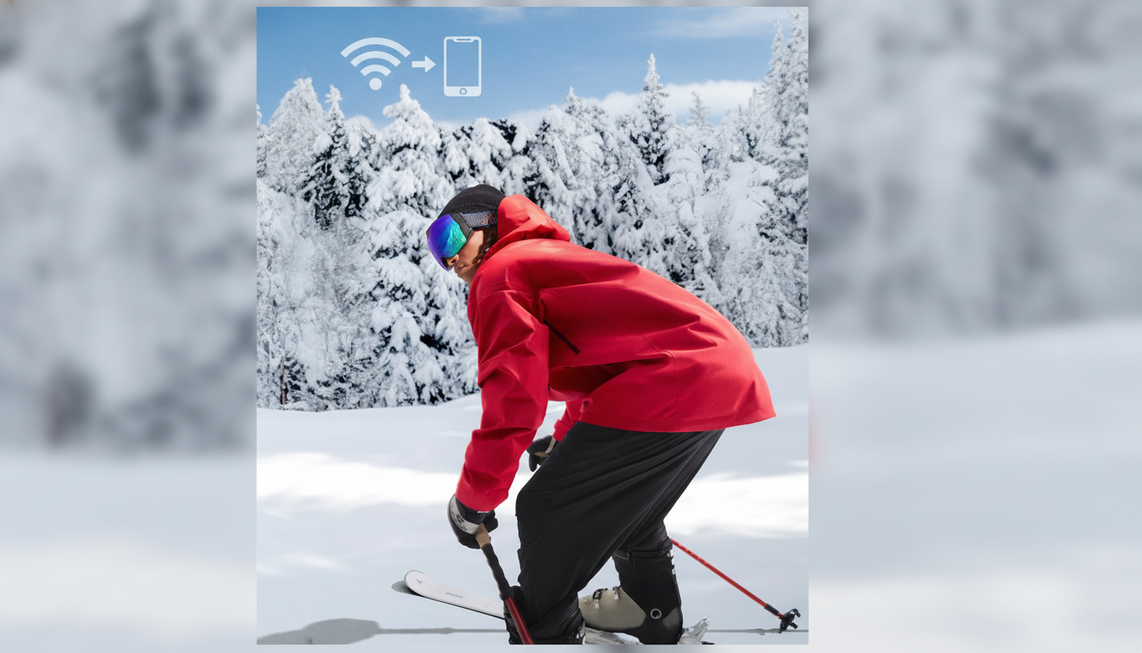
Den sikreste måde at overføre skigoggle-videoer til din telefon på er at lade originalerne være urørte, kopiere ét kort klip først og afspille det fra begyndelse til slut. Til kamerabriller, der opretter forbindelse til din telefon, skal du bruge gogglens dokumenterede Wi-Fi- eller softwareforbindelse til udvalgte trådløse downloads eller kun bruge USB-C, når telefonen og kablet viser goggles som lagerplads. Når ét klip er godkendt ved afspilning, kan du fortsætte i små, registrerede batches.
Begynd med ét klip, og beskyt originalerne
Begynd med en test med ét klip i stedet for at flytte alle optagelser på én gang. Det opdager problemer med parring, lagerplads eller filadgang, mens kildeklippene stadig er intakte.
- Beskyt kilden. Stop optagelsen, og lad klippene blive på goggles eller lagermediet. Slet, formater, nulstil eller overskriv ikke noget under testen.
- Gør begge enheder klar. Oplad goggles og telefon, og kontrollér derefter, at telefonen har nok ledig plads til testklippet. Hvis du skal planlægge lagerplads før en rejse, kan du bruge denne guide til at planlægge optagetid og lagerplads.
- Test og afspil ét klip helt. Overfør ét kort, ikke-vigtigt klip via en dokumenteret forbindelse. Find den gemte fil på telefonen, og afspil den fra start til slut, før du overfører flere.
En overførselsmeddelelse eller miniaturevisning er kun et tidligt signal. Fuld afspilning er det kontrolpunkt, der viser, om det er sikkert at udvide fra ét klip til en batch.

Vælg Wi-Fi eller USB-C til kamerabriller, der opretter forbindelse til din telefon
Vælg Wi-Fi eller software til udvalgte trådløse downloads, når gogglens dokumenterede forbindelse vises på telefonen. Vælg USB-C kun for direkte filadgang, når goggles, kabel, telefon og operativsystem viser understøttet lagerplads. OHO SUNSHINE 4K Camera Smart Ski Goggles with WiFi, 24M Photo, Anti-Fog dokumenterer både Wi-Fi-/softwareoverførsel og USB-filkopiering, men det nøjagtige appnavn, mappen og telefonens funktion er ikke fastslået her.
| Forbindelse | Bedste løsning | Betingelse, der skal bekræftes |
|---|---|---|
| Wi-Fi/software | Nogle få udvalgte klip eller en trådløs videooverførsel fra skigoggles | Gogglens dokumenterede trådløse softwareforbindelse forbinder og viser filerne eller overførselsfunktionerne. |
| USB-C/lagring | Direkte kopiering eller en større gruppe, når kablet adgang understøttes | Telefonen registrerer brillerne som lagring. En ren opladningsforbindelse er ikke nok. |
| Skift metode eller eskalér | Én bekræftet metode mislykkes efter et rent forsøg med ét klip | Stop med at gentage dette trin, og brug en anden dokumenteret metode eller modellens supportvejledning. |

På Android skal du låse telefonen op, vælge Filoverførsel, når USB-prompten vises, og bruge et datakompatibelt kabel. Google oplyser, at ikke alle USB-kabler kan overføre filer, så et USB-C-datakabel er kun relevant, hvis det understøtter data, og telefonen viser den tilsluttede lagring. Androids USB-tilstand til filoverførsel er en platformbetingelse, ikke en garanti for, at alle brillepar vises som lagring.
På iPhone er kablet adgang betinget. Der skal være vist et kompatibelt stik eller en adapter og understøttet ekstern lagring i Arkiver eller Fotos, før du kan bruge denne metode. Brug kompatibel lagring i Arkiver som synlighedstest i stedet for at antage, at enhver USB-C-forbindelse viser brillerne. Når trådløs adgang er den tilgængelige metode, er overførselsprocessen for kamerabriller fortsat modelspecifik, så følg brillernes dokumenterede softwarevej uden at gætte på et appnavn, en adgangskode eller en mappe.
Verificer kopien, før du overfører flere klip
Betragt kun et klip som overført, når den gemte fil åbner og afspilles helt på telefonen. Det forhindrer, at en delvis download forveksles med en brugbar kopi.
- Bekræft, at handlingen er gennemført. Vent, indtil appen eller filhandlingen angiver, at overførslen er færdig.
- Find og afspil filen. Åbn den fra dens gemte placering på telefonen, og afspil den fra start til slut. En miniature eller forhåndsvisning alene beviser ikke, at filen er komplet.
- Spor verificerede klip. Markér klippet som verificeret med filnavnet eller en anden identifikator, der er tilgængelig på din telefon. Overfør derefter den næste lille gruppe i stedet for at genstarte hele sættet efter en afbrydelse.
Indikatorer for filnavn, varighed, tidsstempel eller filstørrelse kan øge sikkerheden, når telefonen viser dem, men disse kontroller varierer. Hvis et klip ikke kan åbnes eller stopper under afspilning, skal du behandle det som ikke-verificeret og beholde kildeoptagelsen.
Hold verificerede kopier og originaler adskilt
Behold kildeoptagelsen, indtil kopien på telefonen er afspillet helt, og vigtige optagelser har en ekstra sikker kopi. Det er sikrere at kopiere den originale fil for at bevare den optagede kvalitet end at stole på en redigeret eller delt version. Produktbeskrivelsen angiver, at Skyshot-video er MP4, så bevar den originale fil, før du ændrer den i et redigeringsprogram eller en delingstjeneste.
I en iPhone-arbejdsgang, der understøtter kompatibel lagring, skal du bruge muligheden for at eksportere den uændrede original, når den er tilgængelig. Den nøjagtige sti afhænger af den tilsluttede enhed og adapteren. En delt kopi kan være en afledt version, så opbevar den separat fra originalen i stedet for at erstatte kilden.
Hvis telefonens lagerplads bliver fyldt under en batchoverførsel, skal du stoppe overførslen og flytte klip, der allerede er afspillet helt uden problemer, til en understøttet computer, et eksternt drev eller en sikkerhedskopidestination. Frigør plads på telefonen, og fortsæt derefter med ét prioriteret klip, som du registrerer som en ny verificeret kopi. Slet ikke kilden blot for at skabe plads, før sikkerhedskopien er sikker.
Løs fejlen på det trin, hvor den opstår
Tilpas løsningen til den fase, hvor fejlen opstod. Behold kildeoptagelserne urørte, lav ét rent forsøg med et enkelt klip, og stop med at gentage den samme bekræftede fejl efter dette forsøg.
| Symptom | Næste handling | Stop eller skift betingelse |
|---|---|---|
| Kan ikke parre eller oprette forbindelse | Kontrollér den tilsigtede Wi-Fi-/softwaremetode eller kabeltilslutningen igen, og prøv derefter ét kort klip. Gør app-, netværks- og tilladelsestrinene betingede, fordi den nøjagtige Skyshot-rækkefølge ikke er angivet. | Hvis den samme forbindelsesfase mislykkes igen, skal du skifte til en anden dokumenteret metode eller følge modellens supportvejledning. |
| USB oplader, men filer vises ikke | På Android skal du låse telefonen op og vælge Filoverførsel. Brug et kendt datakabel, og prøv et andet kabel eller en anden port. Googles vejledning til fejlfinding af USB anbefaler at prøve et andet kabel og teste porten med en anden enhed. | Opladning uden synlig lageradgang er ikke en gennemført overførsel. Efter ét rent forsøg mere skal du holde op med at betragte denne USB-forbindelse som tilgængelig. |
| Download stopper, eller filen mangler | Bekræft, at kildeklippet stadig kan afspilles på brillerne, kør det pågældende klip igen, og kontrollér fuld afspilning på telefonen. | Hvis den anden kopi stadig mislykkes på samme trin, skal du skifte metode eller bruge modellens supportvej. Formatér eller slet ikke kilden. |
| Telefonens lagerplads er fuld | Stop batchen, flyt bekræftede klip til en understøttet sikkerhedskopidestination, og frigør plads, før du genstarter med ét prioriteret klip. | Genoptag først, når det nye testklip har plads og kan afspilles helt igennem. |
Den praktiske stopregel er enkel: Afhjælp den identificerede forbindelses- eller lagerbetingelse, prøv ét klip igen, og kontrollér det. Hvis det bekræftede trin mislykkes igen, skal du skifte til den anden dokumenterede metode eller kontakte modelsupport i stedet for at risikere originalerne.
Ofte stillede spørgsmål
Hvordan får jeg videoer fra kamerabriller over på min telefon?
Brug brillernes dokumenterede Wi-Fi- eller softwaremetode eller en USB-dataforbindelse, der viser brillerne som lagerenhed. Start med ét kort klip, find den gemte fil, afspil den helt igennem, og gå derefter videre til en batch, der kan spores. Den præcise app, mappe og telefonstyring afhænger af modellen og telefonen.
Hvorfor vil mine kamerabriller ikke oprette forbindelse til min telefon?
Adskil parring fra filadgang. Ved trådløs overførsel skal du prøve den tilsigtede softwaremetode igen med ét klip. Ved USB på Android skal du låse telefonen op, vælge Filoverførsel og bruge et kabel, der understøtter dataoverførsel. Hvis det samme bekræftede trin mislykkes efter ét rent forsøg mere, skal du stoppe med at gentage det og skifte til en anden dokumenteret metode eller følge supportvejledningen for modellen.
Hvordan kan jeg flytte videoer fra skibriller uden at miste kvalitet?
Kopiér den originale optagelsesfil, og kontrollér fuld afspilning, før du redigerer eller deler den. Behold kilden, indtil den bekræftede kopi har en ekstra sikkerhedskopi. Dette beskytter den optagede fil, men garanterer ikke, at alle beskedtjenester, cloudtjenester, sociale tjenester eller redigeringstjenester bevarer den samme kvalitet.
Kan jeg overføre videoer fra skibriller, når der er lidt lagerplads på min telefon?
Ja, når du skaber plads i etaper. Stop batchen, flyt klip, der allerede er afspillet helt igennem, til en understøttet sikkerhedskopidestination, frigør plads på telefonen, og genstart med ét prioriteret klip. Gentransmit eller slet ikke kilden i blinde, da det gør det sværere at se, hvilke filer der er sikre.


Skriv en kommentar
Denne side er beskyttet af hCaptcha, og hCaptchas Politik om beskyttelse af persondata og Servicevilkår er gældende.