
























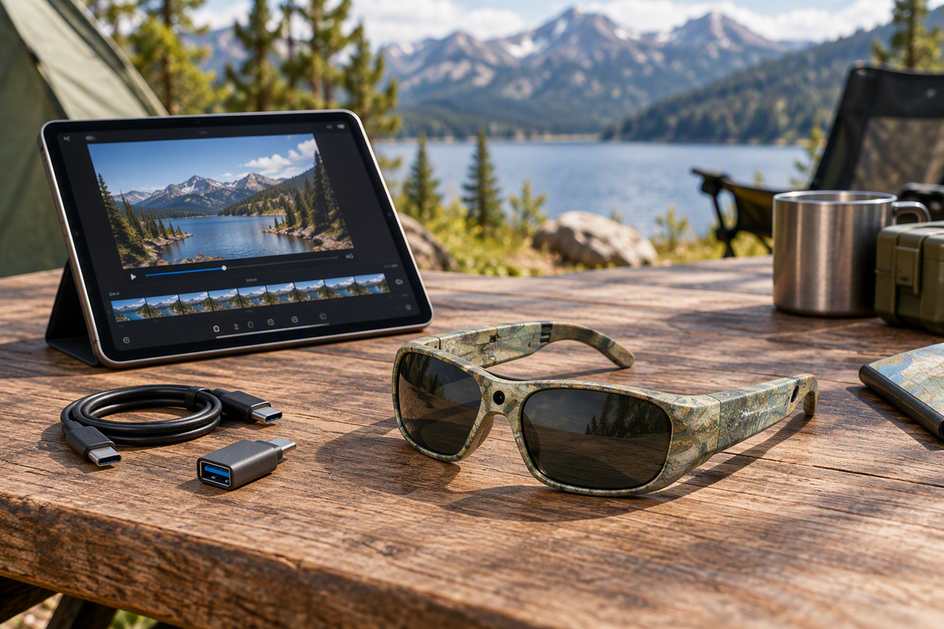
這裡沒有單一的通用方法:哪種不使用電腦的方式可行,取決於相機眼鏡如何提供檔案,可能是透過無線 App、USB/OTG 儲存裝置或可移除式記憶卡。請先查閱您型號的文件,確認其檔案存取類型,再在出發露營前將其與 iPad 的連接器或相容讀卡機相配。本指南將逐步說明如何選擇該方式、準備裝備、匯入及檢查完整影片,以及安全清除相機儲存空間,為隔天的騎行做好準備。
!透過 USB-C 轉接器在露營地連接至 iPad 的相機眼鏡
重點摘要
- 請根據眼鏡提供檔案的方式選擇傳輸方法:App/Wi-Fi、USB/OTG 儲存裝置,或讀卡機。僅靠藍牙配對並不能確認影片檔案可以傳輸。
- 對於 Apple 文件說明支援的相機或記憶卡匯入,請使用「照片」App;裝置以外部儲存裝置連接時,請使用「檔案」App。
- 影片片段成功傳到 iPad,只能確認檔案已複製;不能保證影片會以完整的錄製解析度播放。
- 請保留相機眼鏡中的原始檔,直到幾段匯入的影片確認無誤,且您在 iPad 之外的其他位置備份了所有重要影片。
開始前選擇受支援的傳輸方式
請先確認相機眼鏡究竟如何儲存及分享檔案,不要僅憑產品類別猜測。這項資訊便能告訴您應開啟 App、插入轉接器,還是取出記憶卡。
使用配套 App 或 Wi-Fi 方式
僅在眼鏡的使用手冊說明有支援 iPad 的 App 或 Wi-Fi 檔案傳輸功能時,才選擇這種方式。開啟 App,確認它下載的是完整影片檔案,而不是壓縮的預覽檔,並記下傳輸完成後的儲存位置。僅靠藍牙配對通常只能處理遙控快門等低頻寬工作;這並不能確認完整影片檔案可以傳輸到 iPad。如果使用手冊沒有說明無線影片傳輸功能,請將此方式視為尚未確認,改為檢查 USB 或讀卡機方式。
使用 USB 或 OTG 儲存裝置存取
當您的眼鏡及其轉接器有文件說明可將錄製的影片呈現為外部儲存裝置時,這種方式便可使用。請將 iPad 的充電埠(Lightning 或 USB-C)與支援資料傳輸的轉接器相配,因為僅支援充電的連接線不會顯示任何檔案。連接後,iPad 的「檔案」App 可以存取相容的外部儲存裝置,例如 USB 隨身碟和 SD 卡,但支援的格式、分割區類型及耗電量仍取決於確切的硬體。如果「檔案」App 沒有顯示該裝置,眼鏡可能無法透過這種方式提供儲存空間,因此在將該轉接器帶去露營前,請先確認使用手冊中的相容性。
使用可移除記憶卡讀卡機
當眼鏡將影片錄製到可移除記憶卡(例如 microSD 卡),且相容的 iPad 讀卡機支援該記憶卡時,請選擇此路徑。出發前,請先一起測試確切的記憶卡、讀卡機和 iPad 轉接器組合,因為能使用某種記憶卡格式的讀卡機,可能無法辨識另一種格式。當 iPad 將記憶卡辨識為支援的來源時,Apple 的「照片」匯入流程是將檔案帶入 iPad 的官方方式;如果無法辨識記憶卡,請勿強行連接,並改為查看讀卡機的規格。

比較相機眼鏡系列中記載的傳輸規格,有助於您在購買或帶去旅行前,確認特定型號實際支援哪種方法。
為營地傳輸準備 iPad 和眼鏡
在移動一整天的影片素材之前,先快速檢查裝備,避免傳輸到一半停滯。這只需幾分鐘,卻能避免您在營地重新進行整個匯入流程。
- 確認眼鏡文件所述的傳輸路徑(應用程式/Wi-Fi、USB/OTG 或讀卡機),並攜帶相應的連接線、轉接器或讀卡機,而不只是充電線。
- 為 iPad 和眼鏡充電;傳輸途中電力耗盡可能會導致影片不完整。
- 確認 iPad 的可用儲存空間足以容納當天的影片素材,並查看眼鏡的剩餘儲存空間,以了解需要傳輸多少資料。
- 如果您的傳輸路徑需要配套應用程式,請先安裝並開啟它,再連接任何裝置。
- 先讓一段短測試影片完整跑過整個流程,並記下它是出現在「照片」、「檔案」還是應用程式自己的圖庫中。之後每段影片都要從該位置尋找。
更完整的智慧眼鏡連線檢查清單會更深入涵蓋相同的應用程式、藍牙和 Wi-Fi 檢查;如果您的型號配對步驟不明確,可以參考該清單。至於確切的選單步驟和轉接器零件編號,您裝置的相機眼鏡手冊仍是最權威的參考資料。
將完整影片匯入 iPad
確定傳輸路徑後,匯入會根據眼鏡使用應用程式、有線儲存裝置或記憶卡,採用三種流程之一。每種流程最後都相同:完整影片位於 iPad 上已知的位置。
透過配套應用程式匯入
- 開啟文件中所述的應用程式,並按照手冊中的配對步驟連接眼鏡。
- 選擇完整解析度的影片檔案,而不是縮圖預覽(如果應用程式將兩者分開)。
- 開始下載並等待完成;請勿在傳輸途中中斷連線。
- 確認 App 顯示的目的地,無論是 App 自有的圖庫、「照片」或「檔案」。
- 如果該 App 無法在 iPad 上執行,或未說明可下載完整檔案,請改查閱手冊,確認是否提供 USB 或記憶卡替代方案。
透過 USB 或讀卡機匯入
- 將文件所述的轉接器或讀卡機連接至 iPad 的充電埠。
- 連接眼鏡,或插入可移除式記憶卡。
- 如果是 Apple 識別的相機或記憶卡,請開啟「照片」,點選「匯入」,然後匯入所有影片或選取的影片。
- 如果裝置是以外接儲存空間的方式連線,請開啟「檔案」,前往「瀏覽」,然後在「位置」下方尋找已連線的磁碟機。
- 複製您想要的影片,並等待傳輸完全結束後再中斷連線。
- 確認檔案出現在您預期的位置,也就是「照片」中的「匯入」分頁,或您複製到的「檔案」位置。
尋找並檢查已匯入的影片
回到測試傳輸期間確認的確切位置,不要在所有 App 中逐一搜尋。開啟幾段影片,確認播放時間、影像,以及該型號若有錄製的音訊,都符合來源檔案的預期。影片出現在您的圖庫中,只能確認檔案已傳輸完成;這本身無法確認檔案會以完整的錄製解析度播放,因此請將檔案抵達與播放品質視為兩項獨立檢查。
如果您每天騎乘後都會傳輸影像素材,完整的相機眼鏡檔案管理流程,會涵蓋儲存空間計算及可重複執行的傳輸習慣,不只適用於單次露營行程。
清除相機儲存空間前先驗證影像素材
匯入完成後,不要立刻清除相機眼鏡的儲存空間。先確認影像素材確實可用,因為這項只需幾分鐘的兩步驟檢查,能避免不良傳輸損害當天的影像素材。
- 從當天不同時段至少開啟三或四段影片,包括最長或解析度最高的檔案。
- 確認每段影片都能完整播放,且播放時間、影像與音訊都符合預期。
- 確認影片已儲存在您預期的位置,也就是「照片」中的「匯入」分頁,或您複製到的「檔案」資料夾。
- 如果有任何影片遺失、過早結束或無法開啟,請保留眼鏡上的原始檔,並重新傳輸該影片後再處理儲存空間。
- 確認數段影片都能正常播放,且任何您在意的影像素材都已備份到 iPad 以外的位置後,請在眼鏡上保留或刪除來源媒體。
如果你希望每次騎乘前都能遵循可重複執行的準備與備份流程,而不是每次都從頭檢查,旅行備份檢查清單會更詳細地說明電力、儲存空間與檔案備份規劃。
不靠猜測排除傳輸障礙
傳輸失敗時,請依序檢查設定,不要一再重試相同的連線。大多數阻礙都可追溯至五個層面之一:連線、目的地、電力、儲存空間或格式。

- iPad 無法辨識眼鏡或轉接器:請重新確認連接器類型,確認轉接器具備資料傳輸功能而非僅供充電,並確認眼鏡文件記載的格式與分割區類型符合 iPad 支援的規格。
- 裝置已被辨識,但看不到片段:請確認你的型號針對這種連線類型使用「照片」還是「檔案」,如果手冊未明確說明,請兩者都查看。
- 傳輸開始後在中途停止:請檢查 iPad 和眼鏡兩者的儲存空間與電量,因為中斷的複製可能會留下截斷檔案,在你嘗試開啟前看起來像是完整檔案。
- App 無法完成下載:請在手冊中確認該 App 有針對 iPadOS 提供支援,不要假設僅限手機使用的 App 在平板電腦上的行為相同。
- 如果上述內容都無法解決問題:請停止反覆重新連線或重新格式化任何裝置,並查看該確切型號的使用手冊或支援頁面,確認文件中記載的組合後,再嘗試其他修正方法。
常見問題
相機眼鏡只要具備藍牙,就能將影片傳輸到 iPad 嗎?
不一定。藍牙通常用於配對、遙控或音訊,但僅憑藍牙本身,無法確認完整影片檔能傳輸到 iPad。在依賴具備藍牙功能的眼鏡組進行影片傳輸前,請查看該確切型號的手冊,確認是否有明確記載的 App、Wi-Fi 傳輸或儲存空間存取功能。
iPad 一定能以完整 4K 播放相機眼鏡拍攝的影片嗎?
不一定。將檔案複製到 iPad,以及以完整錄製解析度播放檔案,是兩件不同的事,因為播放效果也取決於檔案格式和你用來開啟檔案的 App。在從相機眼鏡刪除任何內容前,請先以完整長度開啟幾個具代表性的片段。
將影片匯入 iPad 算是備份嗎?
從 iPad 匯入是轉移步驟,不等於自動建立第二份備份。如果影片很重要,請先確認片段內容,再確認另一個獨立的備份目的地,例如雲端儲存空間或另一個磁碟機,然後再清除相機眼鏡的儲存空間。
確認相機眼鏡與 iPad 支援的確切傳輸方式後,下一次露營轉移檔案前再查看一次該型號的使用手冊,確保相同設定能在每趟行程中持續運作。



留言
此網站已受到 hCaptcha 保護,且適用 hCaptcha 隱私政策以及服務條款。