
























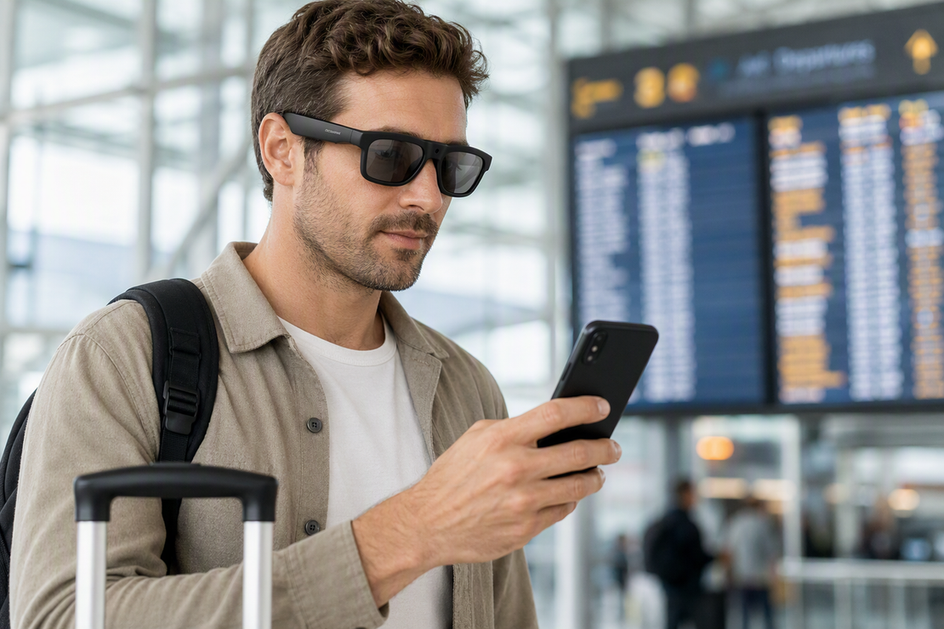
旅客常以為 AI 翻譯眼鏡到哪裡都能使用,但連線規則會因裝置和語言而異。本指南說明翻譯眼鏡何時需要 Wi-Fi、何時手機數據已足夠,以及何時必須使用真正的離線語言包。你將了解藍牙、配套應用程式和雲端服務如何互相配合,以及在離家前確認離線功能是否就緒的簡單方法。目標是制定一個清晰且可測試的計畫,讓你在旅途中不會突然失去可用的翻譯選項。
AI 翻譯眼鏡沒有 Wi-Fi 也能運作嗎?
AI 翻譯眼鏡不一定會自動要求 Wi-Fi。如果手機能透過行動數據連線至翻譯服務,即使附近沒有 Wi-Fi 網路,這個流程仍算是已連線。真正的無網際網路翻譯是另一回事:只有在特定眼鏡、配套應用程式和語言都有文件記載支援離線或本機處理,而且你親自測試過時,這項說法才成立;藍牙、內建相機或語音控制的應用程式都不能證明這一點。
下表整理了三種實際的旅遊情境,讓你在打包行李前,就能將旅程與正確的預期相匹配。
| 連線路徑 | 實際需要的條件 | 旅程適用性 |
|---|---|---|
| 已連線至 Wi-Fi | 可供你連線的網路,以及線上翻譯服務 | 適合飯店、咖啡館和大多數室內行程 |
| 手機行動數據 | 可用的數據方案或當地 SIM 卡,且眼鏡已與該手機配對 | 適合 Wi-Fi 不穩定的漫遊旅程 |
| 沒有網際網路,沒有經驗證的語言包 | 針對該語言和應用程式,已有文件記載可離線/本機處理 | 只有在家中事先測試過才安全;否則請視為不支援 |
如果旅程中有一段時間沒有 Wi-Fi,且行動數據不穩定,請不要依賴尚未確認的離線功能宣稱。請準備以手機為基礎的備用方案,以及一份簡短的已儲存片語清單,這樣即使連線中斷,也不會讓你陷入困境。
翻譯眼鏡如何連線:手機、應用程式、藍牙與數據
配對只是第一層。接下來的兩個章節會拆解手機和應用程式實際需要執行的功能,因為即使眼鏡已完成配對,其中任何一項仍可能在不知不覺間要求網際網路連線。
藍牙不等於網際網路存取
Bluetooth 描述的是眼鏡與手機之間的短距離連線,而不是翻譯本身是否需要網際網路。Bluetooth 版本號或開放式耳機的喇叭規格,能告訴您音訊與配對資訊,但無法說明實際翻譯處理在哪裡進行。有些眼鏡只利用這條 Bluetooth 連線將音訊傳送至手機應用程式,再由應用程式連線至線上服務進行翻譯;其他眼鏡則可能在本機處理更多內容。僅憑 Bluetooth 規格無法判斷實際情況,因此請查看說明手冊或應用程式本身的設定流程,確認其中是否直接說明翻譯功能,而不只是通話或音樂功能。
手機與配套應用程式可能是翻譯流程的一部分
出發前,請確認以下四件事是否適用於您的特定眼鏡與手機:
- 手機是否只在初始設定時需要,或每次翻譯時都必須使用,包括顯示文字與下載語言的情況。
- 手機的作業系統、應用程式版本,以及任何必要的帳戶或權限,是否都已更新並完成安裝。
- 翻譯功能本身,而不只是應用程式整體,是否能在測試時開啟並運作。
- 在您計畫進行的工作中,行動數據是否能取代 Wi-Fi,因為部分服務在行動網路上的運作方式可能不同。
使用我們的 智慧眼鏡連線檢查清單完整查看一次這份清單,可以在出發前而不是旅途中,找出大多數意外狀況。
雲端、離線與混合翻譯比較
大多數翻譯眼鏡功能都屬於三種模式之一,而每種模式都有不同的旅行限制。在決定實際需要多少連線能力之前,請先比較它們。
| 模式 | 網際網路連線途徑 | 需確認的事項 | 旅行限制 |
|---|---|---|---|
| 雲端運作 | 可連線至線上服務的 Wi-Fi 或手機行動數據 | 應用程式能透過您計畫使用的網路連線至服務 | 對於前往沒有可靠訊號地區的行程而言,最不切實際的假設 |
| 離線/本機 | 下載語言套件後便不需要連線 | 確切的語言與翻譯方向有明確記載的下載選項 | 涵蓋範圍取決於語言,不能僅由語言總數保證 |
| 混合模式 | 部分工作可在本機完成,其他工作仍需要連線 | 哪些特定語言或功能屬於哪一側 | 不同語言的行為可能有所不同,因此請測試您需要的語言 |
廣告宣稱的語言數量通常描述的是連線涵蓋範圍,而非離線涵蓋範圍。如果產品頁面列出語言總數,卻沒有另外說明哪些語言可下載供離線使用,請將該數字視為雲端模式的數據,並另行確認離線支援。
旅行前如何確認離線語言套件
在依賴任何眼鏡執行無網際網路工作前,先完成這四步檢查。
- 明確指出來源語言和目標語言、所需的翻譯方向,以及你需要單句翻譯還是完整對話翻譯。
- 查看該型號目前的使用手冊或應用程式文件,確認其中明確說明你所用語言的功能可在沒有網際網路的情況下運作,而不是根據一般規格表自行推定。
- 確認手機、應用程式版本和任何必要帳戶都已準備妥當,然後在家中開啟 Wi-Fi 測試預期的使用流程,再關閉 Wi-Fi 和行動數據各測試一次。
- 為結果評分:離線測試通過即為「已準備好」;需要網路則為「僅限連線」;文件未說明或測試失敗則為「尚未驗證」。
如需有文件記載的備援規則,Google 確認下載的語言可在手機上離線運作,而任何沒有下載選項的語言都無法離線使用。這項規則直接適用於手機翻譯應用程式;但本身並不能確認任何翻譯眼鏡是否支援離線功能,因此請以針對你所用型號進行的測試結果為準。
即時翻譯停止運作或出現延遲的原因
即使眼鏡仍有電且保持配對,翻譯停滯也可能源自多個層面。先逐步檢查網路連線路徑,再檢查應用程式和語言設定,然後才假設發生故障。
先檢查連線路徑
- 確認手機確實具備你預期的 Wi-Fi 或行動數據連線,並檢查飛航模式或漫遊限制是否在不知不覺中阻擋連線。
- 確認眼鏡仍與同一部手機配對,而不是附近的其他裝置。
- 資料連線恢復後,再重試翻譯工作,不要一次更改多項設定。
接著檢查應用程式、語言和服務
- 確認配套應用程式已開啟、必要時已更新,並設定為你實際需要的語言方向。
- 確認你選取的功能是否需要線上服務,因為某些模式對線上服務的依賴程度高於其他模式。
- 如果翻譯沒有迅速恢復,請改用事先準備好的手機翻譯工具或儲存的常用語,而不是繼續當下排查問題。
旅行時翻譯失敗時該怎麼做
當眼鏡或連線無法正常運作時,請依序完成以下步驟:
- 開啟手機上的翻譯應用程式,並在手機上嘗試相同的任務。
- 如果您已事先確認下載的離線語言套件,請切換至該套件,不要等待訊號恢復。
- 針對具體情況,出示已儲存的關鍵片語或書面目的地資訊。
- 當數位工具停擺時,請將手勢、書寫或翻譯卡作為最後手段。
- 只有在確認連線再次穩定後,才返回使用眼鏡。
對於預期能穩定使用 Wi-Fi 或行動數據,並希望使用免手持連線選項的旅客,我們的 Edge Pro 翻譯眼鏡商品頁說明其具備即時雙向翻譯和 Bluetooth 5.3,以及應用程式控制功能和可用於記錄旅程的 4K 相機。請選擇它用於連線使用,而不要用於未經驗證的離線翻譯任務。如果您想並列比較連線選項,我們的 翻譯眼鏡系列列出目前提供的 Bluetooth 和相機配置。
常見問題
AI 翻譯眼鏡沒有 Wi-Fi 也能運作嗎?
出發前,在預定使用的手機上關閉 Wi-Fi 和行動數據,開啟翻譯功能,並嘗試您計畫使用的語言方向。如果眼鏡在設定階段停止運作或要求連線,請將其視為這趟旅程中的連線工具。
翻譯眼鏡需要手機或行動數據嗎?
在預定使用的手機上查看應用程式列出的系統需求和權限,然後開啟翻譯功能,而不只是測試通話或音樂。這可在出發前確認您計畫使用的手機是否能支援該任務。
如何知道翻譯眼鏡是否支援離線語言套件?
如果離線測試成功,請在旅途中將同一支手機、語言方向和應用程式設定一起使用。如果測試失敗或文件未提及相關資訊,請將手機翻譯工具和已儲存的片語加入行李清單,不要只依賴眼鏡。
為什麼即時翻譯會停止運作或感覺延遲?
透過恢復預期連線、重新開啟應用程式並重新選取語言,給予設定一次復原機會。如果翻譯仍未恢復,請立即停止排除故障,改用您準備好的手機或片語備案。



留言
此網站已受到 hCaptcha 保護,且適用 hCaptcha 隱私政策以及服務條款。