
























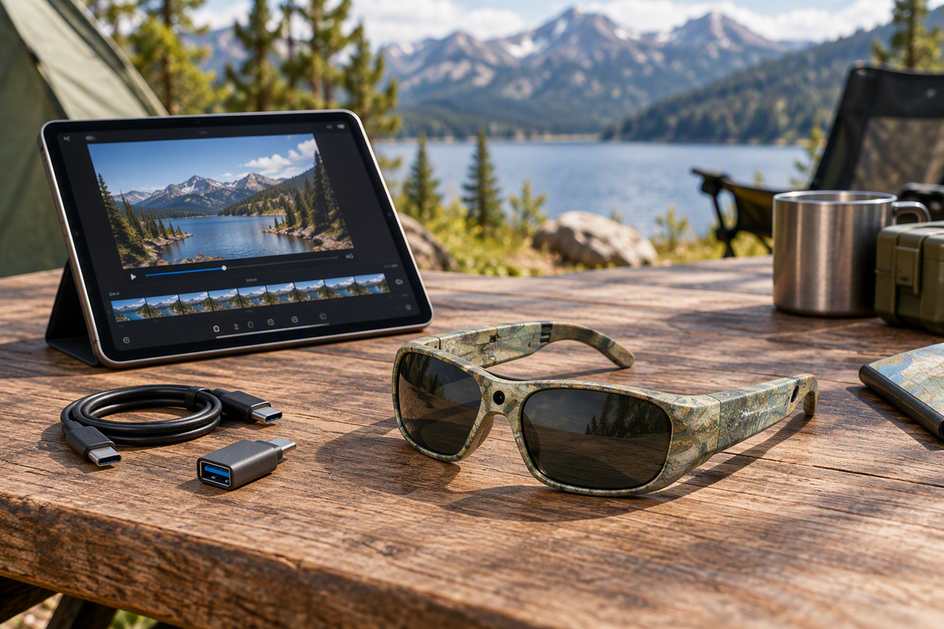
这里没有一种通用方法:哪种无需电脑的方式有效,取决于相机眼镜如何提供文件,可能是无线 App、USB/OTG 存储或可拆卸存储卡。请先查看您所用型号的文档,确认其文件访问类型,然后在出发露营前,将其与 iPad 的接口或兼容的读卡器匹配。本指南将介绍如何选择传输方式、准备设备、导入和检查完整视频,以及如何安全清理相机存储空间,为第二天的骑行做好准备。
!在露营地通过 USB-C 适配器连接到 iPad 的相机眼镜
要点
- 根据眼镜提供文件的方式选择传输方法:App/Wi-Fi、USB/OTG 存储或读卡器。仅蓝牙配对不能证明可以传输视频文件。
- 对于 Apple 记录支持的相机或存储卡导入,请使用“照片”;当设备以外部存储形式连接时,请使用“文件”。
- 片段能传到 iPad 只能证明文件已完成复制;这并不保证片段会以完整的录制分辨率播放。
- 请保留相机眼镜中的原始文件,直到确认导入的几个片段没有问题,并将重要视频备份到 iPad 之外的位置。
开始前选择受支持的传输方式
首先准确了解您的相机眼镜如何存储和共享文件,不要仅凭产品类别猜测。这一细节就能告诉您应该打开 App、插入适配器,还是取出存储卡。
使用配套 App 或 Wi-Fi 方式
仅当眼镜说明书明确记录了兼容 iPad 的 App 或 Wi-Fi 文件传输功能时,才选择此方法。打开该 App,并确认它下载的是完整视频文件而不是压缩预览,同时记下传输完成后文件的保存位置。仅通过蓝牙配对通常只能处理远程快门控制等低带宽任务;这并不能证明完整视频文件可以传输到 iPad。如果说明书没有记录无线视频传输功能,请将此方法视为未经确认,并改用 USB 或读卡器方案。
使用 USB 或 OTG 存储访问
当您的眼镜及其适配器已明确支持将录制的视频作为外部存储呈现时,此方法才有效。请根据 iPad 的充电接口(Lightning 或 USB-C)选择支持数据传输的适配器,因为仅支持充电的线缆不会显示任何文件。连接后,iPad 的“文件”App 可以访问兼容的外部存储设备,例如 USB 驱动器和 SD 卡,但支持的格式、分区类型和功耗仍取决于具体硬件。如果“文件”App 中没有显示该设备,可能是眼镜无法通过这种方式提供存储空间,因此在为露营收拾适配器前,请先在说明书中确认兼容性。
使用可移除存储卡读卡器
当眼镜将视频录制到可移除存储卡(例如 microSD 卡),且兼容的 iPad 读卡器支持该卡时,请选择此路径。出发前,请将确切的存储卡、读卡器和 iPad 适配器组合在一起进行测试,因为支持一种卡格式的读卡器可能无法识别另一种格式。当 iPad 将存储卡识别为受支持的来源时,使用 Apple“照片”的导入流程是将文件导入 iPad 的官方方法;如果无法识别存储卡,请勿强行连接,而应检查读卡器的规格。

对比摄像眼镜系列中记录的传输规格,有助于您在购买或为旅行打包前确认特定型号实际支持哪种方法。
为营地传输准备 iPad 和眼镜
在传输一整天的视频素材之前,先快速检查设备,避免传输到一半停滞。只需几分钟,却能省去在营地重新导入全部内容的麻烦。
- 确认眼镜文档中规定的传输路径(应用/Wi-Fi、USB/OTG 或读卡器),并携带匹配的线缆、适配器或读卡器,不要只带充电线。
- 为 iPad 和眼镜充电;传输过程中电量耗尽可能导致视频片段不完整。
- 检查 iPad 的可用存储空间是否足以容纳当天的视频素材,并查看眼镜的剩余存储空间,以便了解需要传输多少数据。
- 如果您的传输路径需要配套应用,请在连接任何设备前先安装并打开该应用。
- 先通过完整流程处理一个简短的测试片段,并记下它是进入“照片”、“文件”还是应用自己的图库。之后检查每个视频片段时,都要查看这个位置。
更全面的智能眼镜连接检查清单更深入地介绍了相同的应用、蓝牙和 Wi-Fi 检查;如果您不确定自己型号的配对步骤,可以参考该清单。有关确切的菜单步骤和适配器部件编号,请以设备的摄像眼镜手册为最终依据。
将完整视频导入 iPad
确定传输路径后,根据眼镜使用应用、有线存储还是存储卡,导入过程会分为三种流程之一。每种流程最终都一样:完整视频片段位于 iPad 上一个已知的位置。
通过配套应用导入
- 打开文档中指定的应用,并按照手册中的配对步骤连接眼镜。
- 选择完整分辨率的视频文件,而不是缩略图预览(如果应用将两者分开)。
- 开始下载并等待其完成;不要在传输过程中断开连接。
- 确认应用显示的目标位置,无论是应用自己的图库、“照片”还是“文件”。
- 如果该应用无法在 iPad 上运行,或未说明支持完整文件下载,请查看手册,确认是否提供 USB 或基于存储卡的替代方案。
通过 USB 或读卡器导入
- 将说明中指定的适配器或读卡器连接到 iPad 的充电端口。
- 佩戴眼镜,或插入可拆卸存储卡。
- 对于 Apple 识别的相机或存储卡,请打开“照片”,轻点“导入”,然后导入全部片段或选择片段。
- 如果设备连接后显示为外部存储,请打开“文件”,前往“浏览”,然后在“位置”下查找已连接的驱动器。
- 复制你需要的片段,并等待传输完全结束后再断开连接。
- 检查文件是否出现在预期位置,即“照片”的“导入”标签页或你将其复制到的“文件”位置。
查找并检查已导入的片段
返回你在测试传输期间确认的确切位置,而不是在所有应用中逐一搜索。打开几个片段,检查其播放时长、画面以及音频(如果该型号支持录音)是否与源文件预期一致。片段出现在媒体库中只能确认文件已到达;这本身并不能确认文件会以完整录制分辨率播放,因此请将文件到达和播放质量视为两项独立检查。
如果你每次骑行都要传输素材,那么完整的相机眼镜文件管理流程还会涵盖存储空间计算,以及单次营地行程之外可重复使用的传输习惯。
清除相机存储空间前验证素材
不要在导入完成的瞬间就清空相机眼镜的存储空间。先确认素材确实可用,因为这项两步检查只需几分钟,却能避免一次失败的传输毁掉当天的素材。
- 从当天不同时间点至少打开三到四个片段,包括时长最长或分辨率最高的文件。
- 确认每个片段都能完整播放,时长、画面和音频均符合预期。
- 确认片段已保存到你预期的位置,即“照片”的“导入”标签页或你将其复制到的“文件”文件夹。
- 如果有任何片段缺失、提前结束或无法打开,请将原始文件保留在眼镜上,并在进行存储操作前重新传输该片段。
- 确认多个片段可以正常打开,并且你关心的所有素材都已备份到 iPad 之外的位置后,在眼镜上保留或删除源媒体。
如果你希望每次骑行都遵循可重复的行前检查和备份流程,而不是每次都从头检查,旅行备份清单会更详细地介绍电源、存储和文件备份规划。
无需猜测,解决传输障碍
传输失败时,请按顺序检查设置,不要一遍又一遍地重复尝试同一个连接。大多数问题都可以追溯到五个层面之一:连接、目标位置、电源、存储或格式。

- iPad 无法识别相机眼镜或适配器:请重新检查连接器类型,确认适配器支持数据传输而非仅支持充电,并确认相机眼镜所记录的格式和分区类型与 iPad 支持的类型一致。
- 设备已被识别,但视频片段没有显示:请确认你的型号在该连接类型下使用的是“照片”还是“文件”,如果说明书未明确说明,请两处都查看。
- 传输开始后中途停止:请检查 iPad 和相机眼镜的存储空间与电量,因为中断的复制操作可能会留下一个截断文件,在你尝试打开之前看起来却像是完整文件。
- 应用无法完成下载:请根据说明书确认该应用是否支持 iPadOS,不要想当然地认为仅面向手机的应用在平板电脑上的表现也一样。
- 如果以上内容都无法解决问题:请停止反复重新连接或重新格式化任何设备,并查看该确切型号的说明书或支持页面,确认文档中说明的组合方式,然后再尝试进一步修复。
常见问题
相机眼镜只要支持蓝牙,就能将视频传输到 iPad 吗?
不一定。蓝牙通常用于配对、远程控制或音频,但它本身并不能确认完整视频文件可以传输到 iPad。在依赖支持蓝牙的相机眼镜传输视频素材前,请查看该确切型号的说明书,确认其中记录了应用程序、Wi-Fi 传输或存储访问功能。
iPad 总能以完整 4K 分辨率播放相机眼镜拍摄的视频吗?
不一定。将文件复制到 iPad,以及以其完整录制分辨率播放该文件,是两件不同的事,因为播放还取决于文件格式和你用来打开它的应用。在删除相机眼镜中的任何内容前,请先完整打开几段具有代表性的视频片段。
将视频导入 iPad 算备份吗?
将视频导入 iPad 是传输步骤,并不等于自动创建了第二份备份。如果视频素材很重要,请先验证视频片段,再确认一个单独的备份位置,例如云存储或另一块硬盘,然后再清除相机眼镜中的存储内容。
确认相机眼镜和 iPad 支持的确切传输方式后,在下一次露营转场前再查看一遍该型号的说明书,确保相同的设置能在每次行程中持续正常工作。



发表评论
此站点受 hCaptcha 保护,并且 hCaptcha 隐私政策和服务条款适用。