

















Behöver du hjälp med din beställning?
Lämna ditt meddelande så återkommer vårt supportteam snart.
Ange gärna din inköpskanal och ditt ordernummer för snabbare hjälp.
Bruksanvisning
Brave-glasögon med 4K-kamera
2024-07-23
Edge Pro-kamera och AI-översättningsglasögon
2026-09-23
Primex EIS-2K och EIS-kameraglasögon
2026-04-23
GlobeEarAI-översättningsglasögon
2026-05-23
Edge-kamera och Bluetooth-glasögon
2024-07-23
Vidsoul-Full HD-kameraglasögon
2024-07-23
Elite-Bluetooth-ljudglasögon
2024-07-23
Pulse-Bluetooth-ljudglasögon
2024-07-23
Elingo-AI-översättningsglasögon
2024-07-23
Focus-glasögon med Full HD-kamera
2024-07-23
Livi-Full HD-kameraglasögon
2024-07-23
Touch-glasögon med Full HD-kamera
2024-07-23
Ease-Bluetooth-ljudglasögon
2024-07-23
Sunblazer-Bluetooth-ljudglasögon
2024-07-23
Sunblazer-Bluetooth-ljudglasögon
2024-07-23
Instruktionsvideor


Felsökning
Om filen config.txt öppnas som oläsliga symboler eller blandade språk är det vanligtvis inget fel på själva filen. Anteckningar visar ibland formateringen felaktigt.
Prova detta:
- Öppna filen med WordPad (Windows) eller TextEdit (Mac) i stället.
- Innehållet bör visas normalt.
Det här är bara ett visningsproblem - dina konfigurationsinställningar är intakta.
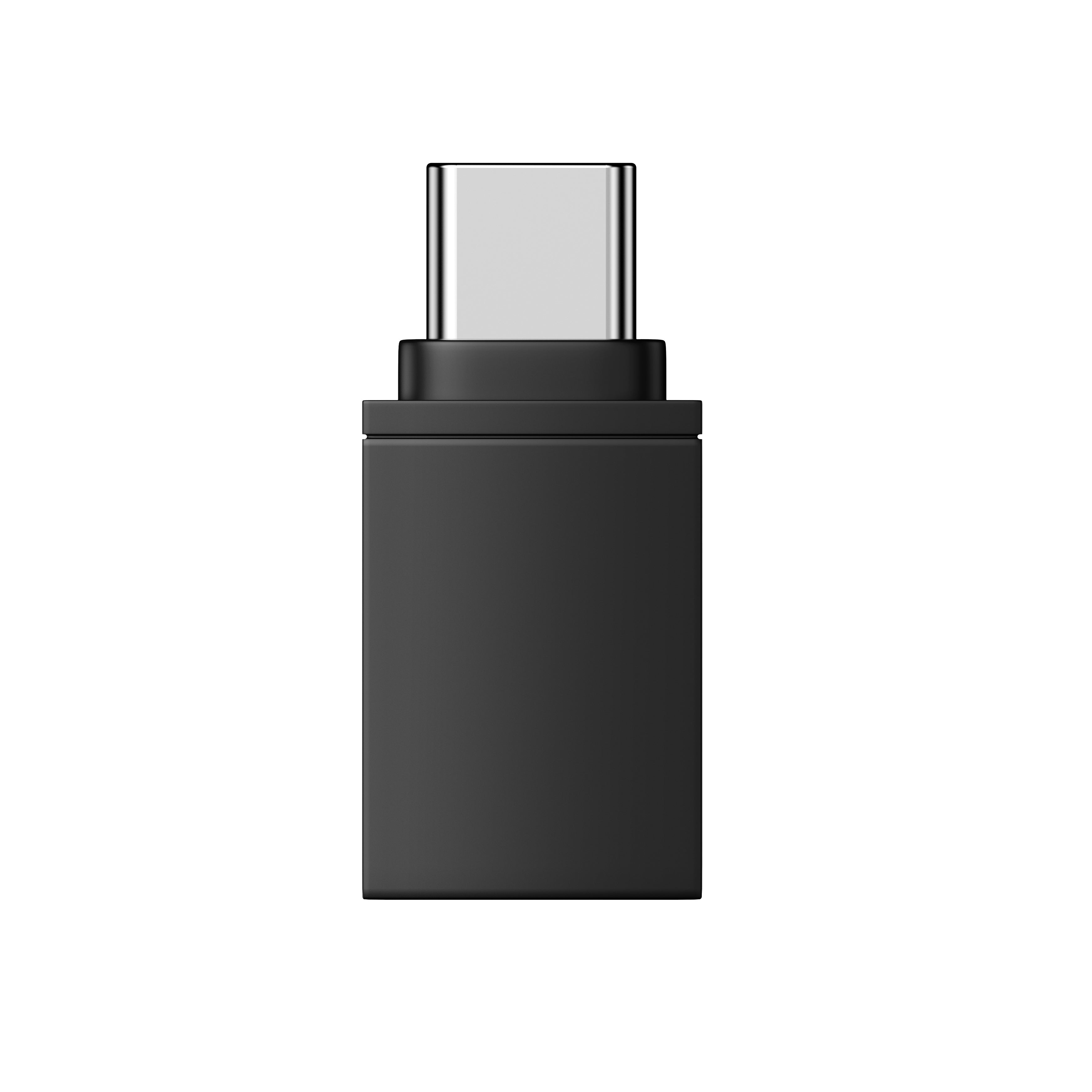
iPhone 13 Pro Max använder en Lightning-port, medan våra glasögon och den medföljande kabeln använder USB-C. För att ansluta dem behöver du en Lightning till USB-C OTG-adapter - finns i de flesta elektronikbutiker eller online.
När du har adaptern:
- Anslut USB-C-änden av vår kabel till glasögonen.
- Anslut den andra änden till OTG-adaptern.
- Anslut adaptern till din iPhone.
Din iPhone kommer att känna igen glasögonen, och du kan komma åt dina filer via appen Filer.
Om din iPhone eller iPad inte visar dina foton och videor kan du prova följande steg:
- Se till att dina glasögon är helt avstängda - inte bara i standbyläge.
- Anslut OTG-adaptern till telefonens laddningsport.
- Anslut datakabeln till OTG-adaptern och sätt sedan in den andra änden helt i glasögonen.
- Vänta några sekunder. Telefonen bör upptäcka en ny extern enhet.
När anslutningen är klar öppnar du appen Filer för att bläddra bland och spara dina inspelningar.
Om den fortfarande inte visas kan du prova en annan OTG-adapter eller kabel - vissa adaptrar från tredje part kanske inte är kompatibla.

Elite-modellen har inga AI- eller översättningsfunktioner, så den behöver inte ansluta till OHO-appen. Ingen parkopplingskod krävs.
OHO-appen är utformad för våra AI-översättningsglasögon(Elingo, GlobeEar, Edge Pro). Om du använder Elite kan du hoppa över appen helt.
Här är instruktionsvideon.

Din videofil är inte skadad. Våra glasögon spelar in med en högeffektiv codec (H.265/HEVC) som vissa standardmediespelare - som Windows Media Player eller QuickTime - inte kan avkoda korrekt. Därför hör du ljud men ser bara en svart skärm.
Lösningen är enkel: använd VLC Media Player. Det är gratis, fungerar på både Windows och Mac och hanterar alla vanliga videocodecs direkt.
Ladda ner det här: https://www.videolan.org/vlc/
När det har installerats öppnar du videon med VLC, så bör den spelas upp normalt - med både bild och ljud.
Följ dessa steg för att ansluta dina Livi-glasögon och strömma livevideo till din telefon:
- Ladda ner appen — Installera Vizen Cam på din telefon först.
- Slå på — Slå på glasögonen. Den röda LED-lampan blinkar.
- Aktivera Wi-Fi — Tryck två gånger på ström-/funktionsknappen. Den blå LED-lampan lyser med fast sken, vilket betyder att Wi-Fi-läget är aktivt.
- Anslut telefonen — Gå till telefonens Wi-Fi-inställningar, hitta ett nätverk med namnet "Sunglasses_xxxx" och anslut till det.
- Strömma — Öppna appen Vizen Cam. Nu ser du en livevy från glasögonen på telefonen.
Följ dessa steg för att korrigera tiden och datumet på dina inspelningar:
- Anslut dina glasögon till datorn med den medföljande USB-kabeln.
- Öppna enheten med namnet "glasses" och leta reda på filen config.txt.
- Öppna den med en textredigerare, till exempel Anteckningar.
- Ändra den första raden från N till Y för att aktivera redigeringsläget.
- Uppdatera den andra raden med rätt datum och tid. Använd detta format:
YYYYMMDD HHMMSS (Exempel: 20260115 143000) - Spara filen och mata ut USB-enheten på ett säkert sätt.
- Stäng av glasögonen och slå på dem igen. Rätt tid visas nu på alla nya inspelningar.
- Se till att Bluetooth är aktiverat på din telefon.
- Håll glasögonen inom 10 m från din enhet.
- Stäng av Bluetooth och slå på det igen.
- Starta om både glasögonen och smarttelefonen.
- Glöm enheten i Bluetooth-inställningarna och parkoppla igen.
Ladda glasögonen i minst 30 minuter och försök igen. Om de fortfarande inte startar, kontakta kundsupporten.
Se till att högtalarna är korrekt placerade ovanför öronen, höj volymen på både glasögonen och telefonen och kontrollera att högtalaröppningarna är rena.
Kontrollera att laddningskabeln och adaptern är ordentligt anslutna. Inspektera laddningskontakterna efter smuts eller skräp och prova en annan USB-strömkälla.


