















Att hantera filer från kameraglasögon under återkommande arbetsdagar handlar om en enda rutin: mät den faktiska klippvolymen, överför materialet enligt ett fast schema, organisera det med ett sökbart namnsystem, ha en verifierad säkerhetskopia separat från arbetskopian och radera filer först efter en definierad granskningspunkt. Generella inspelningsuppskattningar passar inte dina vanor. Din egen dagliga filproduktion bör styra alla efterföljande beslut om lagring, säkerhetskopiering och lagringstid. Denna rutin för filhantering av videor från smarta glasögon knyter samman överföring, namngivning, säkerhetskopiering och radering till en enda upprepningsbar arbetsdagsvana.
Uppskatta filvolymen från dina kameraglasögon
Planera lagringsutrymmet för arbetsvideor från dina kameraglasögon utifrån din egen uppmätta klippvolym, inte utifrån en generell inspelningsuppskattning. Detta gäller oavsett om du använder kameraglasögon, smarta glasögon med kamera eller andra glasögon med videokamera under återkommande arbetsdagar.

Mät en representativ arbetsdag
- Anteckna antalet klipp och den totala filstorleken från en normal arbetsdag med inspelning.
- Om klippens längd varierar mycket bör du mäta flera representativa klipp i stället för att förlita dig på bara ett.
- Koppla mätningen till den faktiska enheten och videoinställningen du använder, eftersom upplösning och bildfrekvens påverkar filstorleken.
Omvandla resultatet till en daglig och veckovis uppskattning
När du har mätt en arbetsdag omvandlar du den till två siffror. Den dagliga volymen är summan av de faktiska klippstorlekarna. Om du använder ett genomsnitt multiplicerar du den genomsnittliga klippstorleken med antalet klipp per dag. Den dagliga volymen multiplicerad med antalet planerade arbetsdagar ger din veckovolym. Lägg till den marginal som du själv väljer som buffert. Om en arbetsdag till exempel genererar ungefär 2 GB och du spelar in under fyra arbetsdagar i veckan blir det cirka 8 GB före bufferten. Detta är endast ett illustrativt exempel och inte ett typiskt värde för alla rutiner. Håll aktiv arbetsyta åtskild från det utrymme du reserverar för säkerhetskopior och arkiv.
Använd baslinjen för att avgöra lagringsalternativ
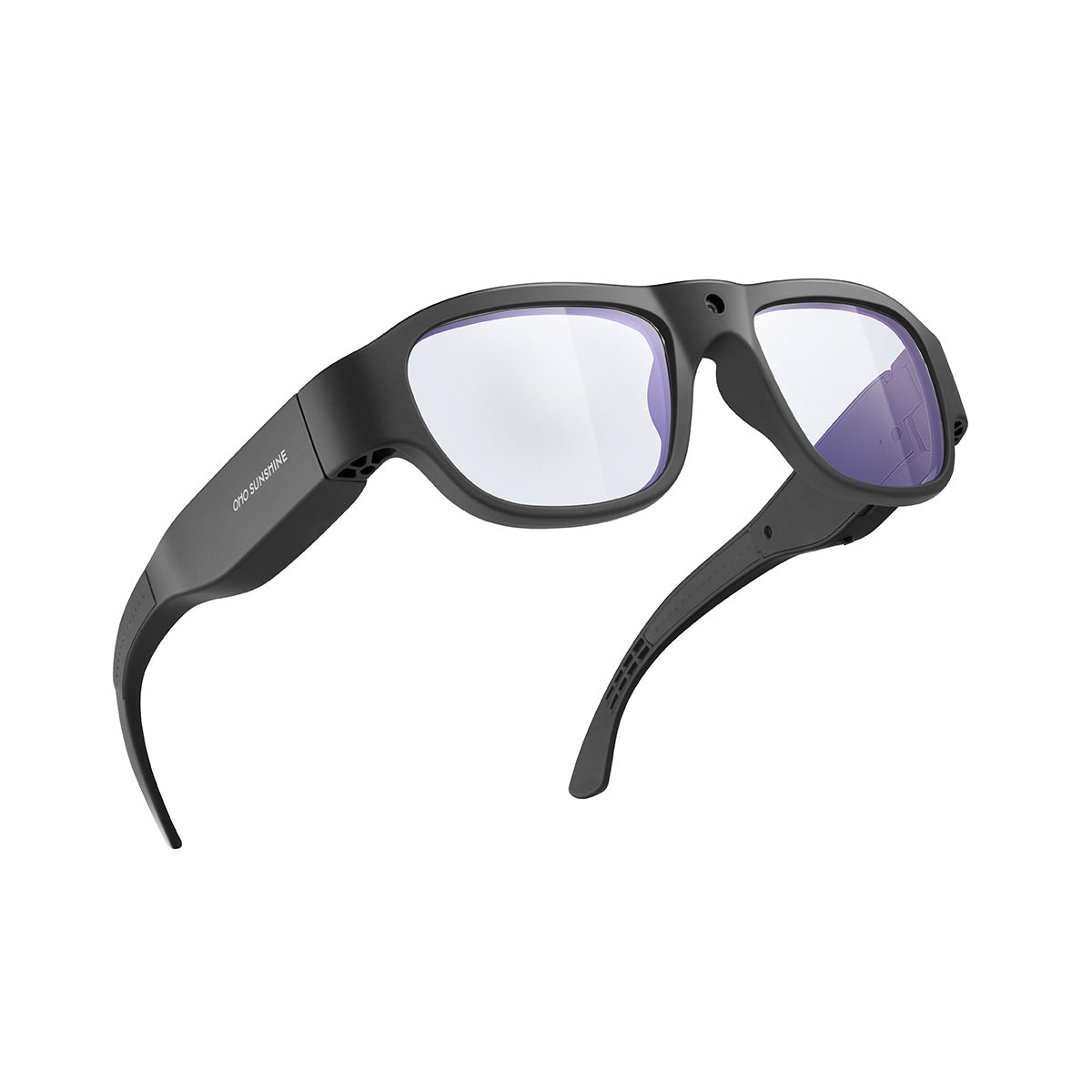
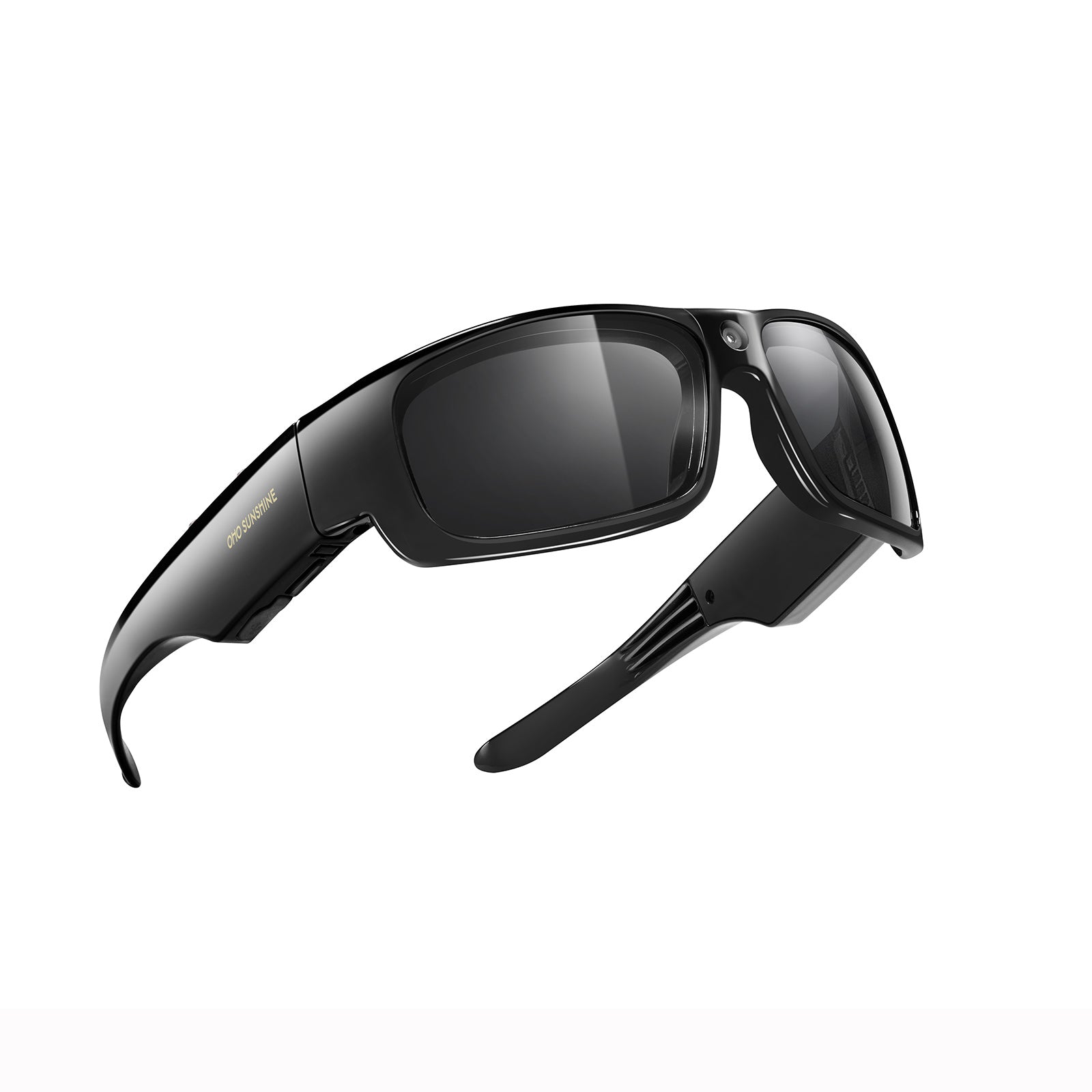
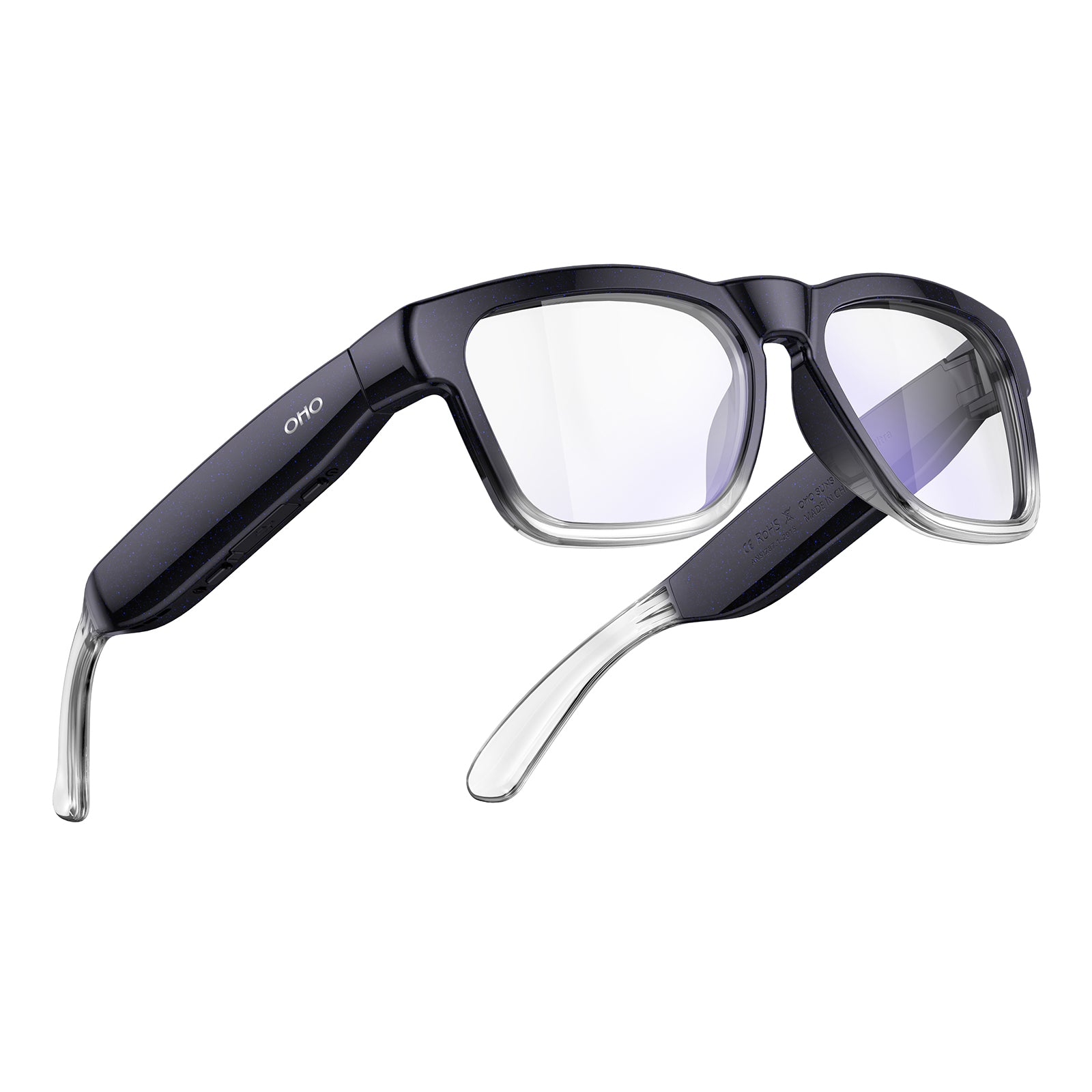
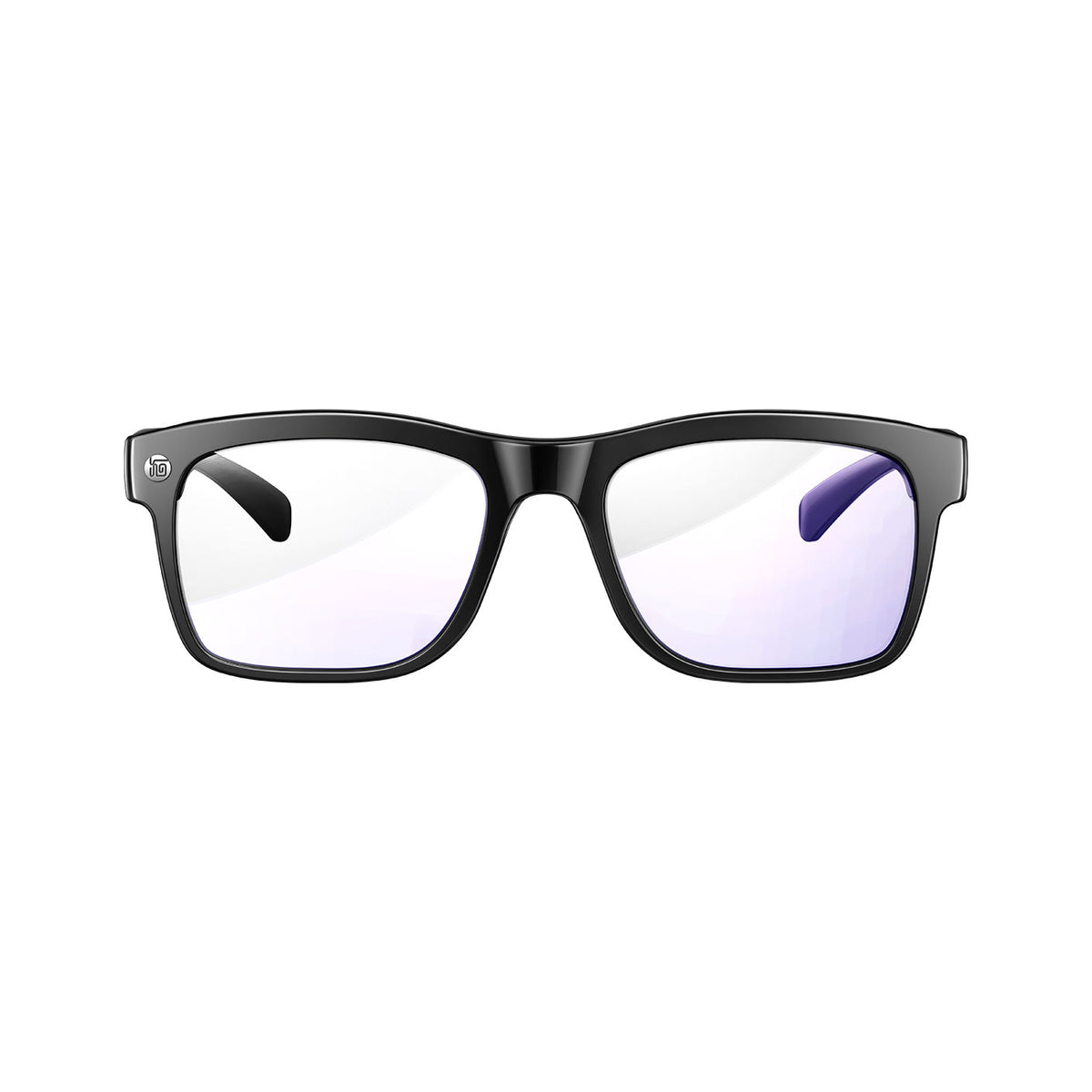
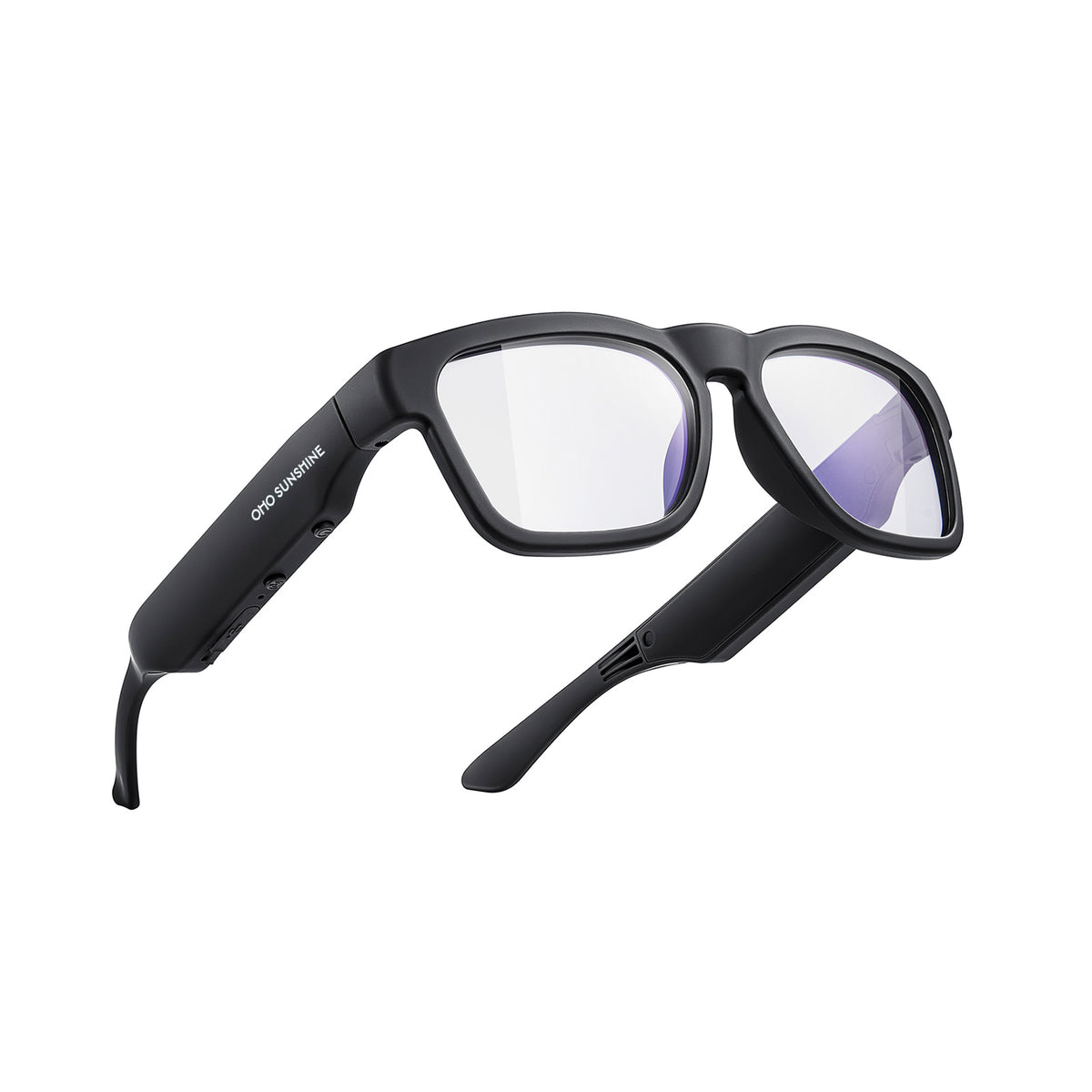
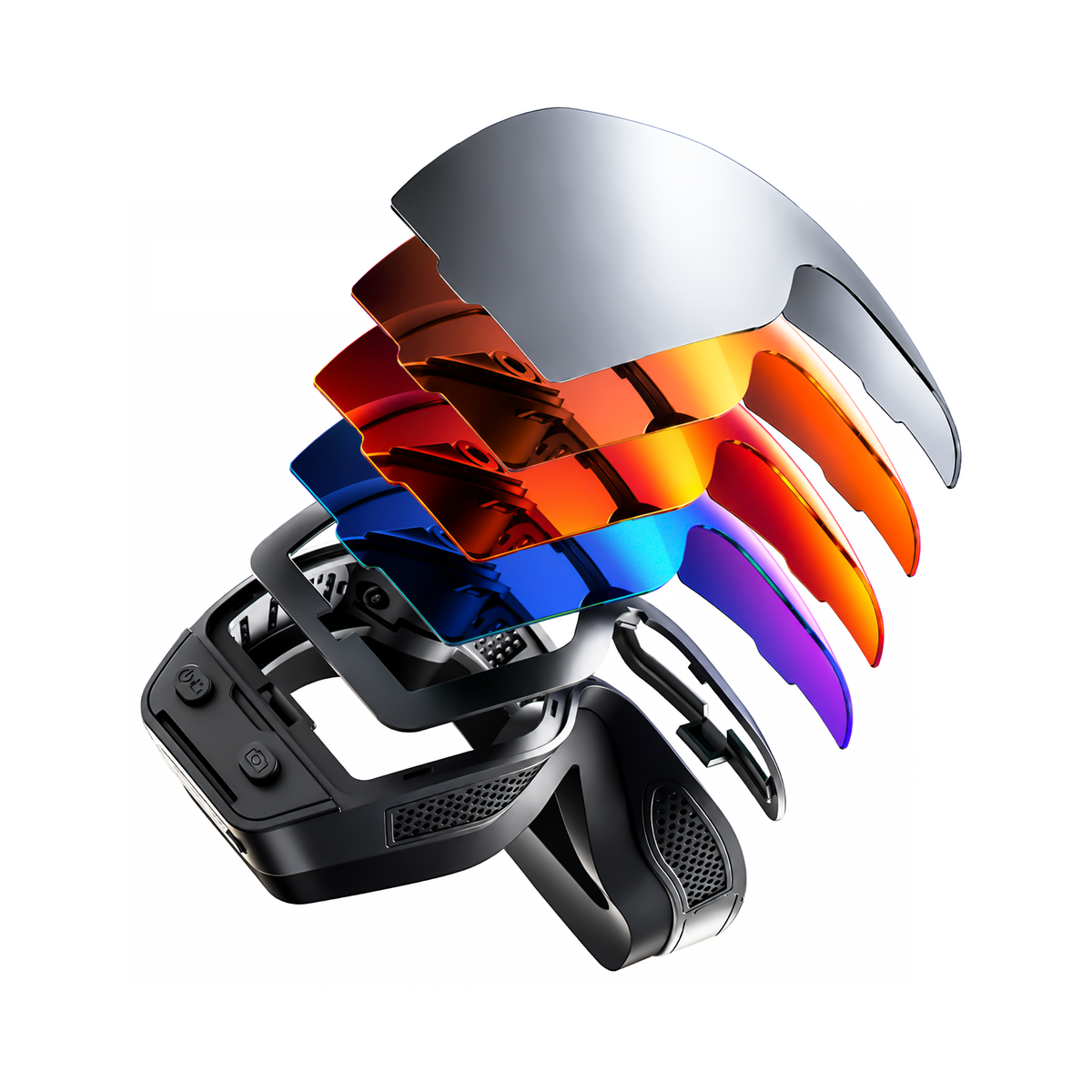
Med en uppmätt baslinje kan du bedöma kameraglasögon efter hur väl de passar din faktiska produktion, inte enbart efter uppmärksammade specifikationer. För detaljrik dokumentation, där skarpare bilddetaljer är viktiga vid inspektioner eller handledningar, anger OHO SUNSHINE Edge Pro 4K-kameraglasögon video i 4K/30 fps tillsammans med lagringsalternativen 64 GB, 128 GB och 256 GB. Edge Pro fungerar även som AI-översättningsglasögon med kamera, vilket är användbart om arbetsdagen omfattar flera språk, och ansluts via Bluetooth 5.3 för en installation med bluetooth-smarta glasögon och ljud i öppna öron. För upprepade inspelningar med mycket rörelse anger OHO SUNSHINE Primex EIS-kameraglasögon elektronisk bildstabilisering, vilket är den funktion du bör överväga när stabilare material är viktigt. Det inbyggda lagringsutrymmet är en separat lagringsdetalj och ersätter inte mätning av den faktiska produktionen. Båda alternativen kräver fortfarande din beräkning av uppmätt filvolym samt en planerad rutin för överföring och säkerhetskopiering; angiven kapacitet är en utgångspunkt, inte en ersättning för planering.
Överför klipp enligt en fast arbetsdagsrutin
Att veta hur man hanterar filer från kameraglasögon varje dag börjar med en fast överföringskontrollpunkt, inte en nödsituation på grund av lågt lagringsutrymme. Kopiera materialet först och bekräfta sedan att det har kommit fram innan du spelar in igen.

Välj den första tillförlitliga överföringskontrollpunkten
- Slutet på varje arbetsdag, när dagens inspelning är klar.
- Slutet på ett arbetspass eller ett projektblock, om du spelar in på flera platser.
- Den första tillförlitliga anslutningen efter att du återvänt till en basplats, till exempel hemmet eller kontoret.
Välj den kontrollpunkt som du kan upprepa varje arbetsdag utan att hoppa över den, och flytta klipp tillräckligt ofta för att ett enda misslyckat pass aldrig ska innehålla allt ditt senaste material.
Kopiera till den daterade arbetsmappen
- Anslut dina kameraglasögon med den överföringsmetod som enheten stöder, till exempel kabel, tillhörande app eller Wi-Fi-överföring, och läs den här guiden om hur du överför klipp utan att förlora dem om processen är ny för dig.
- Kopiera dagens klipp till din daterade arbetsmapp.
- Undvik att byta namn på eller organisera filer direkt på glasögonen; gör det efter att klippen har överförts säkert till din arbetsenhet.
Kontrollera att överföringen är komplett före nästa inspelningscykel
- Jämför antalet klipp på glasögonen med antalet som hamnade i målmappen.
- Öppna ett representativt klipp och spela upp det från början till slut för att bekräfta att det inte är skadat eller avklippt.
Använd ett namn- och mappsystem som du kan söka i
Ett mapp- och filnamnsmönster baserat på datum och projektkoder gör månader av korta klipp sökbara. Fastställ mönstret en gång och återanvänd det varje arbetsdag.
Bygg mappar kring projekt och datum
Börja varje projekt med en stabil kod, till exempel en kundförkortning eller ett jobbnummer, och placera sedan daterade arbetsmappar inuti den. Håll mappar för aktiva projekt åtskilda från mappar som innehåller färdiga leveranser, så att du inte behöver söka igenom avslutade arbeten när du letar efter något aktuellt. När ett filnamn kan delas med eller ses av andra, använd en plats- eller ämneskod i stället för en specifik adress eller ett kundnamn, så att materialet som standard skyddas med hänsyn till integriteten.
Namnge varje klipp med samma fält
Använd samma tre fält för varje klipp: datum, en projekt- eller platskod och en klippidentifierare, till exempel 2026-03-14_siteA_clip07. Nollutfyll identifieraren, till exempel clip007, när du sorterar mer än en handfull filer per dag, så att de sorteras korrekt i ordningsföljd. National Archives vägledning för federala audiovisuella arkiv ger bakgrund om konsekventa identifieringsfält. Det är inte en universell regel för konsumenter eller arbetsgivare om hur filer ska organiseras. Undvik att byta namn på originalfiler på ett sätt som bryter kopplingen till källenheten, om du inte sparar en separat referenslista.
Separera original, arbetsredigeringar och leveranser
- Behåll orörda källklipp i en undermapp för Original som du aldrig redigerar direkt.
- Placera redigerade exporter i en separat undermapp för Arbete eller Leveranser med samma projektkod.
- Markera troliga dubbletter för senare granskning i stället för att radera dem under en stressig överföringssession.
Skapa och verifiera primära kopior och säkerhetskopior
En kopierad fil är inte en säkerhetskopia förrän du har testat att den faktiskt går att öppna från en annan plats. Tillsammans med bevarandereglerna längre fram utgör detta en plan för säkerhetskopiering och bevarande av kameraglasögon som du kan upprepa varje arbetsdag.
Tilldela varje kopia en roll
Din arbetskopia är den version du söker i, taggar och redigerar dagligen. Din säkerhetskopia är en separat kopia som lagras åtskild från samma system, inte bara en annan mapp på samma enhet eller i samma konto som kan drabbas av samma fel som originalet. Om ett projekt behöver en slutleverans eller ett långsiktigt arkiv, håll den kopian åtskild från dina aktiva redigeringsfiler så att du inte blandar material som fortfarande ändras med material som är färdigt.
| Kopieringsroll | Var den finns | När du förlitar dig på den |
|---|---|---|
| Primär arbetskopia | Din vardagliga enhet eller arbetsmapp | Daglig sökning, redigering och snabb åtkomst |
| Lokal säkerhetskopia | En separat enhet eller ett separat konto, inte samma felpunkt | Återställning efter att din arbetsenhet slutar fungera |
| Extern kopia | En moln- eller extern plats, där det passar | Återställning efter lokal förlust, till exempel stöld eller skada |
| Återställningskontroll | En slutförd provåterställning av ett riktigt klipp | Bekräfta att säkerhetskopian faktiskt går att använda innan radering |
Använd lokalt och på distans skydd på ett medvetet sätt
- Ha minst en säkerhetskopia fysiskt eller funktionellt åtskild från din vardagliga arbetsenhet, så att ett enda fel inte kan slå ut båda kopiorna.
- Cybersecurity and Infrastructure Security Agency beskriver en separat arbetskopia och säkerhetskopia som säkra kopior som lagras åtskilda från primära system och rekommenderar att man testar fullständig eller partiell återställning innan man förlitar sig på dem. Det är en användbar referenspunkt, även om den riktar sig brett mot företagsdata snarare än någon specifik modell av kameraögon.
- Använd molnlagring som en medveten säkerhetskopierings- eller samarbetslösning, vald av egna skäl, till exempel fjärråtkomst eller delning, i stället för att som standard behandla den som din enda kopia.
Verifiera säkerhetskopian innan du raderar källfiler
- Välj ett riktigt, nyligen skapat klipp från din säkerhetskopieringsplats, inte en testfil.
- Öppna eller återställ den och spela upp den från början till slut för att bekräfta att den är komplett.
- Om filen saknas, är ofullständig eller inte går att öppna ska du sluta radera något tills du har åtgärdat säkerhetskopieringsvägen; en kopia som du inte kan återställa är ingen fungerande säkerhetskopia.
Fastställ kontrollpunkter för lagring och radering utifrån syftet
Det finns ingen universell lagringstid för inspelningar från kameraögon. Tilldela i stället varje klipp en status och ett projektspecifikt granskningsdatum.
Separera aktiva inspelningar från färdiga poster
- Aktiv: klipp som du fortfarande granskar, redigerar eller använder i ett pågående projekt.
- Bevarad post: färdiga leveranser eller inspelningar som en kund, arbetsgivare eller ett projekt kräver att du behåller.
- Radera - inspelningar vars syfte har upphört och som inte har någon annan anledning att behållas, inklusive extra säkerhetskopior som du inte längre behöver när arbetssyftet är uppfyllt.
Ange ett projektspecifikt granskningsdatum
Fastställ granskningsdatumet när projektet eller ändamålet faktiskt upphör, inte enligt en fast kalenderregel. Kontrollera först klientens instruktioner och din arbetsgivares policy. Använd sedan ditt eget steg för projektavslut om inget externt krav anger när granskningen ska utlösas. Lägg slutligen till en kalenderpåminnelse kopplad till den milstolpen. Om inget krav från klienten eller arbetsgivaren gäller, välj själv när granskningen ska ske i stället för att utgå från ett standardiserat antal dagar, månader eller år. Ett avslutat engångsjobb kan behöva granskas inom några veckor, medan ett dokumentationsprojekt med möjligt uppföljningsarbete kan motivera en längre tidsperiod.
Radera först efter granskningskontrollen
- Bekräfta att arbetsändamålet har upphört eller att den leverans som krävs har producerats och lagrats.
- Ta bort onödiga dubbletter och tagningar med låg kvalitet när du har godkänt det steget för projektet.
- Anteckna eventuella undantag, till exempel videomaterial som hör ihop med en pågående tvist eller ett öppet projekt, och behåll det klippet längre än det normala granskningsdatumet utan att hitta på en formell juridisk regel för det.
Kontrollera integritet och beroendet av molnet
Var du lagrar videomaterial från kameraglasögon bör bero på vad klippet innehåller, inte bara på bekvämlighet. Sortera videomaterialet efter känslighet innan det någonsin når ett molnkonto.
Klassificera videomaterialet innan du laddar upp det
- Flagga klipp som visar människors ansikten, privata hem eller arbetsplatser, dokument, adresser eller klientinformation.
- Använd mindre identifierande filnamn och snävare delningsbehörigheter så snart ett klipp har flaggats som känsligt.
- Hoppa över att ladda upp videomaterial som inte har något aktuellt arbetsändamål, i stället för att lagra det i molnet som standard.
Välj roller för lokal lagring, molnlagring eller hybridlagring
Välj lokal lagring när du behöver åtkomst utan internet eller vill minska ditt beroende av ett enda konto. Välj molnlagring när du behöver samarbeta eller få åtkomst på distans. Det valet gör inte en viss leverantör säker i sig. Välj en hybridlösning när du behöver åtkomst till molnet men också vill ha en lokal väg tillbaka till en förlorad fil. Låt inte molnkopian vara din enda återställningsväg. National Institute of Standards and Technology rekommenderar att minimera insamlingen och lagringen av identifierbart videomaterial till det som ditt arbete faktiskt kräver, en användbar princip för att avgöra vad som överhuvudtaget hör hemma i en delad mapp eller molnmapp.
Granska åtkomst och delade kopior
- Dela bara den specifika mappen eller de klipp som en samarbetspartner faktiskt behöver, inte hela din arbetsmapp.
- Ta bort delade kopior eller molnkopior när projektets syfte upphör, med förbehåll för eventuella krav från kunden eller arbetsgivaren på att behålla dem.
- Tillämpa samma kontrollpunkt för granskning och radering från din lagringsplan på molnkopior och delade kopior, inte bara på lokala filer. Använd en checklista för säker arbetsinspelning när du avgör vem som ska ha åtkomst till känsliga klipp.
Genomför ett återställningstest innan du behöver det
Det snabbaste sättet att bekräfta att din rutin fungerar är att genomföra ett återställningstest med en verklig fil, inte en hypotetisk. Gör detta när säkerhetskopieringen har konfigurerats och upprepa sedan testet regelbundet.
- Välj ett nyligt, representativt klipp från säkerhetskopieringsplatsen, inte en fil som skapats enbart för den här kontrollen.
- Återställ eller kopiera det till en ren tillfällig mapp eller en annan enhet än den som innehåller din arbetskopia.
- Öppna det och spela upp det från början till slut. Kontrollera att filnamnet, längden och det synliga videomaterialet ser korrekta och sammanhängande ut.
- Dokumentera om testet godkändes eller misslyckades, tillsammans med eventuella åtgärder som behövs för överförings- eller säkerhetskopieringsvägen.
Vanliga frågor
Hur säkerhetskopierar man videor från kameraglasögon?
Kopiera varje arbetsdags klipp till din arbetsmapp och skapa sedan en separat säkerhetskopia som lagras åtskild från samma system. Innan du raderar något från kameraglasögonen eller arbetsmappen ska du öppna eller återställa ett verkligt exempelklipp från säkerhetskopian och kontrollera att det spelas upp helt. Om exempelklippet saknas eller är ofullständigt ska du se det som en signal att åtgärda säkerhetskopieringen i stället för att radera källmaterialet.
Hur länge bör filer från kameraglasögon sparas?
Det finns ingen universell lagringsperiod. Behåll ett klipp så länge projektets syfte eller ett tillämpligt krav från kunden, arbetsgivaren eller organisationen fortfarande gäller, och granska det sedan vid en projektspecifik kontrollpunkt i stället för ett fast kalenderdatum. Ta då bort dubbletter och material vars syfte har upphört, men behåll undantag som pågående tvister även efter den normala kontrollpunkten.
Var bör arbetsvideor från kameraglasögon lagras?
Spara en arbetskopia på den enhet du använder för daglig sökning och redigering, samt en separat lokal eller extern säkerhetskopia som inte delar samma felpunkt. Lägg bara till en molnkopia när du specifikt behöver fjärråtkomst eller samarbete, och välj lokal, hybrid eller molnbaserad lagring utifrån hur känsligt materialet är, vilka som behöver åtkomst och hur mycket du vill vara beroende av ett enda konto eller en enda anslutning.





Lämna en kommentar
Denna webbplats är skyddad av hCaptcha och hCaptchas integritetspolicy . Användarvillkor gäller.