
























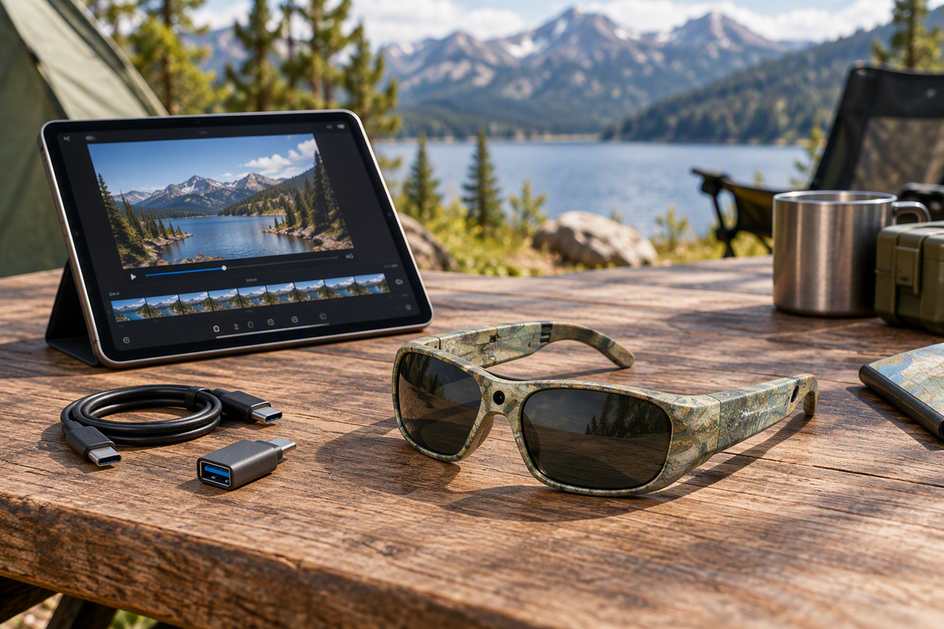
Nu există aici o singură metodă universală: metoda fără computer care funcționează depinde de modul în care ochelarii cu cameră oferă acces la fișiere, printr-o aplicație wireless, stocare USB/OTG sau un card detașabil. Verifică mai întâi în documentația modelului tău tipul de acces la fișiere, apoi potrivește-l cu conectorul iPadului sau cu un cititor compatibil înainte de a pleca în camping. Acest ghid explică alegerea metodei, pregătirea echipamentului, importul și verificarea materialului video complet, precum și ștergerea în siguranță a conținutului de pe camera ochelarilor pentru tura din ziua următoare.
!Ochelari cu cameră conectați la un iPad printr-un adaptor USB-C într-un camping
Idei principale
- Potrivește metoda de transfer cu modul în care ochelarii oferă acces la fișiere: aplicație/Wi-Fi, stocare USB/OTG sau cititor de carduri. Asocierea Bluetooth, de una singură, nu confirmă transferul fișierelor video.
- Folosește aplicația Poze pentru importul unei camere sau al unui card documentat de Apple și folosește aplicația Fișiere atunci când dispozitivul se conectează ca stocare externă.
- Sosirea unui clip pe iPad confirmă că fișierul a fost copiat; nu garantează că acesta este redat la rezoluția completă la care a fost înregistrat.
- Păstrează fișierele originale pe ochelarii cu cameră până când verifici mai multe clipuri importate și faci o copie de rezervă a materialelor importante într-un alt loc decât iPadul.
Alege metoda de transfer acceptată înainte de a începe
Începe prin a verifica exact cum stochează și partajează ochelarii cu cameră fișierele, în loc să presupui pe baza categoriei produsului. Acest singur detaliu îți spune dacă trebuie să deschizi o aplicație, să conectezi un adaptor sau să scoți un card de memorie.
Folosește o aplicație însoțitoare sau o metodă prin Wi-Fi
Alege această metodă numai atunci când manualul ochelarilor documentează o aplicație compatibilă cu iPadul sau o funcție de transfer de fișiere prin Wi-Fi. Deschide aplicația și verifică dacă descarcă fișiere video complete, nu previzualizări comprimate, și observă unde le salvează după finalizarea transferului. Asocierea Bluetooth, de una singură, gestionează de obicei sarcini cu lățime de bandă redusă, precum controlul de la distanță al declanșatorului; nu confirmă că fișierele video complete pot fi transferate pe iPad. Dacă manualul nu documentează transferul video wireless, consideră această metodă neconfirmată și verifică în schimb opțiunea USB sau cititorul de carduri.
Folosește stocarea USB sau OTG
Această metodă funcționează atunci când documentația ochelarilor și a adaptorului lor precizează că videoclipurile înregistrate sunt prezentate ca stocare externă. Potrivește portul de încărcare al iPadului tău, Lightning sau USB-C, cu un adaptor compatibil cu transferul de date, deoarece un cablu destinat exclusiv încărcării nu va afișa niciun fișier. După conectare, aplicația Fișiere de pe iPad poate accesa dispozitive de stocare externă compatibile, precum unități USB și carduri SD, deși formatul acceptat, tipul partiției și consumul de energie depind în continuare de hardware-ul exact. Dacă Fișiere nu afișează dispozitivul, este posibil ca ochelarii să nu ofere acces la stocare în acest mod, așa că verifică compatibilitatea în manual înainte de a pune adaptorul în bagaj pentru camping.
Folosiți un cititor pentru carduri detașabile
Alegeți această metodă atunci când ochelarii înregistrează pe un card detașabil, cum ar fi un card microSD, compatibil cu un cititor acceptat de iPad. Testați împreună combinația exactă de card, cititor și adaptor pentru iPad înainte de plecare, deoarece un cititor care funcționează cu un anumit format de card poate să nu recunoască altul. Când iPad-ul recunoaște cardul ca sursă acceptată, fluxul de import din Poze al Apple este metoda documentată pentru a transfera fișierele pe iPad; dacă cardul nu este recunoscut, nu forțați conexiunea și verificați în schimb specificațiile cititorului.

Compararea specificațiilor documentate privind transferul pentru colecția de ochelari cu cameră vă poate ajuta să confirmați ce metodă acceptă de fapt un anumit model înainte de a-l cumpăra sau împacheta pentru o călătorie.
Pregătiți iPad-ul și ochelarii pentru transferul în tabără
Înainte de a transfera înregistrările unei zile întregi, faceți o verificare rapidă a echipamentului, astfel încât transferul să nu se blocheze la jumătate. Durează doar câteva minute și vă scutește de refacerea întregului import în tabără.
- Confirmați metoda de transfer indicată în documentația ochelarilor (aplicație/Wi-Fi, USB/OTG sau cititor de carduri) și luați cablul, adaptorul sau cititorul potrivit, nu doar un cablu de încărcare.
- Încărcați atât iPad-ul, cât și ochelarii; întreruperea bateriei în timpul transferului poate lăsa un clip incomplet.
- Verificați spațiul disponibil pe iPad în raport cu dimensiunea înregistrărilor din ziua respectivă și verificați spațiul rămas pe ochelari, pentru a ști cât de multe date trebuie transferate.
- Dacă metoda dvs. necesită o aplicație însoțitoare, instalați-o și deschideți-o înainte de a conecta orice dispozitiv.
- Rulați mai întâi un clip scurt de test prin întregul flux de lucru și observați dacă ajunge în Poze, Fișiere sau în galeria proprie a aplicației. Aceasta este locația pe care o veți verifica ulterior pentru fiecare clip.
O listă de verificare mai amplă pentru conectarea ochelarilor inteligenți acoperă aceleași verificări pentru aplicație, Bluetooth și Wi-Fi în mai mult detaliu, dacă pașii de asociere ai modelului dvs. nu sunt clari. Pentru pașii exacți din meniuri și numerele pieselor adaptoarelor, manualul ochelarilor cu cameră rămâne referința definitivă a dispozitivului dvs.
Importați videoclipul complet pe iPad
După ce știți ce metodă veți folosi, importul urmează una dintre cele trei secvențe, în funcție de faptul că ochelarii folosesc o aplicație, stocare prin cablu sau un card. Toate se încheie la fel: un clip complet salvat într-o locație cunoscută de pe iPad.
Importați prin aplicația însoțitoare
- Deschideți aplicația indicată în documentație și conectați ochelarii urmând pașii de asociere din manual.
- Selectați fișiere video la rezoluție completă, nu previzualizări tip miniatură, dacă aplicația le separă.
- Porniți descărcarea și așteptați finalizarea; nu deconectați dispozitivul în timpul transferului.
- Confirmați destinația raportată de aplicație, fie că este propria galerie, Poze sau Fișiere.
- Dacă aplicația nu rulează pe iPad sau nu oferă informații despre descărcarea fișierelor complete, verificați dacă manualul oferă în schimb o alternativă prin USB sau card.
Importați prin USB sau cu un cititor de carduri
- Conectați adaptorul sau cititorul de carduri indicat la portul de încărcare al iPad-ului.
- Conectați ochelarii sau introduceți cardul detașabil.
- Pentru o cameră sau un card recunoscut de Apple, deschideți Poze, atingeți Importați și importați toate clipurile sau selectați clipurile dorite.
- Pentru un dispozitiv care se conectează în schimb ca spațiu de stocare extern, deschideți Fișiere, accesați Răsfoire și căutați unitatea conectată în secțiunea Locații.
- Copiați clipurile dorite și lăsați transferul să se finalizeze complet înainte de deconectare.
- Verificați dacă fișierele apar acolo unde vă așteptați, fie în fila Importuri din Poze, fie în locația din Fișiere în care le-ați copiat.
Găsiți și verificați clipurile importate
Reveniți la locația exactă identificată în timpul transferului de test, în loc să căutați în fiecare aplicație. Deschideți câteva clipuri și verificați dacă durata, imaginea și sunetul, dacă modelul înregistrează sunet, corespund așteptărilor de la sursă. Apariția unui clip în bibliotecă confirmă că fișierul a ajuns; nu confirmă de una singură că fișierul va fi redat la rezoluția completă la care a fost înregistrat, așa că tratați sosirea fișierului și calitatea redării ca două verificări separate.
Dacă transferați filmările în fiecare zi de mers, un flux complet de gestionare a fișierelor de pe ochelarii cu cameră acoperă calculele privind spațiul de stocare și obiceiurile de transfer repetabile, dincolo de o singură sesiune în tabără.
Verificați filmarea înainte de a goli spațiul de stocare al camerei
Nu goliți spațiul de stocare al ochelarilor cu cameră imediat ce se termină importul. Confirmați mai întâi că filmarea poate fi folosită efectiv, deoarece această verificare în doi pași durează doar câteva minute și protejează filmarea zilei de un transfer nereușit.
- Deschideți cel puțin trei sau patru clipuri din momente diferite ale zilei, inclusiv fișierul cu cea mai mare durată sau rezoluție.
- Confirmați că fiecare clip este redat integral, cu durata, imaginea și sunetul așteptate.
- Confirmați că clipurile sunt salvate în locația așteptată, fie în fila Importuri din Poze, fie în folderul din Fișiere în care le-ați copiat.
- Dacă lipsește vreun clip, se întrerupe prea devreme sau nu se deschide, păstrați originalele pe ochelari și reluați transferul pentru clipul respectiv înainte de a modifica spațiul de stocare.
- După ce mai multe clipuri se verifică și orice filmare importantă este salvată într-un alt loc decât pe iPad, păstrați sau ștergeți fișierele media sursă de pe ochelari.
Dacă preferi să urmezi o rutină repetabilă de pregătire înainte de călătorie și de creare a copiilor de rezervă, în loc să verifici totul de la zero înaintea fiecărei plimbări, lista de verificare pentru backup în călătorii explică mai detaliat planificarea alimentării, a spațiului de stocare și a copiilor de rezervă ale fișierelor.
Remediază blocajele transferului fără presupuneri
Când un transfer eșuează, parcurge configurația în ordine, în loc să repeți aceeași conexiune iar și iar. Majoritatea blocajelor țin de unul dintre cele cinci niveluri: conexiune, destinație, alimentare, stocare sau format.

- iPad-ul nu recunoaște ochelarii sau adaptorul: verifică din nou tipul conectorului, confirmă că adaptorul acceptă transfer de date, nu doar încărcare, și confirmă că formatul și tipul de partiție documentate pentru ochelari sunt compatibile cu ceea ce acceptă iPad-ul.
- Dispozitivul este recunoscut, dar clipurile nu apar: verifică dacă modelul tău folosește Poze sau Fișiere pentru acel tip de conexiune și caută în ambele dacă manualul nu precizează clar.
- Transferul începe, apoi se oprește la jumătate: verifică spațiul de stocare și bateria atât pe iPad, cât și pe ochelari, deoarece o copiere întreruptă poate lăsa un fișier trunchiat care pare complet până când încerci să-l deschizi.
- Aplicația nu finalizează descărcarea: confirmă în manual că aplicația este documentată pentru iPadOS, în loc să presupui că o aplicație destinată exclusiv telefonului se comportă la fel pe o tabletă.
- Dacă nimic de mai sus nu rezolvă problema: oprește-te din reconectarea sau reformatarea oricărui dispozitiv și verifică manualul modelului exact sau pagina de asistență pentru combinația documentată înainte de a încerca alte remedieri.
Întrebări frecvente
Ochelarii cu cameră pot transfera videoclipuri pe un iPad doar pentru că au Bluetooth?
Nu neapărat. Bluetooth gestionează de obicei asocierea, controlul de la distanță sau conținutul audio, dar nu confirmă de unul singur că fișierele video complete pot fi transferate pe un iPad. Verifică în manualul modelului exact dacă sunt documentate o aplicație, un transfer prin Wi-Fi sau o funcție de acces la stocare înainte de a te baza pe o pereche cu Bluetooth pentru transferul filmărilor.
Un iPad va reda întotdeauna videoclipurile de pe ochelarii cu cameră în 4K complet?
Nu întotdeauna. Copierea unui fișier pe iPad și redarea acestuia la rezoluția completă la care a fost înregistrat sunt două lucruri diferite, deoarece redarea depinde și de formatul fișierului și de aplicația pe care o folosești pentru a-l deschide. Deschide câteva clipuri reprezentative și vizionează-le integral înainte de a șterge ceva de pe ochelarii cu cameră.
Importul videoclipurilor pe un iPad se consideră o copie de rezervă?
Importul pe iPad este un pas de transfer, nu o a doua copie de rezervă automată. Dacă filmările sunt importante, verifică mai întâi clipurile, apoi confirmă o destinație separată pentru copia de rezervă, precum stocarea în cloud sau o altă unitate, înainte de a șterge conținutul din memoria ochelarilor cu cameră.
După ce ai confirmat compatibilitatea exactă dintre ochelarii tăi cu cameră și iPad, verifică încă o dată manualul modelului înainte de următorul transfer în timpul campingului, pentru ca aceeași configurație să funcționeze de la o excursie la alta.



Lasă un comentariu
Acest site este protejat de hCaptcha și hCaptcha. Se aplică Politica de confidențialitate și Condițiile de furnizare a serviciului.