
























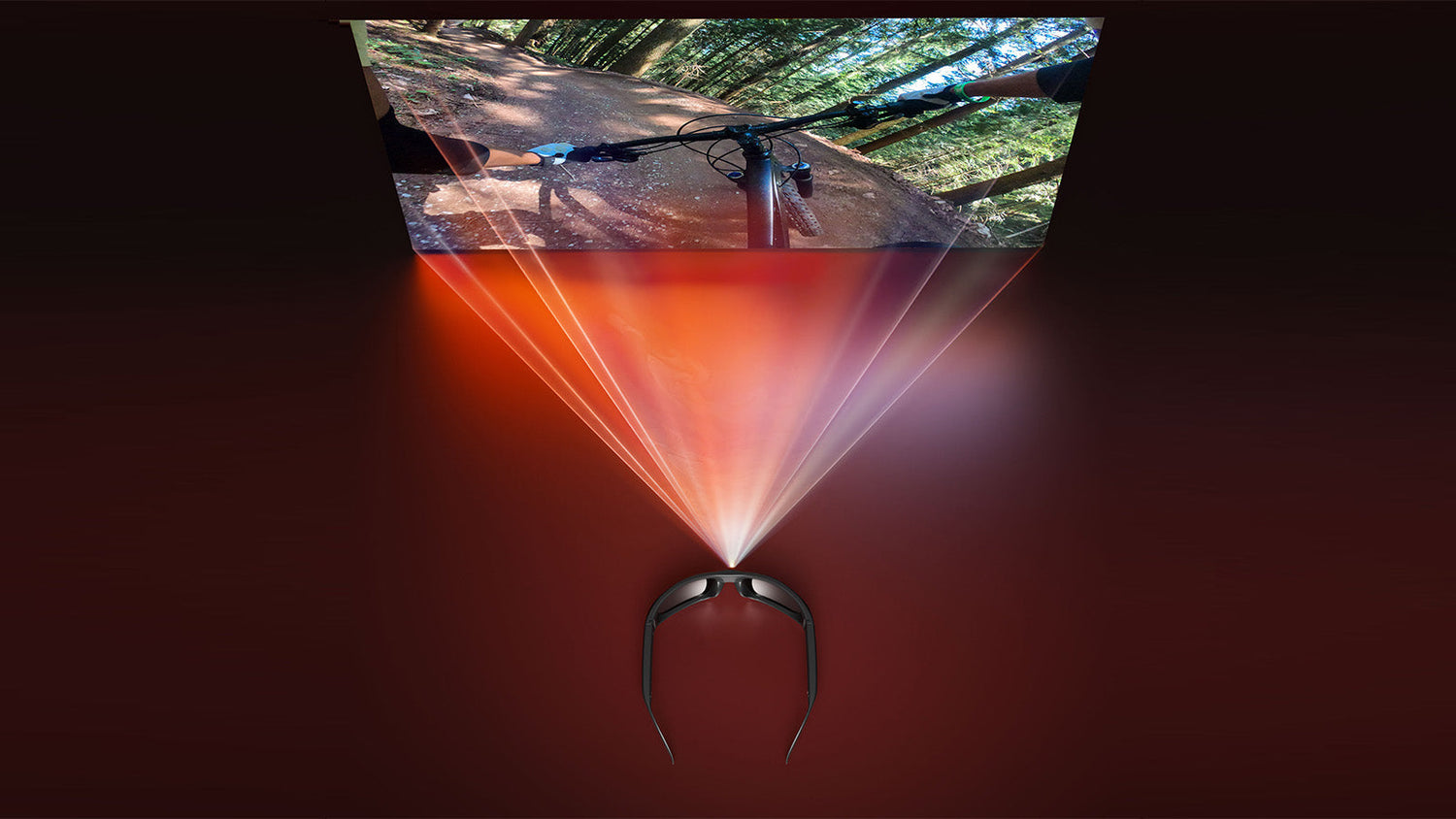
De nye kamerabrillene dine har nettopp kommet, og du gleder deg til å fange livet fra ditt perspektiv. Disse bærbare enhetene gjør hverdagsøyeblikk om til delbart POV-innhold uten at du trenger å holde et kamera. Enten du sykler på stier eller dokumenterer hverdagslige eventyr, plasserer smartbriller med kamerateknologi opptaket i øyehøyde. Kom i gang med filmingen på få minutter.

Første oppsett av kamerabrillene
Før du tar opp din første POV-video, må du klargjøre videoopptaksbrillene dine. Det første oppsettet tar bare noen få minutter og sikrer at alt fungerer problemfritt.
Lad smartbrillene med kamera
Finn USB-porten på kamerabrillene (vanligvis på brillestengene). Koble til USB-kabelen og plugg den inn i en datamaskin eller en kompatibel USB-ladeadapter. Koble til USB-kabelen og plugg den inn i en datamaskin eller en kompatibel USB-ladeadapter.
Ladelampen lyser under lading (ofte rødt eller i andre farger, avhengig av modellen) og slukkes når ladingen er fullført. En full lading tar vanligvis 60-120 minutter, og gir omtrent 30-90 minutter med kontinuerlig videoopptak, avhengig av modell og innstillinger. Lad alltid enheten helt opp før første gangs bruk.
Slå på og test enheten
Trykk på strøm-/opptaksknappen for å slå på kamerabrillene. Indikatorlampen lyser og bekrefter at enheten er klar til bruk.
Raske kontroller før opptak:
- Kontroller at linsen er ren og ikke tildekket
- Sørg for at enheten er fulladet
- Kontroller at enheten slår seg på og reagerer på knappene
- Test et kort opptak for å sikre at alt fungerer som det skal
Juster passformen for behagelig bruk
Brillene dine med kamera skal sitte komfortabelt på nesen og ørene uten å klemme. HD-kameralinsen trenger fri sikt for optimalt opptak.
Bøy brillestengene forsiktig hvis de sitter for stramt eller løst. Juster neseputene for stabil plassering. Sørg for at kameralinsen ikke er blokkert av hår eller tilbehør. En stabil passform forhindrer ustø opptak og holder videoopptaksbrillene på plass under bevegelse.
Slik tar du opp video med kamerabriller
Videoopptaksbrillene dine bruker enkle knapper for all betjening. De fleste modeller bruker én multifunksjonsknapp (vanligvis kalt strøm-/opptaksknappen) til både videoopptak og fotografering.
For å starte opptak, trykk på strøm-/opptaksknappen (se instruksjonene for modellen din for spesifikk bruk). En indikatorlampe vil reagere for å bekrefte at opptaket er aktivt. Den kan blinke, lyse konstant eller vise andre mønstre, avhengig av enheten din.
For å stoppe opptaket trykker du på knappen igjen. Indikatoren endres for å bekrefte at videoen er lagret.
Noen modeller har en egen fotoknapp, mens andre bruker den samme kontrollknappen med ulike trykkemønstre. Se instruksjonene for din spesifikke modell for informasjon om fotografering. For å sikre best mulig kvalitet bør du vurdere å stoppe videoopptaket før du tar bilder hvis modellen din ikke støtter samtidig opptak.
Slik overfører og viser du opptak fra kamerabrillene
Etter opptaket vil du se på og dele POV-videoene dine. Kamerabriller kobles direkte til datamaskinen for rask filoverføring.
Slå av kamerabrillene
Slå av videoopptaksbrillene på riktig måte før du kobler dem til datamaskinen. Trykk på og hold inne av/på-/opptaksknappen i 2-3 sekunder. Brillene lagrer automatisk alle filer i det innebygde minnet og slår seg av.
Koble aldri fra USB-kabelen mens enheten fortsatt er slått på, da dette kan ødelegge videofilene dine.

Koble kamerabrillene til datamaskinen
Slå av videoopptaksbrillene før du kobler dem til. Bruk den medfølgende USB-kabelen til å koble smartbrillene med kamera direkte til USB-porten på datamaskinen.
Enheten vises som ekstern lagring, på samme måte som når du kobler til en USB-minnepinne eller ekstern harddisk. Datamaskinen gjenkjenner kamerabrillene automatisk uten at du trenger å installere ekstra programvare.
Finn og overfør videofilene dine
Åpne filutforskeren på datamaskinen, og finn kamerabrillene dine som en flyttbar stasjon. Gå til DCIM-mappen, der videofilene lagres, vanligvis i MP4-format.
Velg filene du vil overføre, og dra dem til en mappe på harddisken på datamaskinen. Denne metoden bevarer den opprinnelige kvaliteten uten komprimering. Du kan overføre individuelle klipp eller kopiere alle opptakene dine samtidig for gruppebehandling.
Organiser og rediger videoene dine
Opprett mapper etter dato eller aktivitetstype for å holde POV-opptakene organiserte. Gi filene beskrivende navn i stedet for standardnumre som «VID_001» eller «REC_2024».
De fleste standard videoredigeringsprogrammer fungerer med opptak fra kamerabriller. Klipp ned videoklipp, legg til musikk eller juster fargebalansen før du deler. Mange programmer tilbyr raske redigeringsverktøy for innlegg i sosiale medier, slik at du kan legge til filtre og bildetekster før opplasting.
5 profftips for profesjonelle POV-videoer
Mestre disse grunnleggende ferdighetene for å løfte POV-opptakene dine fra enkle opptak til engasjerende innhold med dine beste kamerabriller.
Hold linsen ren
Fingeravtrykk og flekker ødelegger ellers perfekte bilder. Linsen på videobriller er utsatt for omgivelsene og samler støv og fett.
Tørk av linsen med en mikrofiberklut før hver opptaksøkt. Ved vanskelige flekker kan du puste forsiktig på linsen for å skape fuktighet og deretter tørke i sirkulære bevegelser. Bruk aldri tørkepapir eller grove tekstiler som kan ripe opp belegget.
Juster kamerainnstillingene med konfigurasjonsfiler
Mange kamerabriller kan tilpasses gjennom en konfigurasjonsfil (vanligvis kalt «config.txt» eller «INIT.TXT», avhengig av produsenten). Koble brillene til datamaskinen og se etter denne filen i rotkatalogen.
Du kan justere videooppløsningen (vanlige alternativer inkluderer 1080p, 720p eller 480p), aktivere eller deaktivere vannmerker med dato og klokkeslett og angi innstillinger for lagringsformatering. Etter at du har redigert filen, kobler du kamerabrillene trygt fra datamaskinen og starter enheten på nytt for å ta i bruk de oppdaterte innstillingene.
Bli god på hodebevegelser og posisjonering
Hodet blir kameramannen når du bruker briller med kamera, så bevegelser er viktige. Se dit du vil at seerens oppmerksomhet skal rettes. Hold haken vannrett i stedet for å vinkle den.
Når du går, bør du lede med blikket og skanne omgivelsene. Dette skaper en naturlig panorering som følger handlingens flyt. Stans kort ved interessante motiver før du går videre.
Bevegelsesteknikker:
- Vri på skuldrene, ikke bare hodet, for brede panoreringer
- Senk farten under actionsekvenser for bedre skarphet
- Hold hendene utenfor den nederste bildekanten
Administrer batteritiden
Videoopptak tapper batteriet raskere enn standby-modus på kamerabriller. Slå av enheten mellom opptakene i stedet for å la den stå på kontinuerlig.
Senk videooppløsningen for lengre opptak hvis modellen din lar deg justere kvaliteten med knappekontroller. Unngå å ta opp i ekstrem kulde med videobrillene, da dette reduserer batteriytelsen betydelig.
Unngå vanlige feil ved opptak
Nye brukere glemmer ofte at de har på seg kamerabriller og dekker linsen med hånden når de gestikulerer. Vær oppmerksom på hva som kommer inn i synsfeltet.
Ikke ta opp i direkte sollys eller pek smartbrillene med kamera mot solen, da dette skaper linserefleksjoner og overeksponerte opptak. Respekter personvernet ved å informere folk når du tar opp i private rom.
5 vanlige spørsmål om kamerabriller
Q1. Hvor lenge tar kamerabriller opp på én lading?
Kamerafunksjonen i de fleste smartbriller gjør det mulig å ta opp video i 30 til 90 minutter når de er fulladet, avhengig av modell og innstillinger for videokvalitet. Opptak med høyere oppløsning bruker mer batteristrøm. Videokvaliteten og omgivelsestemperaturen påvirker også den faktiske opptakstiden når du bruker kamerabriller.
Q2. Kan andre se når jeg gjør opptak med kamerabriller?
De fleste kamerabriller har LED-varsler som lyser under opptak, men disse varslene er kanskje ikke merkbare for andre. Andre kamerabriller har diskrete LED-lys som kan være svært vanskelige å se i lyse omgivelser. Be alltid om tillatelse fra andre når du gjør opptak i private rom eller deltar i private samtaler, uavhengig av hvor diskrete kamerabrillene dine er. Dette gjelder spesielt i områder der det kreves tillatelse for å gjøre opptak.
Q3. Er kamerabriller vanntette for svømming eller vannsport?
Vannbestandigheten varierer mellom ulike modeller av videobriller. Det finnes videobriller med sprutbeskyttelse for lett regn, og noen som er helt vanntette. Det er viktig å sjekke IP-graden i spesifikasjonene for smartbrillene dine med kamera. Vannskader gjør alle garantier ugyldige.
Q4. Hvilken videokvalitet kan jeg forvente fra kamerabriller?
Moderne kamerabriller leveres vanligvis med 1080p Full HD-videokvalitet, mens kamerabriller i den øvre prisklassen har 4K-funksjonalitet. Funksjonaliteten varierer etter modelltype for kamerabriller til videoopptak. Prioriteten for slike enheter er bekvemmelighet og POV-visning, og derfor bør kamerabriller med høyest kvalitet være ideelle for videoer til sosiale medier.
Q5. Hva bør nybegynnere se etter når de velger sitt første par kamerabriller?
Nybegynnere bør prioritere brukervennlighet og batteritid når de velger sine første kamerabriller. Se etter modeller med enkle knappestyringer, minst 1080p videooppløsning og over 35 minutters opptakstid per lading. Tenk på komfort og passform, siden du kommer til å bruke dem over lengre perioder. Sjekk at de har tilstrekkelig lagringskapasitet (enten innebygd minne eller utvidbare lagringsalternativer) og enkle metoder for filoverføring.
Kom i gang med kamerabrillene dine
Fordelen med å bruke kamerabriller er muligheten til å gjøre opptak uten å bruke et kamera, på en måte som ville vært vanskelig med et vanlig kamera eller andre lignende enheter. Du begynner med opptak i hjemlige omgivelser for å bli komfortabel med å bruke enheten, og går deretter videre til å gjøre opptak i andre krevende omgivelser. Jo lenger du bruker videobrillene, desto enklere blir det å gjøre opptak. Eksperimenter med ulike aktiviteter for å finne din unike filmestil med smartbrillene dine med kamera.


Legg igjen en kommentar
Alle kommentarer modereres før de publiseres.
Dette nettstedet er beskyttet av hCaptcha, og hCaptchas personvernerklæring og vilkår for bruk gjelder.