
























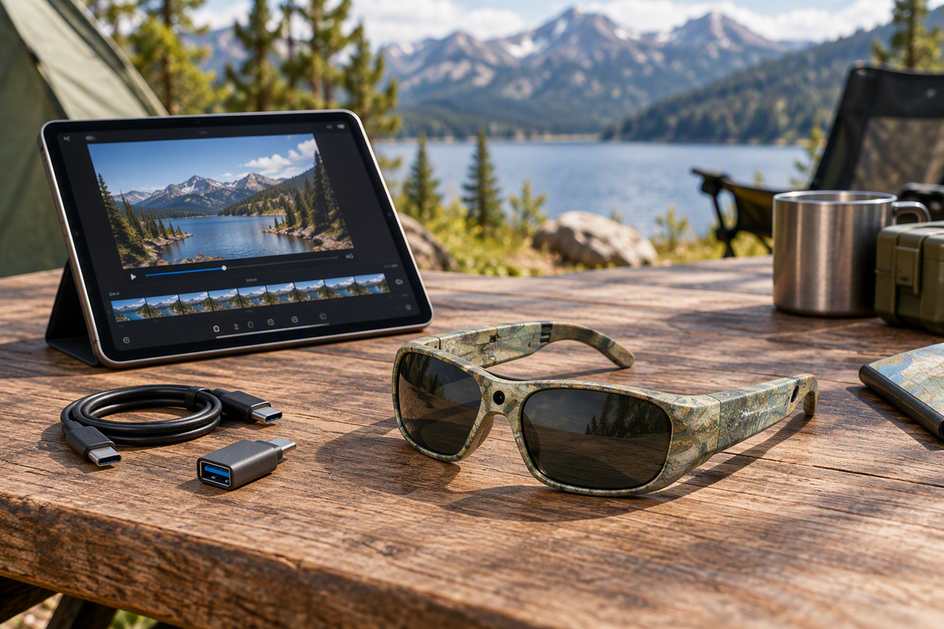
Itt nincs egyetlen univerzális módszer: az, hogy melyik számítógép nélküli megoldás működik, attól függ, hogyan teszi elérhetővé a kamera szemüveg a fájlokat: vezeték nélküli appon, USB/OTG-tárhelyen vagy eltávolítható kártyán keresztül. Először ellenőrizd a modell dokumentációjában a fájlhozzáférés típusát, majd ezt igazítsd az iPad csatlakozójához vagy egy kompatibilis olvasóhoz, mielőtt bepakolsz a kempingezéshez. Ez az útmutató végigvezet a megfelelő út kiválasztásán, a felszerelés előkészítésén, a teljes felvételek importálásán és ellenőrzésén, valamint a kamera tárhelyének biztonságos kiürítésén a következő napi tekeréshez.
!Kamera szemüveg USB-C-adapteren keresztül iPadhez csatlakoztatva egy kempingben
Lényeges tudnivalók
- Az átviteli módot igazítsd ahhoz, ahogyan a szemüveg elérhetővé teszi a fájlokat: app/Wi-Fi, USB/OTG-tárhely vagy kártyaolvasó. A Bluetooth-párosítás önmagában nem igazolja a videofájlok átvitelét.
- A Fotók appot használd az Apple által dokumentált kamera- vagy kártyaimportáláshoz, a Fájlok appot pedig akkor, ha az eszköz külső tárhelyként csatlakozik.
- Ha egy klip megérkezik az iPadre, az igazolja, hogy a fájl átmásolódott; azt azonban nem garantálja, hogy a klip a teljes rögzített felbontásban játszható le.
- Őrizd meg a kamera szemüvegen lévő eredeti fájlokat, amíg több importált klipet nem ellenőriztél, és minden fontos felvételről nem készítettél biztonsági mentést az iPaden kívül.
Válaszd ki a támogatott átviteli módot, mielőtt elkezded
Először pontosan ellenőrizd, hogyan tárolja és osztja meg a kamera szemüveg a fájlokat, ahelyett hogy a termékkategória alapján találgatnál. Ez az egyetlen részlet megmutatja, hogy appot kell-e megnyitnod, adaptert kell-e csatlakoztatnod, vagy memóriakártyát kell-e kivenned.
Társalmazás vagy Wi-Fi használata
Ezt az utat csak akkor válaszd, ha a szemüveg kézikönyve dokumentálja az iPaddel kompatibilis appot vagy a Wi-Fi-n keresztüli fájlátviteli funkciót. Nyisd meg az appot, és ellenőrizd, hogy teljes videofájlokat tölt-e le tömörített előnézetek helyett, majd jegyezd meg, hová menti őket az átvitel befejezése után. A Bluetooth-párosítás önmagában általában kis sávszélességű feladatokra, például távoli exponálásra alkalmas; nem igazolja, hogy teljes videofájlok átvihetők az iPadre. Ha a kézikönyv nem dokumentál vezeték nélküli videóátvitelt, tekintsd ezt a lehetőséget nem megerősítettnek, és inkább ellenőrizd az USB- vagy kártyaolvasós megoldást.
USB- vagy OTG-tárhely használata
Ez az út akkor működik, ha a szemüveg és az adapter dokumentációja szerint a rögzített videót külső tárhelyként teszik elérhetővé. Az iPad töltőportjához - Lightning vagy USB-C - illeszkedő, adatátvitelre képes adaptert válassz, mivel a csak töltésre alkalmas kábel nem tesz elérhetővé fájlokat. A csatlakoztatás után az iPad Fájlok appja hozzáférhet a kompatibilis külső tárhelyekhez, például USB-meghajtókhoz és SD-kártyákhoz, bár a támogatott formátum, a partíció típusa és az energiaigény továbbra is a konkrét hardvertől függ. Ha a Fájlok nem jeleníti meg az eszközt, előfordulhat, hogy a szemüveg nem teszi így elérhetővé a tárhelyét, ezért az adapter bepakolása előtt ellenőrizd a kompatibilitást a kézikönyvben.
Eltávolítható kártya olvasójának használata
Ezt az utat akkor válassza, ha a szemüveg eltávolítható kártyára, például microSD-kártyára rögzít, amelyet egy kompatibilis iPad-kártyaolvasó támogat. Indulás előtt együtt tesztelje a konkrét kártyát, olvasót és iPad-adaptert, mivel előfordulhat, hogy egy több kártyaformátummal működő olvasó egy másikat nem ismer fel. Amikor az iPad támogatott forrásként felismeri a kártyát, az Apple Fotók importálási folyamata a dokumentált módja annak, hogy a fájlokat az iPadre vigye; ha a rendszer nem ismeri fel a kártyát, ne erőltesse a csatlakozást, hanem ellenőrizze az olvasó specifikációit.

A kamerás szemüvegek kínálatában feltüntetett átviteli specifikációk összehasonlítása segíthet megerősíteni, hogy egy adott modell valójában melyik módszert támogatja, mielőtt megvásárolná vagy magával vinné egy útra.
Az iPad és a szemüveg előkészítése a tábori átvitelhez
Mielőtt átmásolná egy teljes nap felvételeit, végezzen gyors felszerelés-ellenőrzést, hogy az átvitel ne akadjon el félúton. Ez csak néhány percet vesz igénybe, és megkíméli attól, hogy a táborban az egész importálást elölről kelljen kezdenie.
- Erősítse meg a szemüveg dokumentációjában megadott átviteli módot (alkalmazás/Wi-Fi, USB/OTG vagy kártyaolvasó), és ne csak töltőkábelt, hanem a hozzá illő kábelt, adaptert vagy olvasót is vigye magával.
- Töltse fel az iPadet és a szemüveget is; ha az akkumulátor az átvitel közben lemerül, a klip hiányos maradhat.
- Ellenőrizze az iPad szabad tárhelyét a napi felvételek méretéhez képest, és nézze meg a szemüveg fennmaradó tárhelyét is, hogy tudja, mennyi adatot kell átmásolni.
- Ha az útvonalhoz kísérőalkalmazásra van szükség, telepítse és nyissa meg, mielőtt bármit csatlakoztatna.
- Először futtasson végig egy rövid tesztklipet a teljes folyamaton, és jegyezze fel, hogy a Fotókba, a Fájlokba vagy az alkalmazás saját galériájába kerül-e. Ezt a helyet kell majd ellenőriznie minden klipnél.
Egy részletesebb okosszemüveg-csatlakozási ellenőrzőlista mélyrehatóbban ismerteti ugyanazokat az alkalmazás-, Bluetooth- és Wi-Fi-ellenőrzéseket, ha nem egyértelműek a modell párosítási lépései. A pontos menülépések és adaptercikkszámok tekintetében az eszköz kamerás szemüvegének kézikönyve marad a mérvadó forrás.
Teljes videó importálása az iPadre
Miután ismeri az útvonalat, az importálás háromféle folyamat egyikét követi attól függően, hogy a szemüveg alkalmazást, vezetékes tárhelyet vagy memóriakártyát használ. Mindegyik ugyanott ér véget: a teljes videoklip az iPad egy ismert helyére kerül.
Importálás a kísérőalkalmazáson keresztül
- Nyissa meg a dokumentációban megadott alkalmazást, és a kézikönyv párosítási lépéseit követve csatlakoztassa a szemüveget.
- A teljes felbontású videofájlokat válassza az indexképes előnézetek helyett, ha az alkalmazás külön kezeli őket.
- Indítsd el a letöltést, és várd meg, amíg befejeződik; átvitel közben ne válaszd le az eszközt.
- Ellenőrizd az alkalmazás által jelzett célhelyet, legyen az a saját galériája, a Fotók vagy a Fájlok.
- Ha az alkalmazás nem fut iPaden, vagy nem írja le a teljes fájlok letöltését, nézd meg, kínál-e a kézikönyv USB-s vagy kártyaalapú alternatívát.
Importálás USB-n vagy kártyaolvasón keresztül
- Csatlakoztasd a dokumentációban megadott adaptert vagy kártyaolvasót az iPad töltőportjához.
- Csatlakoztasd a szemüveget, vagy helyezd be a kivehető kártyát.
- Apple által felismert kamera vagy kártya esetén nyisd meg a Fotókat, koppints az Importálás elemre, majd importáld az összes klipet, vagy válaszd ki a kívánt klipeket.
- Ha az eszköz ehelyett külső tárhelyként csatlakozik, nyisd meg a Fájlokat, lépj a Böngészés nézetbe, és keresd meg a csatlakoztatott meghajtót a Helyek alatt.
- Másold át a kívánt klipeket, és a leválasztás előtt várd meg, amíg az átvitel teljesen befejeződik.
- Ellenőrizd, hogy a fájlok a várt helyen jelennek-e meg: a Fotók Importálás lapján vagy abban a Fájlok-helyen, ahová másoltad őket.
Keresd meg és ellenőrizd az importált klipeket
Menj vissza pontosan arra a helyre, amelyet a tesztátvitel során azonosítottál, ahelyett hogy az összes alkalmazásban keresgélnél. Nyiss meg néhány klipet, és ellenőrizd, hogy a lejátszási idő, a kép és a hang - ha a modell rögzít hangot - megfelel-e annak, amit a forrástól vársz. Az, hogy egy klip megjelenik a könyvtáradban, megerősíti, hogy a fájl megérkezett; önmagában azonban nem igazolja, hogy a fájl a teljes rögzített felbontásban lejátszható, ezért a fájl megérkezését és a lejátszás minőségét két külön ellenőrzésként kezeld.
Ha minden lovaglós napon felvételeket viszel át, egy teljes kamerás szemüveg-fájlkezelési munkafolyamat az egyetlen táborozás során végzett munkán túl a tárhely kiszámítását és az ismételhető átviteli szokásokat is lefedi.
Ellenőrizd a felvételeket a kameratárhely kiürítése előtt
Ne ürítsd ki a kamerás szemüveg tárhelyét az importálás befejezése után azonnal. Előbb ellenőrizd, hogy a felvétel valóban használható-e, mivel ez a kétlépéses ellenőrzés csak néhány percet vesz igénybe, és megóvja a napi felvételeket a sikertelen átvitel következményeitől.
- Nyiss meg legalább három-négy klipet a nap különböző pontjairól, köztük a leghosszabb vagy legnagyobb felbontású fájlt is.
- Ellenőrizd, hogy minden klip teljes egészében lejátszható-e, a várt hosszúsággal, képpel és hanggal.
- Ellenőrizd, hogy a klipek a várt helyre kerültek-e: a Fotók Importálás lapjára vagy abba a Fájlok mappába, ahová másoltad őket.
- Ha valamelyik klip hiányzik, túl korán ér véget vagy nem nyílik meg, tartsd meg az eredetiket a szemüvegen, és a tárhely módosítása előtt futtasd újra az átvitelt az adott kliphez.
- Miután több klip is rendben lejátszható, és minden fontos felvételről készült biztonsági mentés valahol az iPaden kívül, tartsd meg vagy töröld a forrásmédiát a szemüvegen.
Ha inkább egy minden utazás és biztonsági mentés előtt követhető, ismételhető rutint használna, mintsem minden kerékpározás előtt a nulláról ellenőrizné ezeket, a utazási biztonsági mentési ellenőrzőlista részletesebben végigvezeti az energiaellátás, a tárhely és a fájlmentés megtervezésén.
Átviteli akadályok elhárítása találgatás nélkül
Ha az átvitel sikertelen, haladjon végig a beállításon a megfelelő sorrendben, ahelyett hogy újra és újra ugyanazzal a kapcsolattal próbálkozna. A legtöbb akadály öt réteg valamelyikére vezethető vissza: kapcsolat, célhely, energiaellátás, tárhely vagy formátum.

- Az iPad nem ismeri fel a szemüveget vagy az adaptert: ellenőrizze újra a csatlakozó típusát, győződjön meg róla, hogy az adapter adatátvitelre is alkalmas, nem csak töltésre, és erősítse meg, hogy a szemüveg dokumentált formátuma és partíciótípusa megfelel az iPad által támogatottaknak.
- Az eszközt felismeri a rendszer, de a klipek nem jelennek meg: ellenőrizze, hogy a modell az adott kapcsolattípushoz a Fotók vagy a Fájlok alkalmazást használja-e, és nézzen bele mindkettőbe, ha a használati útmutató nem pontosítja ezt.
- Az átvitel elindul, majd félúton leáll: ellenőrizze az iPad és a szemüveg szabad tárhelyét és akkumulátortöltöttségét is, mivel egy megszakadt másolás csonka fájlt hagyhat maga után, amely teljesnek tűnik, amíg meg nem próbálja megnyitni.
- Az alkalmazás nem fejezi be a letöltést: ahelyett, hogy feltételezné, hogy a csak telefonokra készült alkalmazás ugyanúgy működik táblagépen, erősítse meg a használati útmutatóban, hogy az alkalmazás támogatja az iPadOS-t.
- Ha a fentiek egyike sem oldja meg a problémát, ne próbáljon tovább újracsatlakozni vagy újraformázni semmit, hanem ellenőrizze a pontos modell használati útmutatóját vagy támogatási oldalát a dokumentált kombinációért, mielőtt további javításokkal próbálkozna.
GYIK
Át tudja vinni a kamera szemüvege a videót iPadre pusztán azért, mert Bluetooth-kapcsolattal rendelkezik?
Nem feltétlenül. A Bluetooth általában párosításra, távirányításra vagy hangátvitelre használható, de önmagában nem igazolja, hogy a teljes videofájlok átvihetők iPadre. Mielőtt a felvételek átvitelét egy Bluetooth-kompatibilis szemüvegre bízná, ellenőrizze a pontos modell használati útmutatójában a dokumentált alkalmazást, a Wi-Fi-n keresztüli átvitelt vagy a tárhely-hozzáférési funkciót.
Az iPad mindig teljes 4K-ban játssza le a kamera szemüvegéről származó videót?
Nem mindig. Egy fájl iPadre másolása és teljes rögzített felbontásban történő lejátszása két külön dolog, mivel a lejátszás a fájl formátumától és a megnyitásához használt alkalmazástól is függ. Mielőtt bármit törölne a kamera szemüvegéről, nyisson meg néhány jellemző klipet teljes hosszában.
Biztonsági mentésnek számít, ha videót importálok egy iPadre?
Az iPadre történő importálás átviteli lépés, nem automatikus második biztonsági mentés. Ha fontosak a felvételek, először ellenőrizze a klipeket, majd a kamera szemüvege tárhelyének törlése előtt erősítsen meg egy külön biztonsági mentési célt, például felhőtárhelyet vagy egy másik meghajtót.
Miután megerősítette, hogy a kamera szemüvege és az iPad pontosan milyen útvonalat támogat, a következő táborváltás előtt még egyszer nézze át a modell használati útmutatóját, hogy ugyanaz a beállítás utazásról utazásra működjön.



Hagyj megjegyzést
Ezt a webhelyet a hCaptcha rendszer védi, és a hCaptcha adatvédelmi szabályzata, valamint szolgáltatási feltételei vonatkoznak rá.