
























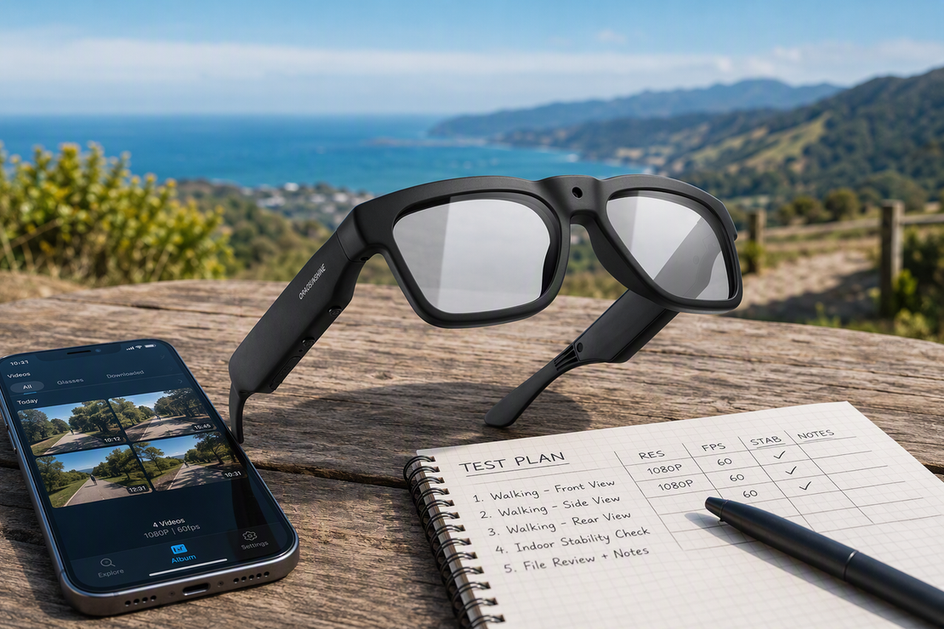
A 4K-s kamerás szemüveg éles felvételeket ígér, de önmagában a felbontáscímke nem bizonyítja, hogyan teljesít egy modell a valódi használat során. Ez az útmutató egy megismételhető tesztelési folyamatot mutat be, amely a mozgást, a gyenge fényviszonyokat, a hőt, az akkumulátor korlátait és a fájlméretet is lefedi, mielőtt megbízna bármilyen 4K-ígéretben. Ha ezeket a lépéseket sorrendben követi, felismerheti az első gyenge pontot, amely hatással lehet a felvételeire, így eldöntheti, hogy a 4K-s felvétel valóban illeszkedik-e a munkafolyamatába, ahelyett hogy kizárólag a marketingben szereplő műszaki adatokra hagyatkozna.
Kezdje egy megismételhető 4K-s kamerás-szemüvegteszttel
Tesztelje a 4K-s kamerás szemüveget rögzített sorrendben: először erősítse meg, hogy a felbontáscímke valójában mit ígér, majd végezzen mozgás-, gyengefény-, hőmérséklet- és akkumulátorteszteket, valamint fájlkezelési ellenőrzéseket megismételhető körülmények között. Jegyezze fel az első olyan eredményt, amely nem felel meg annak, ahogyan rögzíteni tervezi a felvételeket, és döntését ez a gyenge pont határozza meg, ne önmagában a 4K-szám.

- Készítsen egyszerű eredménynaplót a következő oszlopokkal: jelenet, beállítások, eltelt idő, fájlméret, valamint megfelelt vagy nem felelt meg.
- Töltse fel a szemüveget, ellenőrizze, hogy a tárhely ki van-e ürítve, vagy feljegyezte-e az állapotát, és olvassa el az aktuális használati útmutatót a rögzítési, töltési és tárolási korlátokról.
- Mielőtt bármi mást tesztelne, ellenőrizze, hogy a 4K-címke mit igazol, és mit nem.
- Rögzítsen egy nappali, mozgást bemutató videoklipet, minden alkalommal ugyanazt az útvonalat és témát használva.
- Rögzítsen egy gyenge fényviszonyok között készült videoklipet ismételhetően beállítható, halványan megvilágított jelenetben.
- Végezze el a hőmérsékletről és akkumulátorról szóló részben ismertetett, meghatározott keretek között végzett üzemidőtesztet.
- Mérje meg egy rögzített hosszúságú videoklip fájlméretét, majd mérje meg az átvitel idejét a telefonjára vagy számítógépére.
- Hasonlítson össze minden eredményt a tényleges felhasználási céljával, és válassza a 4K-t, a 1080p-t vagy más szempontot.
Ha a szélesebb körű vásárlási ellenőrzőlistát keresi, amely a teljesítményteszteken kívül a kényelmes illeszkedést, a lencsetípust, a garanciát és a visszaküldést is lefedi, a részletesebb 4K-vásárlási ellenőrzőlistánk ezeket külön mutatja be.
Mit igazol a 4K-címke – és mit nem?
A 4K-címke azt jelzi, milyen képméretben képes rögzíteni a kamera, de nem azt, hogy a felvétel jól fog-e kinézni a gyakorlatban. Tekintse ezt a vásárlási döntés egyik szempontjának, ne végső ítéletnek.

Mit árul el a címke?
A 4K, amelyet UHD-ként is forgalmaznak, képfelbontásra vonatkozó állítás. Általában azt jelenti, hogy minden képkocka 3840 × 2160 képpontot tartalmaz, ami a 1080p képpontszámának négyszerese. A képkockasebesség ettől különálló műszaki jellemző, amely azt írja le, milyen gyorsan rögzítik és játsszák le ezeket a képkockákat, így egy eszköz lehet 4K-s, miközben a mozgás megjelenítésének folyamatossága jelentősen eltérhet.
Amit még meg kell mérnie
A megnevezés nyitva hagyja ezeket a kérdéseket, és az útmutató későbbi részében mindegyikhez külön teszt tartozik:
- Éles és stabil marad-e a mozgás, nem csak egyetlen kimerevített képkocka
- Megmarad-e a képkivágás, amikor te vagy a témád mozog
- Hogyan teljesít a kamera gyenge fényben, beleértve a zajt, az expozíciót és az árnyékrészleteket
- Mennyi ideig rögzít az eszköz, mielőtt a hőmérsékleti vagy akkumulátorkorlátok megszakítják a munkamenetet
- Mekkora méretűek a létrejövő fájlok, és hogy a tárhelyed, valamint az átviteli munkafolyamatod képes-e kezelni őket
Teszteld a mozgást és a képkivágást, mielőtt a nagyobb részletességért fizetnél
A 4K csak akkor hoz előnyt mozgás közben, ha a felvétel akkor is éles és stabil marad, amikor te vagy a témád mozog. Egy rövid, megismételhető nappali teszt ezt gyorsabban megmutatja, mint egy specifikációs adatlap átolvasása.
Használd ugyanazt az útvonalat és témát
- Válassz olyan nappali útvonalat, amelyen mozgó téma, jól olvasható tábla vagy finom részlet található megismételhető távolságban.
- Minden felvételnél ugyanazt a mozgási sebességet és irányt rögzítsd.
- Minden felvételnél tartsd azonosan a kamerabeállításokat, hogy csak a felvételt teszteld, ne változókat módosíts.
A használható részleteket ítéld meg, ne csak az éles állóképkockákat
Nézd végig a teljes klipet mozgás közben, ne csak egy kimerevített képkockát, és jegyezd fel, mit látsz:
- A jelenetedhez megfelel: a részletek olvashatók maradnak, a képkivágás a témán marad, az elmosódás vagy a remegés pedig nem zavarja a felvételt
- Elmosódás, rossz képkivágás vagy instabilitás miatt vall kudarcot: a téma mozgás közben olvashatatlan, a képkivágás elvándorol a célpontról, vagy a felvétel használhatatlannak tűnik annak ellenére, hogy egy kimerevített képkocka élesnek látszik
Ha elsőként a mozgás mond csődöt, a következő választásnál részesítsd előnyben a stabilizálást vagy a képkockasebességet a felbontással szemben.
Teszteld a gyengefényes felvételt ott, ahol a felbontás számít a legkevésbé
A felbontás önmagában nem határozza meg, hogyan kezeli a kamera a sötétséget. Az expozíció, a zaj és az árnyékrészletek az érzékelőtől és a feldolgozástól függnek, ezért külön gyengefényes tesztre van szükséged még akkor is, ha a 4K-s felvétel nappali fényben megfelel.
Ismételj meg egy gyengén megvilágított jelenetet
- Válassz egy beltéri, esti vagy egyébként gyengén megvilágított helyszínt, amely megfelel annak, ahogyan a szemüveget használni tervezed.
- Csak akkor szerepeltess arcot, táblát vagy texturált tárgyat, ha ez a részlet valóban számít a felvételi terveid szempontjából.
- Használd ugyanazt a mozgást és lejátszási beállítást, mint a nappali tesztnél.
Rögzítsd az első gyengefényes hibát
Nézd meg a klipet normál megtekintési méretben, és jegyezd fel az első elfogadhatatlan eredményt:
- Mi vált használhatatlanná: erős zaj, kiégett csúcsfények, elveszett árnyékrészletek, eltolódott színek vagy olyan mozgáselmosódás, amely nappali felvételeken nem jelent meg
- Melyik képesség legyen az elsődleges: ha a jelenet itt nem sikerül, a nagyobb felbontás helyett fontosabb az erősebb gyengefény-érzékelő vagy a jobb megvilágításvezérlés
Teszteld biztonságosan a hőmérsékletet, az akkumulátort és a felvételi időt
Az állóképességi teszt azt vizsgálja, hogy a szemüveg végigbírja-e a tervezett használati időt, nem azt, hogy eléri-e a hirdetett maximumot. Tartsd be a kézikönyvben megadott korlátokat, és azonnal állítsd le a tesztet, amint valami rendellenesnek tűnik.
Végezz korlátozott időtartamú állóképességi tesztet
- Kezdés előtt olvasd el az aktuális kézikönyvet a töltési, felvételi és használati korlátokról.
- Töltsd fel a szemüveget a használati útmutató szerint, majd válassz olyan munkamenethosszt, amely megfelel annak, ahogyan ténylegesen rögzíteni tervezel.
- Kezdd el a felvételt, és rendszeres időközönként ellenőrizd, ahelyett hogy a végéig várnál.
- Azonnal állítsd le, ha figyelmeztetést, szokatlan melegedést, váratlan leállást vagy a használati útmutatóban nem szereplő viselkedést észlelsz. A fényképezőgép-gyártók általános felvételi útmutatói szerint a hőmérsékletre vonatkozó figyelmeztetések megszakíthatják a felvételt. Azt is megjegyzik, hogy a fényképezőgép automatikusan kikapcsolhat. Ez a forrás fényképezőgépre, nem szemüvegre vonatkozik, ezért a korlátozásokat illetően kövesd a szemüveg saját használati útmutatóját.
Naplózd az akkumulátort, a hőmérsékletet és a megszakításokat
Használj egyszerű naplót ahelyett, hogy egyetlen üzemidőértéket próbálnál hajszolni:
| Ellenőrzés | Eltelt idő | Az eszköz viselkedése | Következő művelet |
|---|---|---|---|
| Kezdés | 0:00 | Normál | Kezdd el az időzített felvételt |
| A munkamenet közben | a mért időd | Jegyezd fel, ha melegedést, figyelmeztetéseket vagy semmi rendelleneset tapasztalsz | Folytatás vagy leállítás |
| Befejezési vagy leállási pont | a mért időd | A fájl befejeződött, megszakadt vagy leállt | Hasonlítsd össze a tervezett munkamenet hosszával |
Az első figyelmeztetésig, leállásig vagy megszakadt fájlig eltelt idő számít, nem az eszköz specifikációjában szereplő maximális érték.
Mérd meg a fájlméretet, a tárhelyet, az átvitelt és a lejátszás okozta kellemetlenségeket
A 4K-s fájl mérete önmagában a felbontás jelöléséből nem állapítható meg. A bitráta és a képkockasebesség is hatással lehet rá, ezért a tárhely- és átviteli rutin megtervezése előtt mérj meg közvetlenül egy klipet.
Mérj meg egy rögzített hosszúságú klipet
- Rögzíts egy rögzített hosszúságú klipet azzal a felbontással és képkockasebességgel, amelyet ténylegesen használni kívánsz.
- Állítsd le a felvételt, majd ellenőrizd a fájlméretet az eszközön vagy a fájl lemásolása után.
- A bitrátát, a kodeket vagy a konténerformátumot csak akkor jegyezd fel, ha az eszköz vagy az alkalmazás megjeleníti ezeket az információkat.
Alakítsd az eredményt tárhely- és átviteli döntéssé
Használd ezt a képletet a saját számaiddal: a munkamenethez szükséges becsült tárhely egyenlő a mért fájlméret szorozva a tervezett munkamenet hosszával, osztva a mért klip hosszával. Ezután hasonlítsd össze az eredményt a ténylegesen rendelkezésedre álló tárhellyel.
| Mért érték | Az eredményed | Összehasonlítási alap | Döntés |
|---|---|---|---|
| A rögzített hosszúságú klip fájlmérete | a mérésed | az eszközön vagy a kártyán rendelkezésre álló tárhely | belefér vagy nem fér bele |
| Az átvitel ideje a telefonra vagy számítógépre | a mérésed | mennyi várakozást vállalsz | belefér vagy nem fér bele |
| A lejátszás vagy szerkesztés gördülékenysége | a megfigyelésed | a telefonod vagy számítógéped képessége a fájl kezelésére | belefér vagy nem fér bele |
Ha a fájl áthelyezése vagy szerkesztése kényelmetlenül nehéz a mérete miatt, ez a kellemetlenség ellensúlyozhatja a 4K által nyújtott többletrészletességet.
A mért eredmény alapján válaszd a 4K-t vagy az 1080p-t
A választás előtt végezz összehasonlítást ugyanarról a jelenetről: rögzítsd ugyanazt a témát, mozgást, megvilágítást és képkivágást 4K-ban és 1080p-ben, majd ugyanazon a lejátszási méreten tekintsd meg mindkettőt. Használd az összehasonlítani kívánt beállításokat, és jegyezd fel az eredményt mindkét felbontásnál.
| Döntési szempont | Válaszd a 4K-t, ha... | Válaszd az 1080p-t, ha... |
|---|---|---|
| Megőrzött jelenetrészletek | A 4K-klip megőrzi azt a részletességet, amely az 1080p-klipből hiányzik, és erre a különbségre szüksége van vágáshoz, nagy képernyőn történő megtekintéshez vagy szerkesztéshez. | Az 1080p-klip már kellően részletes a kész videóhoz, ezért a nagyobb felbontás nem változtatja meg a szükséges eredményt. |
| Fájlkezelési munkafolyamat | A mért 4K-fájl belefér a rendelkezésre álló tárhely-, átviteli idő-, lejátszási és szerkesztési korlátokba. | A mért 4K-fájl elfogadhatatlan tárhely-, átviteli, lejátszási vagy szerkesztési nehézséget okoz, miközben az 1080p továbbra is használható. |
Csak akkor válassza a 4K-t, ha mért részletességbeli előnye számít, és a többi teszt eredménye is megfelelő. Válassza az 1080p-t vagy egy másik képességet, ha az kisebb munkafolyamat-terhelés mellett megfelel a jelenet igényeinek, vagy ha egy másik teszt jelzi az első hibapontot.
Alkalmazza az eredményeket egy dokumentált, áruházunkban elérhető lehetőségre
Ha tesztjei alapján valóban szüksége van a 4K részletességére, és a fájlméretek kezelhetők, Edge Pro 4K-s kamerás szemüvegünk dokumentált, áruházunkban elérhető lehetőség, amelyet érdemes megvizsgálni ebben a helyzetben. Az alkalmassága az eredményeitől függ, nem önmagában a felbontás jelölésétől.
Az Edge Pro 30 képkocka/másodperc sebességgel rögzít 4K-videót, és 64 GB-os, 128 GB-os, valamint 256 GB-os tárhelyváltozatokat kínál. Olyan kapacitást válasszon, amely megfelel a megmért munkamenet-időtartamnak. Kültéri sportokhoz, kerékpározáshoz, futáshoz és túrázáshoz soroljuk, így azoknak a vásárlóknak lehet megfelelő, akiknek tesztelt használata ezekhez a tevékenységekhez kapcsolódik, és dokumentált 4K-felbontást szeretnének választható tárhellyel. A feltüntetett 1,5–20 órás akkumulátor-üzemidő specifikáció, nem ellenőrzött 4K-rögzítési idő. Saját tartóssági tesztjével erősítse meg, hogy megfelel-e az Ön körülményeinek. Ha további 4K-s lehetőségeket szeretne összehasonlítani ugyanezen szempontok alapján, böngésszen a 4K-s kamerás szemüvegek gyűjteményünkben.
GYIK
Mit jelent a 4K a kamerás szemüvegeknél?
A 4K a képkocka felbontására utal, amely képkockánként általában 3840×2160 képpont. Nem garantálja a folyamatos mozgást, a jó gyenge fényviszonyok közötti teljesítményt, a hosszú akkumulátor-üzemidőt vagy a kezelhető fájlméretet. Ezeket külön kell tesztelni.
Jobbak a 4K-s kamerás szemüvegek az 1080p-seknél?
Az eredményeitől függ, nem a jelöléstől. Akkor válassza a 4K-t, ha az azonos jelenetben nyújtott részletességbeli előnye számít, és a fájlkezelési munkafolyamat belefér a korlátokba. Válassza az 1080p-t, ha már az is kellően részletesnek tűnik, vagy kevesebb tárhelyet, átvitelt, lejátszási vagy szerkesztési nehézséget okoz.
Mennyi ideig tudnak felvenni a 4K-s kamerás szemüvegek?
A felvételi idő modelltől, beállításoktól, az akkumulátor állapotától, a hőmérséklettől és a tárhely sebességétől függ, ezért nincs egyetlen megbízható érték. Ellenőrizze az aktuális kézikönyvben megadott korlátokat, majd végezze el saját, rögzített körülmények között végzett tartóssági tesztjét, hogy megtudja, egy adott szemüveg ténylegesen meddig bírja az Ön munkamenetének időtartamát.
Túlmelegednek a 4K-s kamerás szemüvegek?
Bizonyos körülmények között szokatlanul felforrósodhatnak vagy megszakíthatják a felvételt, de a 4K jelölés nem határozza meg, hogyan fog viselkedni egy adott eszköz. Az első figyelmeztetésnél vagy szokatlan felmelegedésnél állítsa le, és kövesse a tartóssági szakaszban ismertetett teljes leállítási szabályt.



Hagyj megjegyzést
Ezt a webhelyet a hCaptcha rendszer védi, és a hCaptcha adatvédelmi szabályzata, valamint szolgáltatási feltételei vonatkoznak rá.