















4K-Kamerabrillen versprechen scharfe Aufnahmen, doch ein Auflösungslabel allein belegt nicht, wie ein Modell im praktischen Einsatz abschneidet. Dieser Leitfaden beschreibt einen wiederholbaren Testablauf, der Bewegung, schwaches Licht, Wärme, Akkugrenzen und Dateigröße abdeckt, bevor Sie einer 4K-Angabe vertrauen. Wenn Sie diese Schritte der Reihe nach befolgen, erkennen Sie die erste Schwachstelle, die Ihre Aufnahmen beeinträchtigen könnte, und können entscheiden, ob 4K-Aufnahmen tatsächlich zu Ihrem Workflow passen, anstatt sich allein auf Marketingangaben zu verlassen.
Beginnen Sie mit einem wiederholbaren Test für 4K-Kamerabrillen
Testen Sie 4K-Kamerabrillen in einer festen Reihenfolge: Bestätigen Sie zunächst, was das Auflösungslabel tatsächlich verspricht, und führen Sie anschließend Tests zu Bewegung, schwachem Licht, Wärme und Akku sowie zum Dateiaustausch unter wiederholbaren Bedingungen durch. Notieren Sie das erste Ergebnis, das von der Art abweicht, wie Sie Aufnahmen planen, und lassen Sie diesen Schwachpunkt Ihre Entscheidung bestimmen – statt allein die 4K-Zahl zu berücksichtigen.

- Erstellen Sie ein einfaches Ergebnisprotokoll mit Spalten für Szene, Einstellungen, verstrichene Zeit, Dateigröße sowie bestanden oder nicht bestanden.
- Laden Sie die Brille auf, vergewissern Sie sich, dass der Speicher geleert oder der vorhandene Inhalt notiert wurde, und lesen Sie die aktuelle Anleitung zu Aufnahme-, Lade- und Speichergrenzen.
- Prüfen Sie, was das 4K-Label festlegt und was nicht, bevor Sie etwas anderes testen.
- Nehmen Sie bei Tageslicht einen Bewegungsclip auf und verwenden Sie dabei jedes Mal dieselbe Strecke und dasselbe Motiv.
- Nehmen Sie einen Clip bei schwachem Licht in einer wiederholbaren, dunklen Szene auf.
- Führen Sie die im Abschnitt zu Wärme und Akku beschriebene begrenzte Ausdauerkontrolle durch.
- Messen Sie die Dateigröße eines Clips mit fester Länge und stoppen Sie anschließend die Zeit für die Übertragung auf Ihr Smartphone oder Ihren Computer.
- Vergleichen Sie jedes Ergebnis mit Ihrem tatsächlichen Anwendungsfall und entscheiden Sie sich für 4K, 1080p oder eine andere Priorität.
Wenn Sie eine umfassendere Kaufcheckliste wünschen, die neben diesen Leistungstests auch Passform, Objektivtyp, Garantie und Rückgaberecht abdeckt, geht unsere umfassendere 4K-Kaufcheckliste diese Punkte separat durch.
Was das 4K-Label festlegt – und was es nicht belegt
Ein 4K-Label gibt an, welche Bildgröße die Kamera aufnehmen kann, nicht, ob das Videomaterial in der Praxis gut aussieht. Betrachten Sie es als einen Faktor bei der Kaufentscheidung, nicht als endgültiges Urteil.

Was das Label aussagt
4K, auch als UHD vermarktet, ist eine Angabe zur Bildauflösung. Gemeint ist üblicherweise, dass jedes Bild 3840 mal 2160 Pixel enthält – viermal so viele Pixel wie 1080p. Die Bildrate ist eine separate Spezifikation und beschreibt, wie schnell diese Bilder aufgenommen und wiedergegeben werden. Daher kann ein Gerät 4K unterstützen und dennoch je nach Bildrate eine sehr unterschiedliche Bewegungsdarstellung liefern.
Was Sie noch messen müssen
Diese Bezeichnung lässt diese Fragen offen, und jede erhält später in diesem Leitfaden ihren eigenen Test:
- Ob die Bewegung scharf und stabil bleibt, nicht nur in einem einzigen angehaltenen Bild
- Ob der Bildausschnitt stabil bleibt, wenn Sie oder Ihr Motiv sich bewegen
- Wie sich die Kamera bei wenig Licht verhält, einschließlich Rauschen, Belichtung und Schattendetails
- Wie lange das Gerät aufnimmt, bevor Wärme- oder Akkugrenzen eine Sitzung unterbrechen
- Wie groß die resultierenden Dateien sind und ob Ihr Speicher- und Übertragungsablauf damit umgehen kann
Testen Sie Bewegung und Bildausschnitt, bevor Sie für zusätzliche Details bezahlen
4K zahlt sich bei Bewegung nur aus, wenn die Aufnahme scharf und stabil bleibt, während Sie oder Ihr Motiv sich bewegen. Ein kurzer, wiederholbarer Test bei Tageslicht zeigt Ihnen das schneller als das Lesen eines Datenblatts.
Verwenden Sie dieselbe Strecke und dasselbe Motiv
- Wählen Sie eine Tageslichtstrecke mit einem bewegten Motiv, einem lesbaren Schild oder feinen Details in einer Entfernung, die Sie wiederholen können.
- Nehmen Sie bei jeder Aufnahme dieselbe Bewegungsgeschwindigkeit und -richtung auf.
- Behalten Sie die Kameraeinstellungen für alle Aufnahmen identisch bei, damit Sie nur die Aufnahmen testen und keine Variablen ändern.
Beurteilen Sie nutzbare Details, nicht nur scharfe Einzelbilder
Sehen Sie sich den gesamten Clip in Bewegung an, nicht nur ein angehaltenes Bild, und protokollieren Sie, was Sie sehen:
- Für Ihre Szene geeignet: Details bleiben erkennbar, der Bildausschnitt bleibt auf dem Motiv und Unschärfe oder Wackeln beeinträchtigen die Aufnahme nicht
- Scheitert aufgrund von Unschärfe, Bildausschnitt oder Instabilität: Das Motiv ist in Bewegung nicht erkennbar, der Bildausschnitt driftet vom Ziel ab oder die Aufnahme wirkt unbrauchbar, obwohl ein angehaltenes Bild scharf aussieht
Wenn die Bewegung als Erstes scheitert, sollten Sie bei Ihrer nächsten Wahl die Stabilisierung oder Bildrate gegenüber der Auflösung priorisieren.
Testen Sie Aufnahmen bei wenig Licht, wo die Auflösung am wenigsten zählt
Die Auflösung sagt nichts darüber aus, wie eine Kamera mit Dunkelheit umgeht. Belichtung, Rauschen und Schattendetails hängen vom Sensor und der Verarbeitung ab. Daher benötigen Sie auch dann einen separaten Test bei wenig Licht, wenn 4K-Aufnahmen bei Tageslicht überzeugen.
Wiederholen Sie eine Szene bei schwachem Licht
- Wählen Sie einen Innenraum, einen Abendort oder einen anderen schwach beleuchteten Ort, der Ihrer geplanten Nutzung der Brille entspricht.
- Nehmen Sie ein Gesicht, ein Schild oder ein strukturiertes Objekt nur auf, wenn dieses Detail für Ihre geplanten Aufnahmen tatsächlich wichtig ist.
- Verwenden Sie dieselbe Bewegung und dieselbe Wiedergabeeinstellung wie beim Tageslichttest.
Halten Sie den ersten Fehler bei schlechten Lichtverhältnissen fest
Sehen Sie sich den Clip in normaler Anzeigegröße an und notieren Sie das erste unakzeptable Ergebnis:
- Was wurde unbrauchbar: starkes Rauschen, ausgefressene Lichter, verlorene Schattendetails, verschobene Farben oder Bewegungsunschärfe, die bei Tageslichtaufnahmen nicht auftrat
- Welche Fähigkeit sollte Vorrang haben: Wenn die Szene hier scheitert, sind ein stärkerer Sensor für schlechte Lichtverhältnisse oder eine bessere Belichtungssteuerung wichtiger als zusätzliche Auflösung
Testen Sie Wärme, Akku und Aufnahmeausdauer sicher
Beim Ausdauertest geht es darum, ob die Brille Ihre geplante Sitzung abschließt, nicht darum, ob sie ein beworbenes Maximum erreicht. Halten Sie sich an die im Handbuch angegebenen Grenzen und brechen Sie sofort ab, sobald etwas ungewöhnlich erscheint.
Führen Sie einen begrenzten Ausdauertest durch
- Lesen Sie vor dem Start das aktuelle Handbuch zu Lade-, Aufnahme- und Betriebsgrenzen.
- Laden Sie die Brille gemäß diesem Handbuch auf und wählen Sie anschließend eine Sitzungsdauer, die Ihrer tatsächlichen Aufnahmeplanung entspricht.
- Starten Sie die Aufnahme und führen Sie in regelmäßigen Abständen eine Kontrolle durch, statt bis zum Ende zu warten.
- Stoppen Sie sofort, wenn Sie eine Warnung, ungewöhnliche Wärmeentwicklung, ein unerwartetes Ausschalten oder ein Verhalten bemerken, das im Handbuch nicht beschrieben ist. Allgemeine Hinweise zur Aufnahme von Kameraherstellern weisen darauf hin, dass Hitzewarnungen die Aufnahme unterbrechen können. Außerdem wird darauf hingewiesen, dass sich eine Kamera automatisch ausschalten kann. Diese Quelle bezieht sich auf eine Kamera, nicht auf eine Brille. Befolgen Sie daher die Angaben im Handbuch der Brille zu deren Grenzen.
Protokollieren Sie Akkustand, Wärmeentwicklung und Unterbrechungen
Verwenden Sie ein einfaches Protokoll, statt einer einzelnen Laufzeitangabe nachzujagen:
| Prüfen | Verstrichene Zeit | Geräteverhalten | Nächste Aktion |
|---|---|---|---|
| Start | 0:00 | Normal | Zeitgesteuerte Aufnahme beginnen |
| Während der Sitzung | Ihre gemessene Zeit | Wärme, Warnungen oder keine Auffälligkeiten notieren | Fortfahren oder stoppen |
| Ende- oder Stoppunkt | Ihre gemessene Zeit | Datei vollständig, unterbrochen oder beendet | Vergleichen Sie die Zeit mit der geplanten Sitzungsdauer |
Entscheidend ist die verstrichene Zeit bis zur ersten Warnung, zum Ausschalten oder zum Abbruch der Datei, nicht das vom Gerät angegebene Maximum.
Messen Sie Dateigröße, Speicherplatz, Übertragung und Wiedergabeflüssigkeit
Die Größe einer 4K-Datei lässt sich nicht allein anhand der Auflösungsbezeichnung vorhersagen. Bitrate und Bildrate können sich darauf auswirken. Deshalb sollten Sie einen Clip direkt messen, bevor Sie Ihren Ablauf für Speicherplatz und Übertragung planen.
Messen Sie einen Clip mit fester Länge
- Nehmen Sie einen Clip mit fester Länge auf und verwenden Sie dabei die Auflösung und Bildrate, die Sie tatsächlich nutzen möchten.
- Beenden Sie die Aufnahme und prüfen Sie anschließend die Dateigröße auf dem Gerät oder nach dem Kopieren.
- Notieren Sie Bitrate, Codec oder Containerformat nur, wenn das Gerät oder die App diese Informationen anzeigt.
Machen Sie aus dem Ergebnis eine Entscheidung zu Speicherplatz und Übertragung
Verwenden Sie diese Formel mit Ihren eigenen Zahlen: Der geschätzte Speicherbedarf für die Sitzung entspricht der gemessenen Dateigröße multipliziert mit der geplanten Sitzungsdauer, geteilt durch die Länge des gemessenen Clips. Vergleichen Sie das Ergebnis anschließend mit dem tatsächlich verfügbaren Speicherplatz.
| Gemessener Wert | Ihr Ergebnis | Vergleichen mit | Entscheidung |
|---|---|---|---|
| Dateigröße des festgelegten Clips | Ihre Messung | verfügbarer Speicherplatz auf dem Gerät oder der Karte | passt oder passt nicht |
| Übertragungszeit auf das Telefon oder den Computer | Ihre Messung | wie lange Sie zu warten bereit sind | passt oder passt nicht |
| Flüssigkeit bei Wiedergabe oder Bearbeitung | Ihre Beobachtung | der Fähigkeit Ihres Telefons oder Computers, die Datei zu verarbeiten | passt oder passt nicht |
Wenn die Datei zu groß ist, um sie bequem zu übertragen oder zu bearbeiten, kann dieser Nachteil den zusätzlichen Detailgrad von 4K aufwiegen.
Wählen Sie 4K oder 1080p anhand Ihres Messwerts
Führen Sie vor der Auswahl einen Vergleich mit derselben Szene durch: Nehmen Sie dasselbe Motiv mit derselben Bewegung, Beleuchtung und demselben Bildausschnitt in 4K und 1080p auf und sehen Sie sich beide Aufnahmen in derselben Wiedergabegröße an. Verwenden Sie die Einstellungen, die Sie vergleichen möchten, und protokollieren Sie das Ergebnis für jede Auflösung.
| Entscheidungsfaktor | Wählen Sie 4K, wenn ... | Wählen Sie 1080p, wenn ... |
|---|---|---|
| Beibehaltene Szenendetails | Der 4K-Clip bewahrt Details, die der 1080p-Clip nicht enthält, und Sie benötigen diesen Unterschied zum Zuschneiden, für die Anzeige auf großen Bildschirmen oder zur Bearbeitung. | Der 1080p-Clip ist für das fertige Video bereits detailreich genug, sodass die zusätzliche Auflösung das benötigte Ergebnis nicht verändert. |
| Datei-Workflow | Die gemessene 4K-Datei passt zu Ihren verfügbaren Grenzen bei Speicherplatz, Übertragungszeit, Wiedergabe und Bearbeitung. | Die gemessene 4K-Datei verursacht inakzeptable Probleme bei Speicherplatz, Übertragung, Wiedergabe oder Bearbeitung, während 1080p weiterhin nutzbar ist. |
Wählen Sie 4K nur, wenn der gemessene Detailvorteil relevant ist und die übrigen Tests bestanden werden. Wählen Sie 1080p oder eine andere Funktion, wenn sie den Anforderungen der Szene mit weniger Aufwand im Workflow genügt oder wenn ein anderer Test den ersten Fehlerpunkt darstellt.
Ergebnisse auf eine dokumentierte Shop-Option anwenden
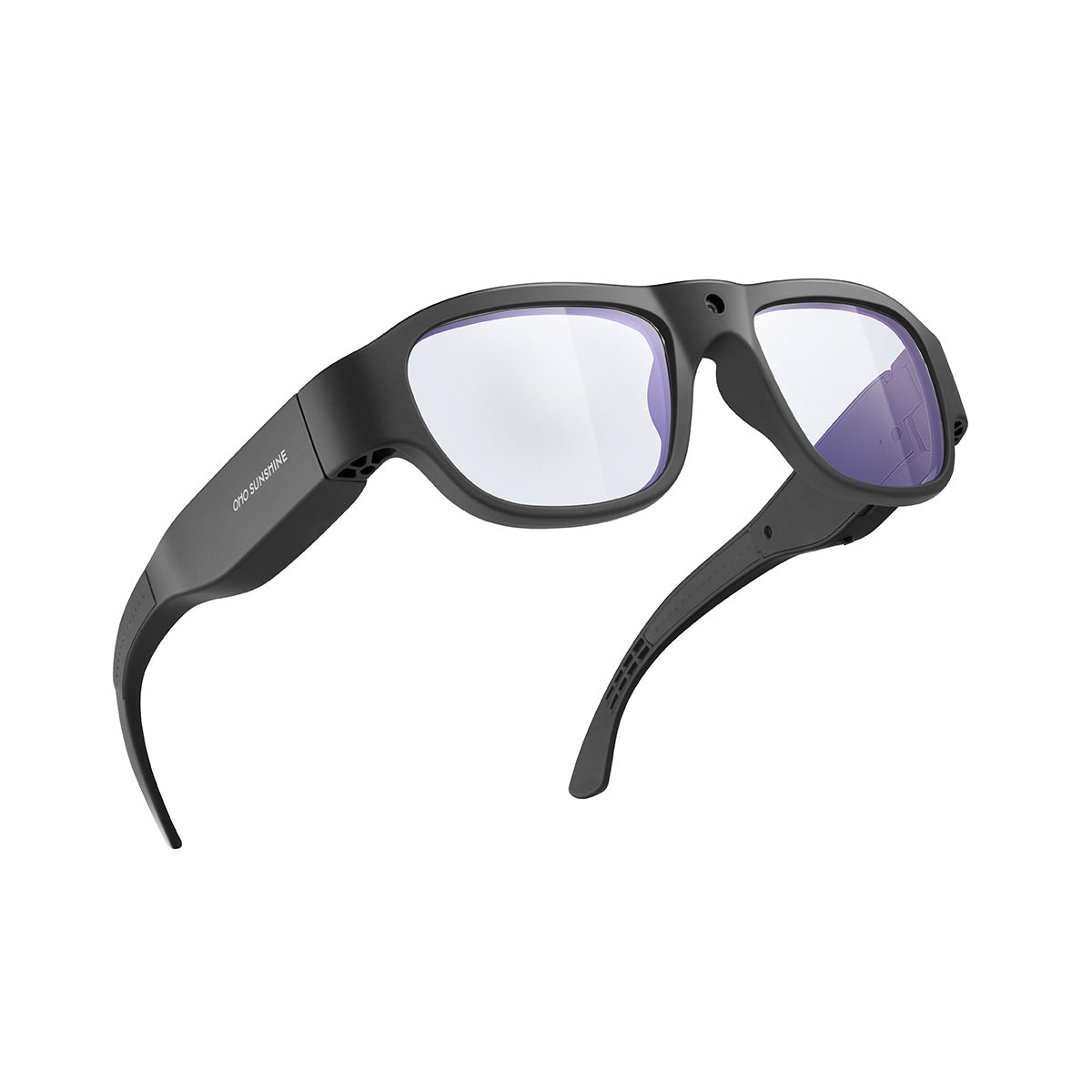
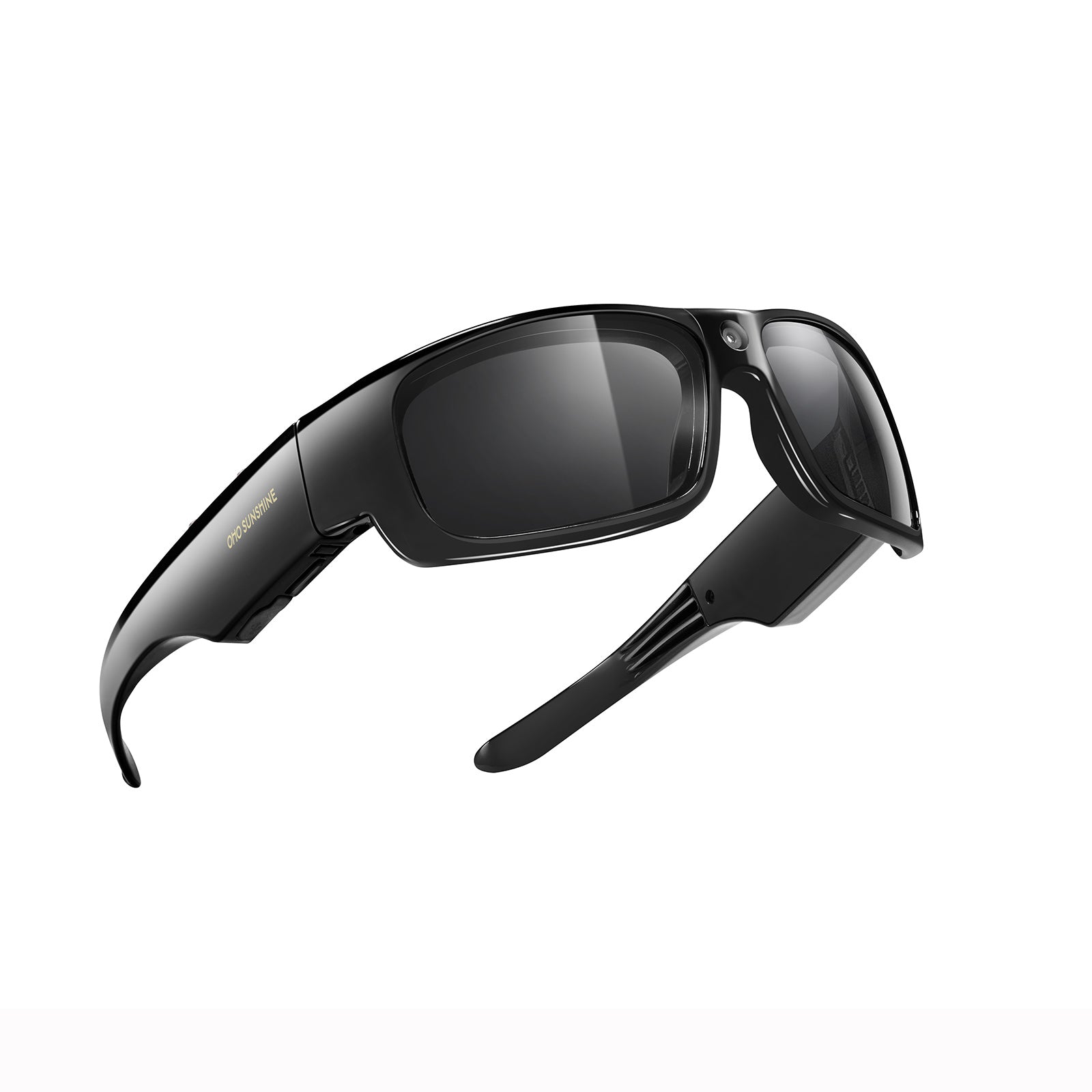
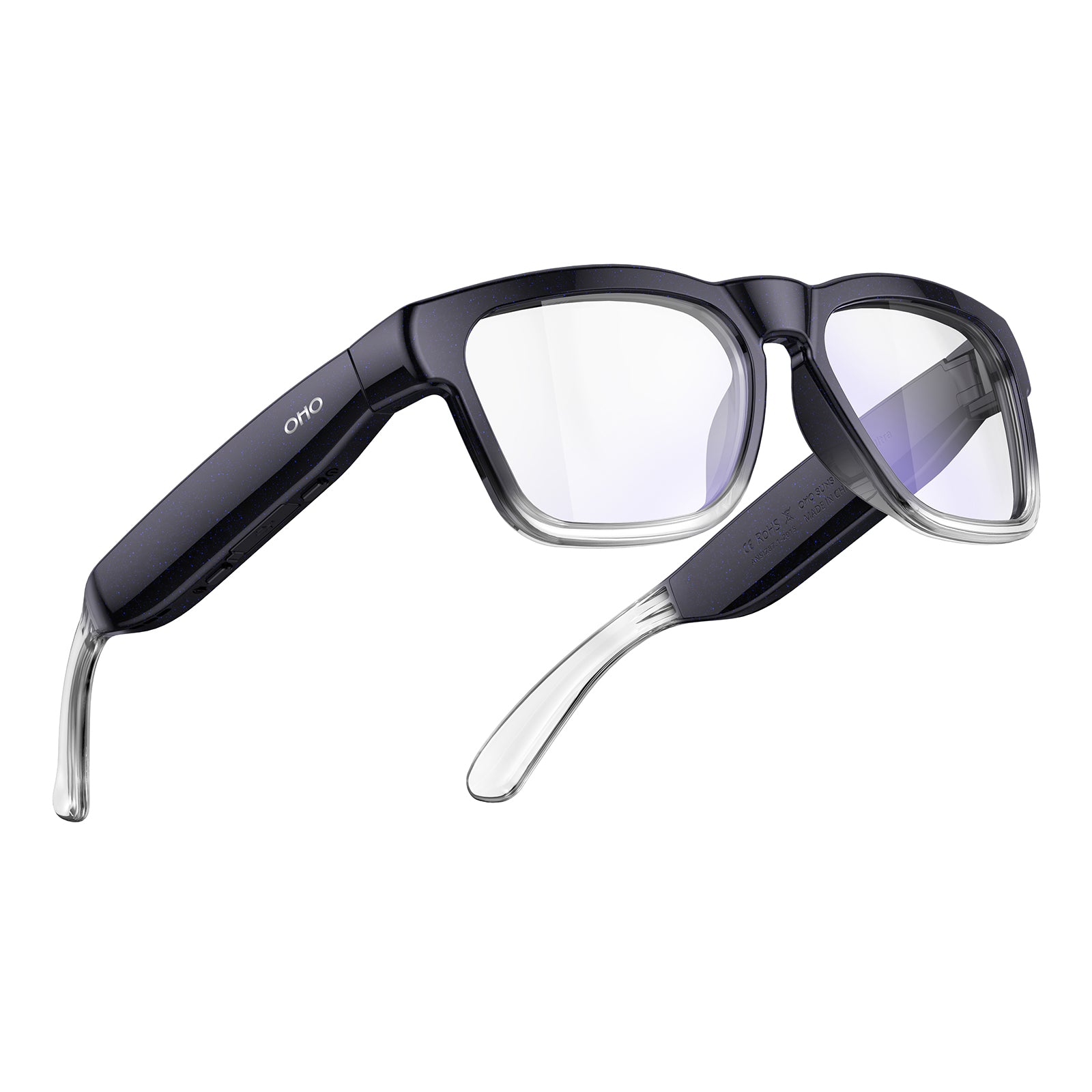
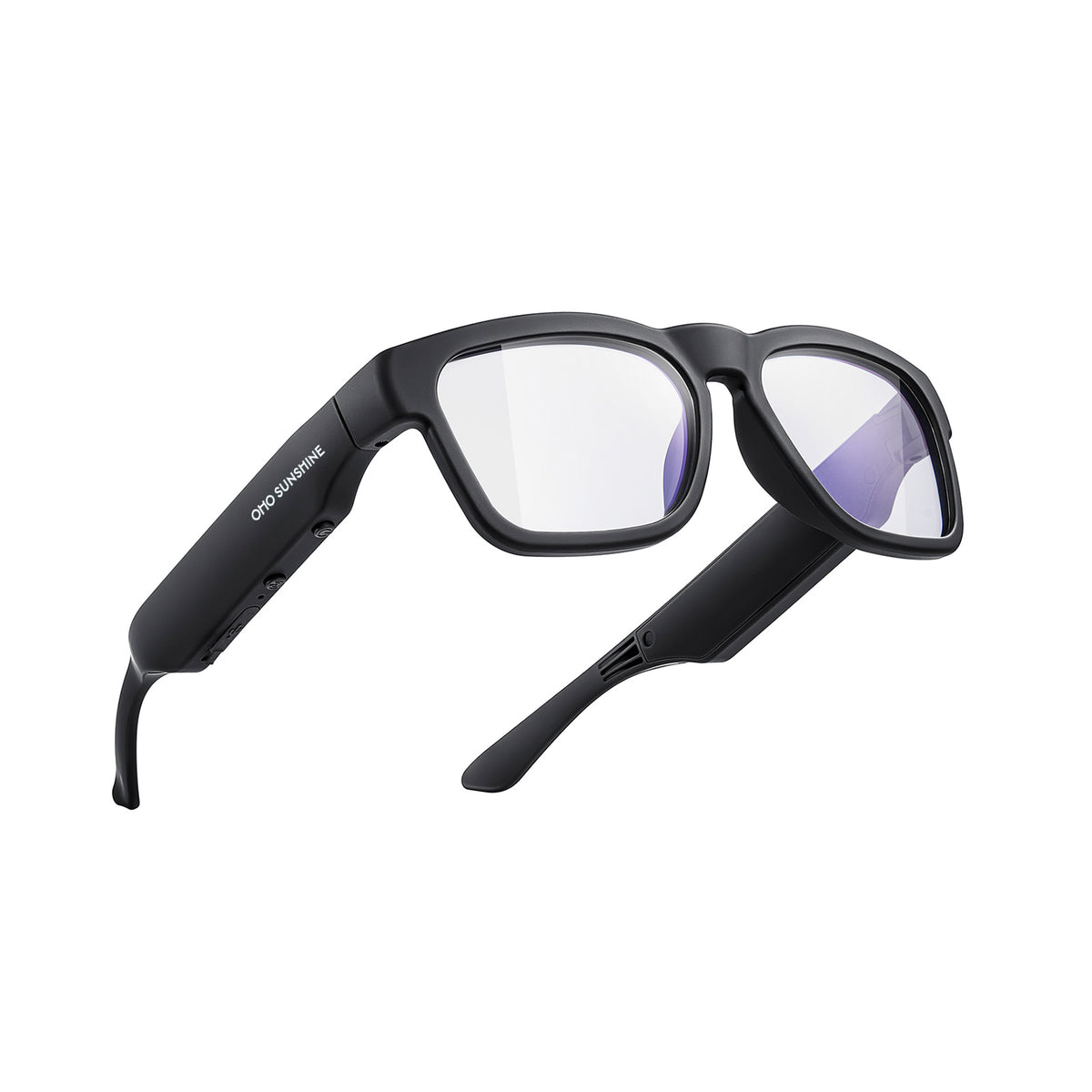
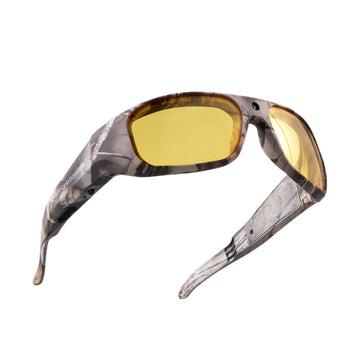
Wenn Ihre Tests einen tatsächlichen Bedarf an 4K-Details und handhabbaren Dateigrößen zeigen, sind unsere Edge Pro 4K-Kamerabrillen eine dokumentierte, im Shop erhältliche Option, die Sie für dieses Szenario prüfen können. Ob sie geeignet sind, hängt von Ihren Ergebnissen ab, nicht allein von der Auflösungskennzeichnung.
Die Edge Pro nimmt 4K-Videos mit 30 fps auf und bietet Speicheroptionen mit 64 GB, 128 GB und 256 GB. Wählen Sie eine Kapazität, die zur von Ihnen gemessenen Sitzungsdauer passt. Wir führen sie für Outdoor-Sport, Radfahren, Laufen und Wandern auf, sodass sie für Käufer geeignet ist, deren getestete Nutzung diesen Aktivitäten entspricht und die eine dokumentierte 4K-Auflösung mit wählbarem Speicher wünschen. Die angegebene Akkulaufzeit von 1,5 bis 20 Stunden ist eine Spezifikation, keine verifizierte 4K-Aufnahmezeit. Bestätigen Sie mit Ihrem eigenen Ausdauertest, ob sie für Ihre Bedingungen geeignet ist. Wenn Sie weitere 4K-Optionen nach denselben Kriterien vergleichen möchten, können Sie unsere 4K-Kamerabrillen-Kollektion durchsuchen.
Häufig gestellte Fragen
Was bedeutet 4K bei Kamerabrillen?
4K bezeichnet die Bildauflösung, üblicherweise 3840 mal 2160 Pixel pro Bild. Das garantiert weder flüssige Bewegungen noch eine gute Leistung bei wenig Licht, lange Akkulaufzeit oder handhabbare Dateigrößen. Diese Aspekte müssen separat getestet werden.
Sind 4K-Kamerabrillen besser als 1080p?
Das hängt von Ihren Ergebnissen ab, nicht von der Kennzeichnung. Wählen Sie 4K, wenn der Detailvorteil in derselben Szene relevant ist und der Date workflow innerhalb Ihrer Grenzen bleibt. Wählen Sie 1080p, wenn die Detailtreue bereits ausreicht oder weniger Aufwand bei Speicherplatz, Übertragung, Wiedergabe oder Bearbeitung verursacht.
Wie lange können 4K-Kamerabrillen aufnehmen?
Die Aufnahmezeit variiert je nach Modell, Einstellungen, Akkuzustand, Wärme und Speichergeschwindigkeit, daher gibt es keine verlässlich allgemeingültige Zahl. Prüfen Sie die aktuellen Angaben im Handbuch und führen Sie anschließend einen eigenen Ausdauertest unter festen Bedingungen durch, um festzustellen, wie lange ein bestimmtes Brillenpaar tatsächlich für die Dauer Ihrer Sitzung reicht.
Überhitzen 4K-Kamerabrillen?
Sie können unter bestimmten Bedingungen ungewöhnlich heiß werden oder die Aufnahme unterbrechen, aber die 4K-Kennzeichnung sagt nicht aus, wie sich ein bestimmtes Gerät verhalten wird. Beenden Sie die Nutzung beim ersten Warnhinweis oder bei ungewöhnlicher Hitze und wenden Sie die vollständige Abbruchregel im Abschnitt zur Ausdauer an.





Kommentar hinterlassen
Diese Website ist durch hCaptcha geschützt und es gelten die allgemeinen Geschäftsbedingungen und Datenschutzbestimmungen von hCaptcha.