

























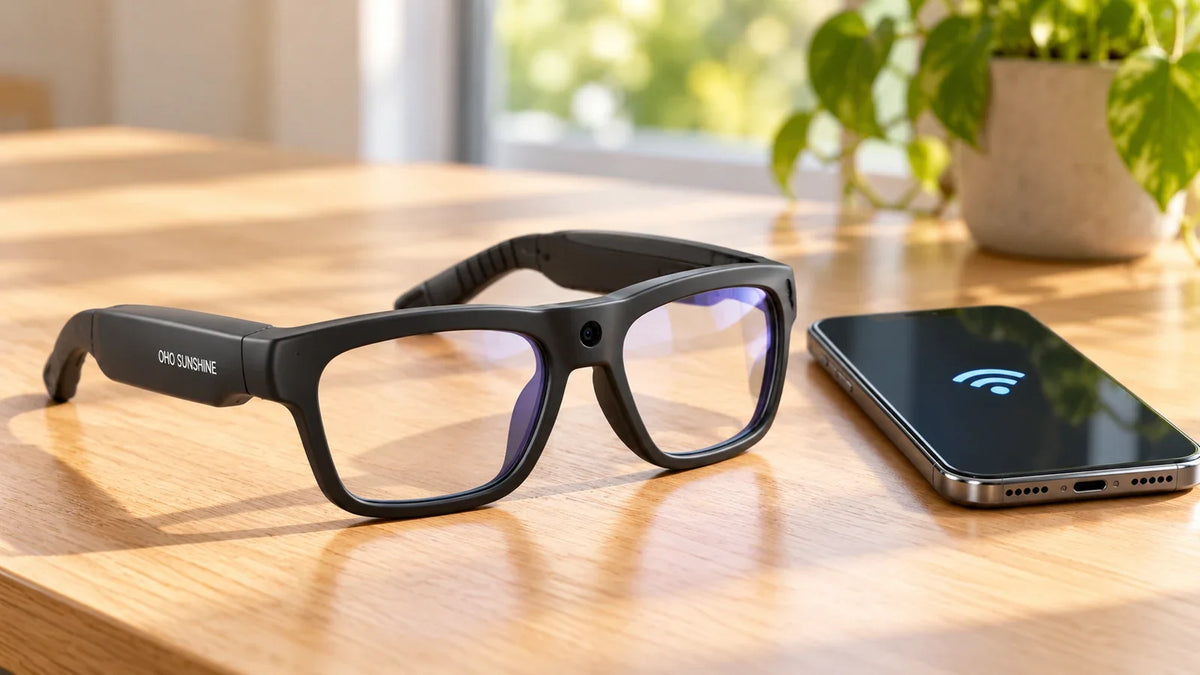
Möchten Sie Aufnahmen Ihrer Kamerabrille ansehen oder übertragen, ohne einen Computer zu verwenden? Mit der Livi-WLAN-Kamerabrille von OHO SUNSHINE können Sie eine Verbindung zu einem kompatiblen Smartphone herstellen, um eine Live-Vorschau und eine drahtlose Dateiübertragung zu nutzen.
So verbinden Sie die Livi-Kamerabrille über WLAN
Sehen Sie sich das folgende Video an, um die Einrichtung des WLAN-Hotspots zu sehen. Die folgenden schriftlichen Schritte basieren auf der Livi-Bedienungsanleitung, da sich Steuerung und Apps je nach Kamerabrillenmodell unterscheiden können.
Führen Sie diese Schritte aus, um Ihre Livi-Kamerabrille zu verbinden:
- Installieren Sie die App. Laden Sie Vizen Cam auf Ihr Smartphone herunter.
- Schalten Sie die Brille ein. Schalten Sie die Brille ein. Die rote LED-Anzeige blinkt.
- Aktivieren Sie den WLAN-Modus. Drücken Sie zweimal die Ein-/Funktionstaste. Bei aktivem WLAN leuchtet die blaue LED dauerhaft.
- Verbinden Sie Ihr Smartphone. Öffnen Sie die WLAN-Einstellungen Ihres Smartphones und wählen Sie das Netzwerk Sunglasses_xxxx aus.
- Öffnen Sie Vizen Cam. Starten Sie die App, um das Live-Kamerabild anzuzeigen und die unterstützten Medienfunktionen aufzurufen.
Sobald die Verbindung hergestellt ist, können Sie Aufnahmen in der Vorschau ansehen und die unterstützten Funktionen zur drahtlosen Übertragung nutzen, um Aufnahmen auf Ihrem Smartphone zu speichern.
Tipps für eine reibungslose WLAN-Dateiübertragung
- Laden Sie die Brille vor dem Verbinden auf.
- Halten Sie Ihr Smartphone und die Brille während der Übertragung nahe beieinander.
- Vergewissern Sie sich, dass Ihr Smartphone mit dem WLAN-Netzwerk der Brille verbunden ist.
- Übertragen Sie zunächst einen kurzen Clip, um zu prüfen, ob die Datei korrekt gespeichert und wiedergegeben wird.
Für andere Kamerabrillen von OHO SUNSHINE finden Sie in der offiziellen Bedienungsanleitung die passende Verbindungs- und Dateiübertragungsmethode.


