
























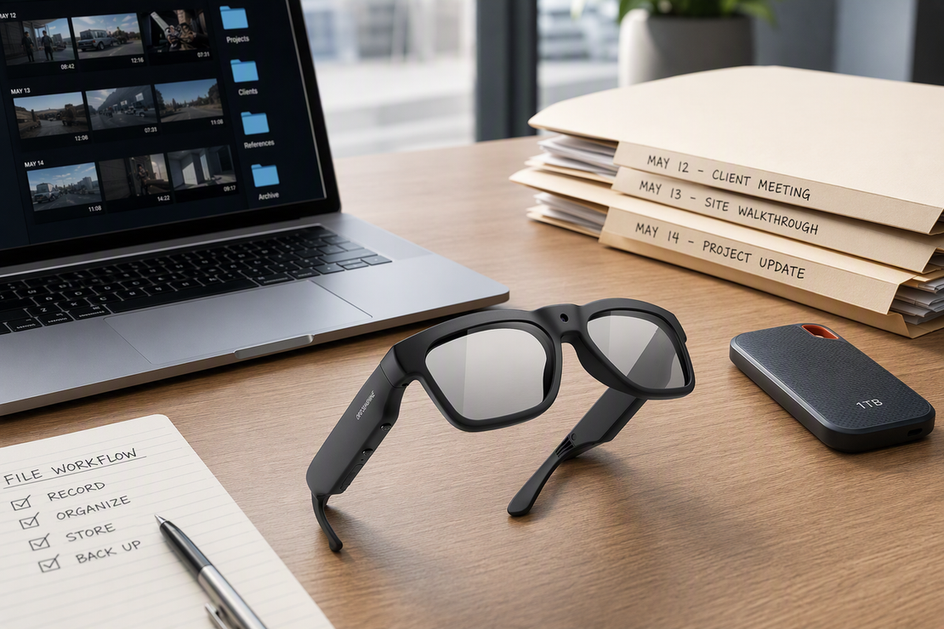
Håndtering af filer fra kamerabriller over gentagne arbejdsdage handler om én rutine: Mål din faktiske klipmængde, overfør optagelser efter en fast tidsplan, organiser dem med et søgbart navnesystem, opbevar en verificeret sikkerhedskopi separat fra din arbejdskopi, og slet først filer efter et fastlagt kontrolpunkt. Generiske optagelsesestimater passer ikke til dine vaner. Din egen daglige filproduktion bør styre alle efterfølgende beslutninger om lagerplads, sikkerhedskopiering og opbevaring. Denne rutine til håndtering af videofiler fra smarte briller samler overførsel, navngivning, sikkerhedskopiering og sletning i én gentagelig vane på arbejdsdage.
Estimér filmængden fra dine kamerabriller
Planlæg lagerplads til arbejdsvideoer fra dine kamerabriller ud fra din egen målte klipmængde, ikke et generisk optagelsesestimat. Det gælder, uanset om du bruger kamerabriller, smarte briller med kamera eller andre briller med videokamera på gentagne arbejdsdage.

Mål én repræsentativ arbejdsdag
- Notér antallet af klip og den samlede filstørrelse fra en normal arbejdsdag med optagelser.
- Hvis klippenes længde varierer meget, skal du måle flere repræsentative klip i stedet for kun at bruge ét.
- Knyt målingen til den faktiske enhed og videoindstilling, du bruger, da opløsning og billedhastighed ændrer filstørrelsen.
Omdan resultatet til et dagligt og ugentligt estimat
Når du har målt en arbejdsdag, skal du omsætte målingen til to tal. Den daglige mængde er summen af størrelsen på dine faktiske klip. Hvis du bruger et gennemsnit, skal du gange den gennemsnitlige klipstørrelse med antallet af klip pr. dag. Den daglige mængde ganget med det planlagte antal arbejdsdage er din ugentlige mængde. Læg den buffer til, som du selv vælger. Hvis en arbejdsdag for eksempel giver cirka 2 GB, og du optager fire arbejdsdage om ugen, svarer det til cirka 8 GB før buffer. Dette er kun et illustrativt eksempel og ikke en typisk værdi for alle rutiner. Hold den aktive arbejdsplads adskilt fra den plads, du reserverer til sikkerhedskopier og arkiver.
Brug dit udgangspunkt til at vurdere lagringsmuligheder
Med et målt udgangspunkt kan du vurdere kamerabrillehardware ud fra, hvor godt den passer til din faktiske produktion, og ikke kun ud fra fremhævede specifikationer. Til dokumentation med mange detaljer, hvor skarpere billeddetaljer er vigtige ved inspektioner eller vejledninger, angiver OHO SUNSHINE Edge Pro 4K-kamerabriller video i 4K/30 fps samt lagringsmuligheder på 64 GB, 128 GB og 256 GB. Edge Pro fungerer også som AI-oversættelsesbriller med kamera, hvilket er nyttigt, hvis din arbejdsdag foregår på flere sprog, og de forbindes via Bluetooth 5.3, så du får et Bluetooth-smarglassystem med lyd i åbent øre-design. Til gentagne optagelser med meget bevægelse angiver OHO SUNSHINE Primex EIS-kamerabriller elektronisk billedstabilisering, som er den understøttede funktion, du bør overveje, når mere stabile optagelser er vigtige. Den indbyggede lagerplads er en separat lagerdetalje og erstatter ikke måling af den faktiske produktion. Begge kandidater kræver stadig din beregning af den målte filmængde samt en planlagt rutine for overførsel og sikkerhedskopiering; den angivne kapacitet er et udgangspunkt, ikke en erstatning for planlægning.
Overfør klip efter en fast arbejdsdagsrytme
At vide, hvordan du håndterer filer fra kamerabriller hver dag, begynder med et fast overførselstidspunkt - ikke en nødsituation med for lidt lagerplads. Kopiér optagelserne først, og bekræft derefter, at de er ankommet, før du optager igen.

Vælg det første pålidelige overførselstidspunkt
- Ved slutningen af hver arbejdsdag, når dagens optagelser er afsluttet.
- Ved afslutningen af en vagt eller projektblok, hvis du optager flere steder.
- Den første pålidelige forbindelse, efter du er vendt tilbage til en fast base, f.eks. hjemmet eller kontoret.
Vælg det kontrolpunkt, du kan gentage hver arbejdsdag uden at springe det over, og flyt klip ofte nok til, at én dårlig session aldrig indeholder alle dine seneste optagelser.
Kopiér til den daterede arbejdsmappe
- Tilslut dine kamerabriller ved hjælp af den overførselsmetode, enheden understøtter, f.eks. et kabel, en tilhørende app eller Wi-Fi-overførsel, og se denne vejledning om overførsel af klip uden at miste dem, hvis processen er ny for dig.
- Kopiér dagens klip til din daterede arbejdsmappe.
- Undgå at omdøbe eller organisere filer direkte på brillerne. Gør det i stedet, når klippene er sikkert overført til din arbejdsenhed.
Kontrollér, at overførslen er fuldstændig, før du begynder næste optagelsesrunde
- Sammenlign antallet af klip på brillerne med antallet, der er havnet i destinationsmappen.
- Åbn ét repræsentativt klip, og afspil det helt for at bekræfte, at det ikke er beskadiget eller afbrudt for tidligt.
Brug et navne- og mappesystem, du kan søge i
Et mappe- og filnavnsmønster baseret på datoer og projektkoder gør måneder med korte klip søgbare. Fastlæg mønsteret én gang, og genbrug det hver arbejdsdag.
Opbyg mapper omkring projekter og datoer
Start hvert projekt med en stabil kode, f.eks. en kundeforkortelse eller et jobnummer, og læg derefter daterede arbejdsmapper indeni. Hold aktive projektmapper adskilt fra mapper med færdige leverancer, så du ikke søger gennem afsluttet arbejde, når du leder efter noget aktuelt. Når et filnavn kan blive delt med eller set af andre, skal du bruge en lokations- eller emnekode i stedet for en specifik adresse eller et kundenavn for som standard at beskytte privatlivets fred i optagelserne.
Navngiv hvert klip med de samme felter
Brug de samme tre felter på hvert klip: dato, en projekt- eller lokationskode og en klipidentifikator, f.eks. 2026-03-14_siteA_clip07. Sæt nuller foran identifikatoren, f.eks. clip007, når du sorterer mere end en håndfuld filer om dagen, så de sorteres korrekt i rækkefølge. National Archives' vejledning om føderale audiovisuelle arkivalier giver baggrund om ensartede identifikationsfelter. Det er ikke en universel regel for forbrugere eller arbejdsgivere om filstruktur. Undgå at omdøbe originalfiler på en måde, der fjerner deres forbindelse til kildeenheden, medmindre du fører en separat referenceliste.
Adskil originaler, arbejdsredigeringer og leverancer
- Opbevar uberørte kildeklip i en Originaler-undermappe, som du aldrig redigerer direkte.
- Placér redigerede eksporter i en separat Arbejde- eller Leverancer-undermappe med samme projektkode.
- Markér sandsynlige dubletter til senere gennemgang i stedet for at slette dem under en travl overførsel.
Opret og verificer primære kopier og sikkerhedskopier
En kopieret fil er ikke en sikkerhedskopi, før du har testet, at den faktisk kan åbnes et andet sted. Sammen med opbevaringsreglerne nedenfor udgør dette en plan for sikkerhedskopiering og opbevaring af kamerabriller, som du kan følge hver arbejdsdag.
Tildel hver kopi en rolle
Din arbejdskopi er den version, du søger i, tagger og redigerer fra dag til dag. Din sikkerhedskopi er en separat kopi, der opbevares adskilt fra det samme system, ikke blot en anden mappe på det samme drev eller i den samme konto, som kan svigte sammen med originalen. Hvis et projekt kræver en endelig leverance eller en langsigtet arkivkopi, skal du holde denne kopi adskilt fra dine aktive redigeringsfiler, så du ikke blander optagelser, der stadig ændres, med optagelser, der er færdige.
| Kopiens rolle | Hvor den befinder sig | Når du er afhængig af den |
|---|---|---|
| Primær arbejdskopi | Din daglige enhed eller arbejdsmappe | Daglig søgning, redigering og hurtig adgang |
| Lokal sikkerhedskopi | Et separat drev eller en separat konto, ikke det samme fejlpunkt | Gendannelse efter fejl på din arbejdsenhed |
| Ekstern kopi | En cloud- eller ekstern placering, hvor det er relevant | Gendannelse efter lokalt tab, f.eks. tyveri eller skade |
| Gendannelseskontrol | En gennemført prøvegendannelse af ét ægte klip | Bekræftelse af, at sikkerhedskopien faktisk kan bruges, før sletning |
Brug lokal og ekstern beskyttelse bevidst
- Opbevar mindst én sikkerhedskopi fysisk eller driftsmæssigt adskilt fra din daglige arbejdsenhed, så én enkelt fejl ikke kan ødelægge begge kopier.
- Cybersecurity and Infrastructure Security Agency beskriver en separat arbejdskopi og sikkerhedskopi som sikre kopier, der opbevares adskilt fra de primære systemer, og anbefaler at teste hel eller delvis gendannelse, før man stoler på dem. Det er et nyttigt referencepunkt, selv om det retter sig bredt mod virksomhedsdata frem for en bestemt model af kamerabriller.
- Brug cloudlager som en bevidst sikkerhedskopierings- eller samarbejdsfunktion, valgt af egne grunde, f.eks. fjernadgang eller deling, i stedet for som standard at behandle det som din eneste kopi.
Bekræft sikkerhedskopien, før du sletter kildefiler
- Vælg ét ægte, nyligt klip fra din placering til sikkerhedskopier, ikke en testfil.
- Åbn eller gendan den, og afspil den fra start til slut for at bekræfte, at den er komplet.
- Hvis filen mangler, er ufuldstændig eller ikke kan åbnes, skal du stoppe med at slette noget, indtil du har rettet sikkerhedskopieringen; en kopi, du ikke kan gendanne, er ikke en fungerende sikkerhedskopi.
Fastlæg kontrolpunkter for opbevaring og sletning ud fra formålet
Der findes ingen universel opbevaringsperiode for optagelser fra kamerabriller. Tildel i stedet hvert klip en status og en projektspecifik gennemgangsdato.
Adskil aktive optagelser fra færdige arkiver
- Aktiv: klip, du stadig gennemgår, redigerer eller bruger i et igangværende projekt.
- Gemt materiale: færdige leverancer eller optagelser, som en kunde, arbejdsgiver eller et projekt kræver, at du opbevarer.
- Sletning: optagelser, hvis formål er udløbet, og som ikke har nogen anden grund til at blive gemt, herunder ekstra sikkerhedskopier, du ikke længere har brug for, når arbejdsformålet er opfyldt.
Angiv en projektspecifik gennemgangsdato
Fastlæg gennemgangsdatoen, når projektet eller formålet faktisk slutter, ikke efter en fast kalenderregel. Kontrollér først kundens instruktioner og din arbejdsgivers politik. Brug derefter dit eget trin for projektafslutning, hvis ingen eksterne krav fastlægger udløseren. Tilføj til sidst en kalenderpåmindelse, der er knyttet til denne milepæl. Hvis ingen krav fra kunden eller arbejdsgiveren gælder, skal du vælge dit eget gennemgangstidspunkt i stedet for at antage et standardantal dage, måneder eller år. Et afsluttet engangsjob kan berettige en gennemgang inden for få uger, mens et dokumentationsprojekt med muligt opfølgningsarbejde kan berettige et længere tidsrum.
Slet først efter kontrolpunktet for gennemgangen
- Bekræft, at arbejdsformålet er afsluttet, eller at den krævede leverance er produceret og gemt.
- Fjern unødvendige dubletter og optagelser af lav kvalitet, når du har godkendt dette trin for det pågældende projekt.
- Notér enhver undtagelse, f.eks. optagelser, der er knyttet til en igangværende tvist eller et åbent projekt, og opbevar det pågældende klip længere end den normale gennemgangsdato uden at opfinde en formel juridisk regel for det.
Kontrollér privatliv og afhængighed af cloudtjenester
Hvor du gemmer optagelser fra kamerabriller, bør afhænge af, hvad klippet indeholder, ikke kun af bekvemmelighed. Sortér optagelser efter følsomhed, før de overhovedet når en cloudkonto.
Klassificér optagelser, før du uploader dem
- Markér klip, der viser folks ansigter, private hjem eller arbejdsområder, dokumenter, adresser eller kundeoplysninger.
- Brug mindre identificerende filnavne og mere begrænsede delingstilladelser, når et klip er markeret som følsomt.
- Undlad at uploade optagelser, der ikke tjener et aktuelt arbejdsformål, i stedet for automatisk at gemme dem i cloudtjenesten.
Vælg roller for lokal lagring, cloudlagring eller hybridlagring
Foretræk kun lokal lagring, når du har brug for offlineadgang eller vil mindske din afhængighed af en enkelt konto. Foretræk cloudlagring, når du har brug for samarbejde eller fjernadgang. Det gør ikke i sig selv en bestemt udbyder sikker. Vælg en hybridopsætning, når du har brug for cloudadgang, men også vil have en lokal mulighed for at gendanne en mistet fil. Sørg for, at cloudkopien ikke er din eneste gendannelsesmulighed. National Institute of Standards and Technology anbefaler at begrænse indsamlingen og opbevaringen af identificerbare optagelser til det, dit arbejdsformål faktisk kræver. Det er et nyttigt princip, når du skal beslutte, hvad der overhovedet hører hjemme i en delt mappe eller cloudmappe.
Gennemgå adgang og delte kopier
- Del kun den specifikke mappe eller de klip, som en samarbejdspartner faktisk har brug for, ikke hele din arbejdsmappe.
- Fjern delte kopier eller sky-kopier, når projektets formål ophører, med forbehold for eventuelle krav fra kunden eller arbejdsgiveren om at opbevare dem.
- Anvend det samme kontrol- og sletningspunkt fra din opbevaringsplan på sky- og delte kopier, ikke kun lokale filer. Brug en sikker tjekliste til arbejdsoptagelser, når du beslutter, hvem der skal have adgang til følsomme klip.
Gennemfør en gendannelsestest, før du får brug for den
Den hurtigste måde at bekræfte, at din rutine fungerer, er at gennemføre én gendannelsestest med en ægte fil, ikke en hypotetisk. Gør det, når din sikkerhedskopi er konfigureret, og gentag derefter testen med jævne mellemrum.
- Vælg ét nyligt, repræsentativt klip fra din sikkerhedskopieringsplacering, ikke en fil, der er oprettet kun til denne kontrol.
- Gendan eller kopiér det til en ren midlertidig mappe eller en anden enhed end den, der indeholder din arbejdskopi.
- Åbn det, og afspil det fra begyndelse til slut. Kontrollér, at filnavnet, længden og de synlige optagelser ser korrekte og sammenhængende ud.
- Notér, om testen bestod eller mislykkedes, samt eventuelle nødvendige løsninger for overførsels- eller sikkerhedskopieringsprocessen.
Ofte stillede spørgsmål
Hvordan sikkerhedskopierer man videoer fra kamerabriller?
Kopiér hver arbejdsdags klip til din arbejdsmappe, og opret derefter en separat sikkerhedskopi, der opbevares adskilt fra det samme system. Før du sletter noget fra dine kamerabriller eller din arbejdsmappe, skal du åbne eller gendanne ét ægte eksempelklip fra sikkerhedskopien og kontrollere, at det afspilles helt. Hvis eksemplet mangler eller er ufuldstændigt, skal du betragte det som et signal om at løse problemet med sikkerhedskopieringen i stedet for at slette dine kildeoptagelser.
Hvor længe bør filer fra kamerabriller opbevares?
Der findes ingen universel opbevaringsperiode. Gem et klip, så længe dets projektformål eller et gældende krav fra en kunde, arbejdsgiver eller organisation stadig er relevant, og gennemgå det derefter ved et projektspecifikt kontrolpunkt i stedet for på en fast kalenderdato. Ved denne gennemgang skal du fjerne dubletter og optagelser, hvis formål er udløbet, men beholde undtagelser som igangværende tvister efter deres normale kontroltidspunkt.
Hvor bør arbejdsoptagelser fra kamerabriller opbevares?
Gem en arbejdskopi på den enhed, du bruger til daglig søgning og redigering, samt en separat lokal eller ekstern sikkerhedskopi, der ikke deler samme fejlpunkt. Tilføj kun en sky-kopi, når du specifikt har brug for fjernadgang eller samarbejde, og vælg lokal lagring, hybridlagring eller skylagring ud fra, hvor følsomt materialet er, hvem der skal have adgang, og hvor meget du vil være afhængig af én konto eller forbindelse.



Skriv en kommentar
Denne side er beskyttet af hCaptcha, og hCaptchas Politik om beskyttelse af persondata og Servicevilkår er gældende.