
























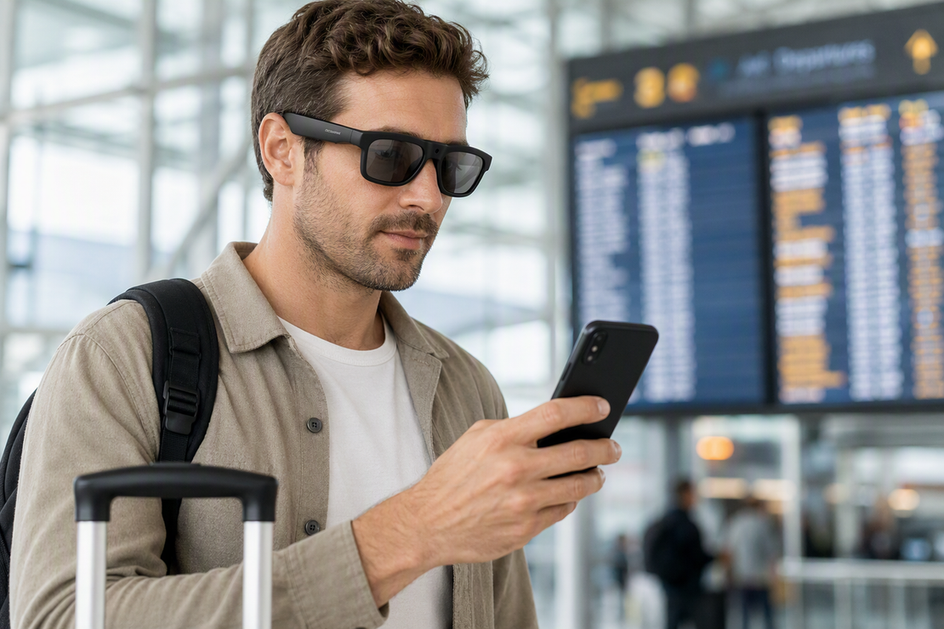
Rejsende antager ofte, at AI-oversættelsesbriller virker overalt, men reglerne for forbindelse varierer efter enhed og sprog. Denne guide forklarer, hvornår oversættelsesbriller har brug for Wi-Fi, hvornår mobildata fra telefonen er nok, og hvornår der kræves en ægte offline-sprogpakke. Du lærer, hvordan Bluetooth, ledsagerapps og cloudtjenester fungerer sammen, samt en enkel måde at kontrollere, om offlinefunktionen er klar, før du tager hjemmefra. Målet er en klar, testbar plan, så du aldrig står uden en fungerende oversættelsesmulighed midt på rejsen.
Virker AI-oversættelsesbriller uden Wi-Fi?
AI-oversættelsesbriller kræver ikke automatisk Wi-Fi. Hvis din telefon kan få adgang til en oversættelsestjeneste via mobildata, tæller arbejdsgangen stadig som forbundet, selv uden et Wi-Fi-netværk i nærheden. Ægte oversættelse uden internet er en anden påstand: Den gælder kun, når netop de pågældende briller, ledsagerappen og sproget har dokumenteret offline- eller lokal behandling, som du selv har testet; Bluetooth, et indbygget kamera eller en stemmestyret app beviser det ikke.
Tabellen nedenfor opdeler de tre realistiske rejsesituationer, så du kan matche din rejse med de rette forventninger, før du pakker.
| Forbindelsesvej | Det, den faktisk har brug for | Egnet til rejser |
|---|---|---|
| Forbundet til Wi-Fi | Et netværk, du kan oprette forbindelse til, og en onlineoversættelsestjeneste | Godt til hoteller, caféer og de fleste indendørs stop |
| Telefonens mobildata | Et fungerende dataabonnement eller lokalt SIM-kort, hvor brillerne er parret med den telefon | Godt til rejser med roaming, hvor Wi-Fi-forbindelsen er ustabil |
| Intet internet, ingen verificeret sprogpakke | Dokumenteret offline-/lokal behandling for netop det sprog og den app | Kun sikkert, hvis du har testet det hjemme først; ellers skal du betragte det som ikke-understøttet |
Hvis din rejse omfatter strækninger uden Wi-Fi og med upålidelige mobildata, skal du ikke stole på en offline-påstand, som du ikke har bekræftet. Medbring en telefonbaseret backup og en kort liste med gemte sætninger, så en afbrudt forbindelse aldrig efterlader dig uden hjælp.
Sådan opretter oversættelsesbriller forbindelse: Telefon, app, Bluetooth og data
Parring er kun det første lag. De næste to afsnit gennemgår, hvad din telefon og app faktisk skal gøre, eftersom de hver især stille og roligt kan kræve en internetforbindelse, selv efter at brillerne er parret.
Bluetooth er ikke det samme som internetadgang
Bluetooth beskriver forbindelsen over kort afstand mellem dine briller og din telefon, ikke om selve oversættelsen kræver internet. Et Bluetooth-versionsnummer eller en specifikation for en højttaler med åben lyd fortæller dig om lyd og parring, ikke om hvor den egentlige oversættelsesbehandling foregår. Nogle briller bruger kun denne Bluetooth-forbindelse til at sende lyd til en telefonapp, som derefter opretter forbindelse til en onlinetjeneste for at udføre oversættelsen. Andre kan behandle mere lokalt. Du kan ikke afgøre, hvad der er tilfældet, ud fra Bluetooth-specifikationen alene, så se i manualen eller appens egen opsætningsproces efter en direkte erklæring om oversættelsesfunktionen, ikke kun om opkald eller musik.
Telefonen og den tilhørende app kan være en del af oversættelsesforløbet
Før du rejser, skal du bekræfte disse fire ting med dine specifikke briller og din telefon:
- Om telefonen kun er nødvendig under den indledende opsætning, eller om den fortsat er påkrævet, hver gang du oversætter, herunder ved visning af tekst og download af sprog.
- Om telefonens operativsystem, appversion og eventuelle nødvendige konto eller tilladelser alle er opdaterede og installerede.
- Om selve oversættelsesfunktionen, og ikke kun appen generelt, åbner og fungerer, når du tester den.
- Om mobildata kan erstatte wi-fi under den opgave, du har tænkt dig at udføre, eftersom nogle tjenester fungerer anderledes på mobilnetværk.
Hvis du gennemgår denne liste én gang ved hjælp af vores tjekliste til forbindelse af smartbriller, opdager du de fleste overraskelser før afrejse i stedet for midt på rejsen.
Sammenligning af cloud-, offline- og hybridoversættelse
De fleste funktioner i oversættelsesbriller falder ind under en af tre tilstande, og hver af dem medfører en forskellig rejsebegrænsning. Sammenlign dem, før du beslutter, hvor meget forbindelse du faktisk har brug for.
| Tilstand | Internetforbindelse | Hvad du skal kontrollere | Rejsebegrænsning |
|---|---|---|---|
| Cloud-baseret | Wi-fi eller mobildata, der opretter forbindelse til en onlinetjeneste | At appen kan få adgang til tjenesten via dit planlagte netværk | Den mindst brugbare antagelse på rejser uden et pålideligt signal |
| Offline/lokalt | Ingen, når sprogpakken er downloadet | At det præcise sprog og den præcise retning har en dokumenteret downloadmulighed | Dækningen er sprogspecifik og garanteres ikke af et samlet antal sprog |
| Hybrid | Nogle opgaver foregår lokalt, mens andre stadig kræver en forbindelse | Hvilke specifikke sprog eller funktioner der falder på hver side | Adfærden kan variere fra sprog til sprog, så test det, du har brug for |
Et stort annonceret antal sprog beskriver normalt forbundet dækning, ikke offline-dækning. Hvis en produktside angiver et samlet antal sprog uden separat at nævne, hvilke der kan downloades til offlinebrug, skal du betragte tallet som et tal for cloud-tilstand og kontrollere offlineunderstøttelsen særskilt.
Sådan verificerer du offline-sprogpakker før rejsen
Gennemfør denne kontrol i fire trin, før du stoler på briller til en opgave uden internet.
- Angiv det nøjagtige kilde- og målsprog, den retning du har brug for, og om du har brug for oversættelse af enkelte fraser eller en hel samtale.
- Se den aktuelle manual eller appdokumentation for modellen, og bekræft, at det fremgår, at funktionen virker uden internet for dit sprog, i stedet for at antage det ud fra et generelt specifikationsark.
- Bekræft, at din telefon, appversion og eventuelle nødvendige konto er klar, og test derefter den ønskede arbejdsgang derhjemme med Wi-Fi slået til og igen med både Wi-Fi og mobildata slået fra.
- Vurder resultatet: klar, hvis offlinetesten bestod; kun med forbindelse, hvis den kræver et netværk; eller ikke verificeret, hvis dokumentationen er tavs, eller testen mislykkedes.
Som dokumenteret reserveløsning bekræfter Google, at downloadede sprog kan fungere offline på en telefon, og at sprog uden mulighed for download ikke kan bruges offline. Denne regel gælder direkte for telefonbaserede oversættelsesapps; den bekræfter ikke i sig selv offline-understøttelse for oversættelsesbriller, så lad din modelspecifikke test være det afgørende.
Hvorfor direkte oversættelse holder op med at virke eller føles forsinket
En fastlåst oversættelse kan skyldes flere lag, selv om brillerne stadig har strøm og forbliver parret. Gennemgå først netværksforbindelsen og derefter appens og sprogets indstillinger, før du antager, at noget er i stykker.
Tjek forbindelsesvejen først
- Bekræft, at din telefon faktisk har den forventede Wi-Fi- eller mobildataforbindelse, og at flytilstand eller en roamingbegrænsning ikke blokerer den uden at du bemærker det.
- Tjek, at brillerne stadig er parret med den samme telefon og ikke med en anden enhed i nærheden.
- Prøv oversættelsen igen, når dataforbindelsen er genoprettet, i stedet for at ændre flere indstillinger på én gang.
Tjek derefter appen, sproget og tjenesten
- Bekræft, at den tilhørende app er åben, opdateret efter behov og indstillet til den sprogretning, du faktisk har brug for.
- Tjek, om den valgte funktion kræver en onlinetjeneste, da nogle tilstande er mere afhængige af den end andre.
- Hvis oversættelsen ikke hurtigt fungerer igen, så skift til din forberedte telefonbaserede oversætter eller dine gemte fraser i stedet for at fortsætte med fejlfinding i øjeblikket.
Hvad gør du, når oversættelsen svigter under rejsen
Når brillerne eller din forbindelse svigter, skal du gennemgå denne rækkefølge trin for trin:
- Åbn oversættelsesappen på din telefon, og prøv den samme opgave dér.
- Hvis du på forhånd har bekræftet en downloadet offline-sprogpakke, skal du skifte til den pakke i stedet for at vente på et signal.
- Vis gemte nøglefraser eller skriftlige destinationsoplysninger for den konkrete situation.
- Brug fagter, skrift eller et oversættelseskort som sidste udvej, når digitale værktøjer går i stå.
- Gå først tilbage til brillerne, når du har bekræftet, at forbindelsen igen er stabil.
For rejsende, der forventer stabilt Wi-Fi eller mobildata og ønsker en håndfri, forbundet løsning, angiver vores Edge Pro-oversættelsesbriller, at de tilbyder realtidsoversættelse i begge retninger og Bluetooth 5.3 samt appstyring og et 4K-kamera til at forevige rejsen. Vælg dem til forbundet brug, ikke til en ikke-verificeret oversættelsesopgave uden internetforbindelse. Hvis du vil sammenligne forbundne muligheder side om side, viser vores kollektion af oversættelsesbriller de aktuelle Bluetooth- og kamerakonfigurationer, vi fører.
Ofte stillede spørgsmål
Virker AI-oversættelsesbriller uden Wi-Fi?
Slå Wi-Fi og mobildata fra på den tiltænkte telefon før afrejse, åbn oversættelsesopgaven, og prøv den sprogretning, du planlægger at bruge. Hvis brillerne stopper under opsætningen eller anmoder om en forbindelse, skal du betragte dem som et forbundet værktøj på den rejse.
Har oversættelsesbriller brug for en telefon eller mobildata?
Gennemgå appens angivne systemkrav og tilladelser på den tiltænkte telefon, og åbn derefter oversættelsesfunktionen i stedet for kun at teste opkald eller musik. Det bekræfter, om din planlagte telefon kan understøtte opgaven, før du tager af sted.
Hvordan ved jeg, om oversættelsesbriller understøtter sprogpakker til offlinebrug?
Hvis testen offline lykkes, skal du bruge den samme telefon, sprogretning og appopsætning samlet på rejsen. Hvis den mislykkes, eller dokumentationen ikke nævner det, skal du i stedet tilføje en telefonbaseret oversætter og gemte fraser til din pakkeliste frem for kun at stole på brillerne.
Hvorfor holder liveoversættelse op med at fungere eller føles forsinket?
Giv opsætningen ét forsøg på at genoprette forbindelsen ved at gendanne den forventede forbindelse, åbne appen igen og vælge sproget igen. Hvis oversættelsen stadig ikke vender tilbage, skal du stoppe fejlfindingen med det samme og skifte til din forberedte telefon eller dit alternativ med gemte fraser.



Skriv en kommentar
Denne side er beskyttet af hCaptcha, og hCaptchas Politik om beskyttelse af persondata og Servicevilkår er gældende.