
























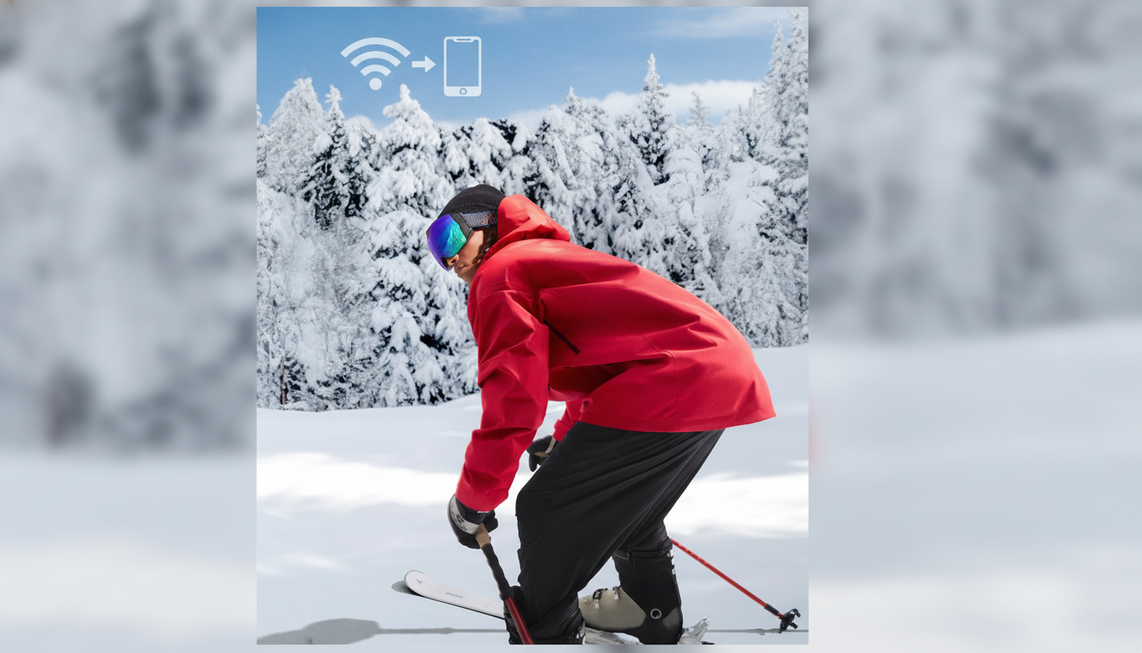
Nejbezpečnější způsob, jak přenést videa ze ski brýlí do telefonu, je ponechat originály beze změny, nejprve zkopírovat jeden krátký klip a přehrát ho od začátku do konce. U kamerových brýlí, které se připojují k telefonu, použijte pro vybraná bezdrátová stažení dokumentovaný způsob připojení brýlí přes Wi-Fi nebo software, případně USB-C pouze tehdy, když telefon a kabel zpřístupní brýle jako úložiště. Jakmile jeden klip úspěšně projde přehráním, pokračujte v malých, evidovaných dávkách.
Začněte jedním klipem a chraňte originály
Začněte testem s jedním klipem místo přesouvání všech nahrávek najednou. Odhalíte tak problémy s párováním, úložištěm nebo přístupem k souborům, zatímco zdrojové klipy zůstanou neporušené.
- Chraňte zdroj. Zastavte nahrávání a ponechte klipy v brýlích nebo na paměťovém médiu. Během testování nic nemažte, neformátujte, neresetujte ani nepřepisujte.
- Připravte obě zařízení. Nabijte brýle i telefon a zkontrolujte, zda má telefon dostatek volného místa pro testovací klip. Pokud potřebujete před cestou naplánovat kapacitu, použijte tohoto průvodce k naplánování doby nahrávání a úložiště.
- Jeden klip celý otestujte a přehrajte. Přeneste jeden krátký, nedůležitý klip pomocí dokumentovaného způsobu. Najděte uložený soubor v telefonu a přehrajte ho od začátku do konce, než přenesete další.
Oznámení o přenosu nebo miniatura je pouze prvním signálem. Úplné přehrání je kontrolou, která ukáže, že je bezpečné přejít z jednoho klipu na celou dávku.

Zvolte Wi-Fi nebo USB-C pro kamerové brýle, které se připojují k telefonu
Pokud se v telefonu zobrazí dokumentovaný způsob připojení brýlí, zvolte pro vybraná bezdrátová stažení Wi-Fi nebo software. USB-C zvolte pouze pro přímý přístup k souborům, pokud brýle, kabel, telefon a operační systém zpřístupňují podporované úložiště. Dokumentace k OHO SUNSHINE 4K Camera Smart Ski Goggles with WiFi, 24M Photo, Anti-Fog popisuje přenos přes Wi-Fi/software i kopírování souborů přes USB, ale přesný název aplikace, složka ani chování telefonu zde nejsou potvrzeny.
| Způsob | Nejvhodnější volba | Podmínka k ověření |
|---|---|---|
| Wi-Fi/software | Několik vybraných klipů nebo bezdrátové stažení videa ze ski brýlí | Dokumentovaný bezdrátový softwarový způsob připojení brýlí zpřístupní soubory nebo ovládací prvky pro přenos. |
| USB-C/úložiště | Přímé kopírování nebo větší dávka, pokud je kabelový přístup podporován | Telefon vidí brýle jako úložiště. Samotné nabíjecí připojení nestačí. |
| Přepněte cestu nebo problém eskalujte | Jedna potvrzená cesta selže po čistém opakovaném pokusu s jediným klipem | Přestaňte tuto fázi opakovat a použijte jinou zdokumentovanou cestu nebo pokyny podpory pro daný model. |

V systému Android telefon odemkněte, po zobrazení výzvy USB zvolte Přenos souborů a použijte kabel schopný přenášet data. Google upozorňuje, že ne všechny kabely USB přenášejí soubory, takže datový kabel USB-C je relevantní pouze tehdy, pokud podporuje přenos dat a telefon zobrazí připojené úložiště. Režim přenosu souborů přes USB v systému Android je podmínkou platformy, nikoli zárukou, že se každé brýle zobrazí jako úložiště.
V iPhonu je kabelový přístup podmíněný. V aplikaci Soubory nebo Fotky se nejprve musí zobrazit kompatibilní konektor či adaptér a podporované externí úložiště, teprve potom můžete tuto cestu použít. Jako test viditelnosti použijte kompatibilní úložiště v aplikaci Soubory, místo abyste předpokládali, že jakékoli připojení USB-C zpřístupní brýle. Pokud se zobrazí bezdrátový přístup, proces přenosu z kamerových brýlí je stále specifický pro daný model, proto postupujte podle zdokumentované softwarové cesty brýlí a nehádejte název aplikace, heslo ani složku.
Ověřte kopii, než přenesete další klipy
Klip považujte za přenesený až poté, co se uložený soubor v telefonu otevře a celý přehraje. Zabráníte tak tomu, aby byl částečně stažený soubor zaměněn za použitelnou kopii.
- Potvrďte dokončení. Počkejte, až aplikace nebo operace se souborem oznámí, že je přenos dokončen.
- Vyhledejte a přehrajte soubor. Otevřete jej z uloženého umístění v telefonu a přehrajte od začátku do konce. Samotný náhled nebo miniatura nepotvrzuje, že je soubor kompletní.
- Kontrolujte ověřené klipy. Označte klip jako ověřený podle názvu souboru nebo jiného identifikátoru dostupného v telefonu. Poté přenášejte další malou dávku, místo abyste po přerušení znovu spouštěli přenos celé sady.
Název souboru, délka, časové razítko nebo údaje o velikosti souboru mohou zvýšit jistotu, pokud je telefon zobrazuje, tyto možnosti se však liší. Pokud se klip neotevře nebo se během přehrávání zastaví, považujte ho za neověřený a ponechte si zdrojovou nahrávku.
Ověřené kopie a originály uchovávejte odděleně
Zdrojovou nahrávku si ponechte, dokud se kopie v telefonu nepřehraje celá a důležitý záznam nebude mít druhou bezpečnou kopii. Kopírování původního souboru je pro zachování zaznamenané kvality bezpečnější než spoléhání na upravenou nebo sdílenou verzi. V nabídce produktu je video Skyshot uvedeno ve formátu MP4, proto původní soubor uchovejte, než ho změníte v editoru nebo službě pro sdílení.
U postupu s iPhonem, který zpřístupňuje kompatibilní úložiště, použijte dostupnou možnost exportu nezměněného originálu. Přesná cesta závisí na připojeném zařízení a adaptéru. Sdílená kopie může být odvozená, proto ji ponechte odděleně od originálu a nenahrazujte jí zdroj.
Pokud se během dávkového přenosu zaplní úložiště telefonu, přenos zastavte a klipy, které již prošly úplným přehráním, přesuňte do podporovaného počítače, na externí disk nebo do zálohovacího umístění. Uvolněte místo v telefonu a poté pokračujte jedním prioritním klipem a evidujte ho jako novou ověřenou kopii. Zdroj nemažte jen kvůli uvolnění místa, dokud není záloha bezpečně vytvořena.
Opravte selhání ve fázi, ve které k němu došlo
Nápravu přizpůsobte fázi, ve které k selhání došlo. Ponechte zdrojové nahrávky beze změn, proveďte jeden čistý opakovaný pokus s jediným klipem a po tomto pokusu přestaňte opakovat stejné potvrzené selhání.
| Příznak | Další akce | Podmínka pro zastavení nebo změnu |
|---|---|---|
| Nelze spárovat nebo připojit | Znovu zkontrolujte zamýšlený postup přes Wi-Fi/software nebo kabelové propojení a poté znovu zkuste jeden krátký klip. Kroky týkající se aplikace, sítě a oprávnění ponechte podmíněné, protože přesná posloupnost pro Skyshot není uvedena. | Pokud stejná fáze připojení znovu selže, přejděte na jiný zdokumentovaný postup nebo postup uvedený v pokynech k danému modelu. |
| USB nabíjí, ale soubory se nezobrazují | V systému Android telefon odemkněte a vyberte možnost Přenos souborů. Použijte ověřený kabel podporující přenos dat a vyzkoušejte jiný kabel nebo port. Pokyny Googlu k řešení potíží s USB doporučují vyzkoušet jiný kabel a otestovat port s jiným zařízením. | Nabíjení bez zpřístupnění úložiště není dokončený přenos. Po jednom čistém opakování přestaňte tuto cestu přes USB považovat za dostupnou. |
| Stahování se zastaví nebo soubor chybí | Ověřte, že se zdrojový klip v brýlích stále přehrává, znovu přeneste tento jeden klip a ověřte jeho úplné přehrání v telefonu. | Pokud druhá kopie stále selhává ve stejné fázi, změňte postup nebo použijte postup podpory pro daný model. Zdroj neformátujte ani nemažte. |
| Úložiště telefonu je plné | Zastavte dávku, přesuňte ověřené klipy na podporované záložní úložiště a před opětovným spuštěním s jedním prioritním klipem uvolněte místo. | Pokračujte až poté, co má nový testovací klip dostatek místa a úspěšně se celý přehraje. |
Pravidlo pro zastavení je jednoduché: odstraňte zjištěný problém s připojením nebo úložištěm, zopakujte přenos jednoho klipu a ověřte ho. Pokud tato potvrzená fáze znovu selže, přejděte na jiný zdokumentovaný postup nebo kontaktujte podporu daného modelu, místo abyste riskovali originály.
Časté dotazy
Jak dostanu videa z kamerových brýlí do telefonu?
Použijte zdokumentovaný Wi-Fi nebo softwarový postup brýlí, případně USB datové připojení, které zpřístupní brýle jako úložiště. Začněte jedním krátkým klipem, najděte uložený soubor, přehrajte ho celý a teprve potom přejděte ke sledované dávce. Konkrétní aplikace, složka a ovládací prvky telefonu závisí na modelu a telefonu.
Proč se moje kamerové brýle nepřipojí k telefonu?
Oddělte párování od přístupu k souborům. Při bezdrátovém přenosu zopakujte zamýšlený postup v aplikaci s jedním klipem. U USB v systému Android telefon odemkněte, vyberte Přenos souborů a použijte kabel podporující přenos dat. Pokud stejná potvrzená fáze selže při jednom čistém opakování, přestaňte ji opakovat a přejděte na jiný zdokumentovaný postup nebo postupujte podle pokynů podpory pro daný model.
Jak mohu přesunout videa z brýlí bez ztráty kvality?
Zkopírujte původní nahrávku a před úpravou nebo sdílením ověřte její úplné přehrání. Zdroj ponechte, dokud ověřená kopie nebude mít ještě jednu bezpečnou kopii. Tím ochráníte nahraný soubor, ale nezaručíte, že každá služba pro zasílání zpráv, cloudová, sociální nebo editační služba zachová stejnou kvalitu.
Mohu přenášet videa ze lyžařských brýlí, když mám v telefonu málo místa?
Ano, když uvolníte místo postupně. Zastavte dávku, přesuňte klipy, které se již celé přehrály, na podporované záložní úložiště, uvolněte místo v telefonu a začněte znovu s jedním prioritním klipem. Nepřenášejte ani nemažte zdroj naslepo, protože pak je obtížnější určit, které soubory jsou bezpečné.


Zanechat komentář
Tento web je chráněn službou hCaptcha a vztahují se na něj Zásady ochrany osobních údajů a Podmínky služby společnosti hCaptcha.