
























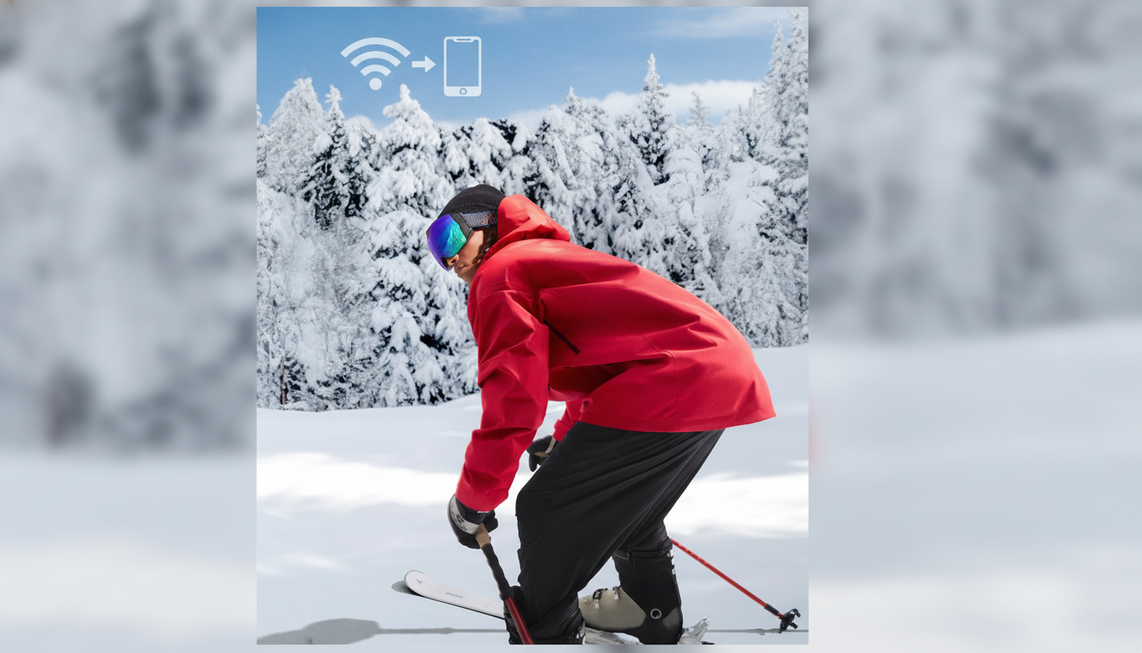
Turvallisin tapa siirtää laskettelulasivideoita puhelimeen on jättää alkuperäiset koskemattomiksi, kopioida ensin yksi lyhyt leike ja toistaa se alusta loppuun. Puhelimeen yhdistettävien kameralasien kanssa voit käyttää valittujen langattomien latausten tekemiseen suojalasien dokumentoitua Wi-Fi- tai ohjelmistoyhteyttä tai käyttää USB-C:tä vain, kun puhelin ja kaapeli tuovat suojalasit näkyviin tallennustilana. Kun yksi leike on toistettu onnistuneesti, jatka pieninä, seurattavina erinä.
Aloita yhdestä leikkeestä ja suojaa alkuperäiset
Aloita yhden leikkeen testillä sen sijaan, että siirtäisit kaikki tallenteet kerralla. Näin havaitset pariliitos-, tallennustila- tai tiedostokäyttöongelmat, kun alkuperäiset leikkeet ovat vielä tallessa.
- Suojaa lähdemateriaali. Lopeta tallennus ja jätä leikkeet suojalaseihin tai tallennusvälineelle. Älä poista, alusta, nollaa tai korvaa mitään testauksen aikana.
- Valmistele molemmat laitteet. Lataa suojalasit ja puhelin ja tarkista sitten, että puhelimessa on riittävästi vapaata tilaa testileikkeelle. Jos sinun on suunniteltava tallennustilaa ennen matkaa, käytä tätä opasta tallennusajan ja tallennustilan suunnitteluun.
- Testaa ja toista yksi leike kokonaan. Siirrä yksi lyhyt, tarpeeton leike dokumentoitua yhteyttä käyttäen. Etsi tallennettu tiedosto puhelimesta ja toista se alusta loppuun ennen kuin siirrät lisää.
Siirtoilmoitus tai pikkukuva on vasta ensimmäinen merkki onnistumisesta. Koko videon toistaminen varmistaa, että on turvallista siirtyä yhdestä leikkeestä erään.

Valitse Wi-Fi tai USB-C puhelimeen yhdistettäville kameralaseille
Valitse Wi-Fi tai ohjelmisto valittujen langattomien latausten tekemiseen, kun suojalasien dokumentoitu yhteys näkyy puhelimessa. Valitse USB-C suoraa tiedostojen käyttöä varten vain, kun suojalasit, kaapeli, puhelin ja käyttöjärjestelmä tarjoavat tuetun tallennustilan. OHO SUNSHINE 4K Camera Smart Ski Goggles with WiFi, 24M Photo, Anti-Fog -ohjeissa kuvataan sekä Wi-Fi-/ohjelmistosiirto että tiedostojen kopiointi USB:llä, mutta tarkkaa sovelluksen nimeä, kansiota ja puhelimen toimintaa ei ole tässä määritetty.
| Yhteys | Sopii parhaiten | Vahvistettava ehto |
|---|---|---|
| Wi-Fi/ohjelmisto | Muutama valittu videoleike tai langaton laskettelulasivideon lataus | Suojalasien dokumentoitu langaton ohjelmistoyhteys avaa tiedostot tai siirtotoiminnot. |
| USB-C/tallennustila | Suorat kopiot tai suurempi erä, kun langallinen käyttö on tuettu | Puhelin näkee suojalasit tallennustilana. Pelkkä latausyhteys ei riitä. |
| Vaihda menetelmää tai eskaloi ongelma | Yksi vahvistettu tapa ei toimi siistin yhden leikkeen uuden yrityksen jälkeen | Lopeta kyseisen vaiheen toistaminen ja käytä toista dokumentoitua tapaa tai mallin tukiohjeita. |

Androidissa avaa puhelimen lukitus, valitse USB-kehotteen ilmestyessä Tiedostonsiirto ja käytä tiedonsiirtoon soveltuvaa kaapelia. Google huomauttaa, että kaikki USB-kaapelit eivät siirrä tiedostoja, joten USB-C-datakaapeli on olennainen vain, jos se tukee tiedonsiirtoa ja puhelin tuo yhdistetyn tallennustilan näkyviin. Androidin USB-tiedostonsiirtotila on alustan edellytys, ei tae siitä, että kaikki suojalasit näkyvät tallennustilana.
iPhonessa langallinen käyttö on ehdollista. Yhteensopivan liittimen tai sovittimen ja tuetun ulkoisen tallennuslaitteen on näyttävä Tiedostot- tai Kuvat-apissa, ennen kuin voit käyttää tätä tapaa. Käytä yhteensopivaa tallennustilaa Tiedostot-apissa näkyvyystestinä sen sijaan, että olettaisit minkä tahansa USB-C-yhteyden tuovan suojalasit näkyviin. Kun langaton käyttö on tarjolla, kamerallisten älylasien siirtoprosessi on edelleen mallikohtainen, joten noudata suojalasien dokumentoitua ohjelmistopolkua arvailematta sovelluksen nimeä, salasanaa tai kansiota.
Vahvista kopio ennen uusien leikkeiden siirtämistä
Käsittele leike siirretyksi vasta, kun tallennettu tiedosto avautuu ja toistuu puhelimessa kokonaan. Näin osittaista latausta ei luulla käyttökelpoiseksi kopioksi.
- Vahvista valmistuminen. Odota, että sovellus tai tiedostotoiminto ilmoittaa siirron valmistuneen.
- Etsi tiedosto ja toista se. Avaa tiedosto puhelimeen tallennetusta sijainnista ja toista se alusta loppuun. Pelkkä pikkukuva tai esikatselu ei todista, että tiedosto on kokonainen.
- Vahvista leikkeet. Merkitse leike vahvistetuksi puhelimessa käytettävissä olevan tiedostonimen tai muun tunnisteen avulla. Siirrä sitten seuraava pieni erä sen sijaan, että aloittaisit koko sarjan alusta keskeytyksen jälkeen.
Tiedostonimi, kesto, aikaleima tai tiedostokokoa koskevat tiedot voivat lisätä varmuutta, jos puhelin näyttää ne, mutta nämä toiminnot vaihtelevat. Jos leike ei avaudu tai toisto keskeytyy, käsittele sitä vahvistamattomana ja säilytä lähdetallenne.
Pidä vahvistetut kopiot ja alkuperäiset erillään
Säilytä lähdetallenne, kunnes puhelimessa oleva kopio toistuu kokonaan ja tärkeällä kuvamateriaalilla on toinen turvallinen kopio. Alkuperäisen tiedoston kopioiminen säilyttää tallennetun laadun varmemmin kuin muokatun tai jaetun version käyttäminen. Tuotetiedoissa Skyshot-videon ilmoitetaan olevan MP4-muodossa, joten säilytä alkuperäinen tiedosto ennen sen muokkaamista editorissa tai jakamispalvelussa.
Jos iPhone-työnkulku mahdollistaa yhteensopivan tallennustilan käytön, valitse vaihtoehto muokkaamattoman alkuperäisen vientiin, kun se on käytettävissä. Tarkka polku riippuu yhdistetystä laitteesta ja sovittimesta. Jaettu kopio voi olla johdannainen, joten säilytä se erillään alkuperäisestä äläkä korvaa lähdettä.
Jos puhelimen tallennustila täyttyy siirron aikana, pysäytä siirto ja siirrä jo täyden toiston läpäisseet leikkeet tuettuun tietokoneeseen, ulkoiseen asemaan tai varmuuskopiointikohteeseen. Vapauta puhelimesta tilaa ja jatka sitten yhdellä tärkeimmällä leikkeellä. Käsittele sitä uutena vahvistettuna kopiona. Älä poista lähdettä vain tilan vapauttamiseksi, ennen kuin varmuuskopio on turvallisesti tallessa.
Korjaa virhe siinä vaiheessa, jossa se tapahtuu
Yhdistä korjaus siihen vaiheeseen, jossa virhe tapahtui. Säilytä lähdetallenteet muuttumattomina, tee yksi puhdas yhden leikkeen uusintayritys ja lopeta saman vahvistetun virheen toistaminen sen jälkeen.
| Oire | Seuraava toimenpide | Pysäytä tai vaihda ehtoa |
|---|---|---|
| Laiteparia ei voi muodostaa tai yhdistää | Tarkista uudelleen aiottu Wi-Fi-/ohjelmistoyhteys tai kaapeliyhteys ja yritä sitten uudelleen yhdellä lyhyellä videoleikkeellä. Pidä sovellusta, verkkoa ja käyttöoikeuksia koskevat vaiheet ehdollisina, koska tarkkaa Skyshot-menettelyä ei ole annettu. | Jos sama yhteyden vaihe epäonnistuu uudelleen, vaihda toiseen dokumentoituun tapaan tai mallin tukiohjeisiin. |
| USB lataa, mutta tiedostoja ei näy | Avaa Androidissa puhelimen lukitus ja valitse Tiedostonsiirto. Käytä varmasti tiedonsiirtoon soveltuvaa kaapelia ja kokeile toista kaapelia tai porttia. Googlen USB-vianmääritysohjeessa suositellaan kokeilemaan toista kaapelia ja testaamaan portti toisella laitteella. | Pelkkä lataaminen ilman tallennustilan näkymistä ei tarkoita, että siirto on valmis. Lopeta tämän USB-reitin pitämistä käytettävissä olevana yhden puhtaan uudelleenyrityksen jälkeen. |
| Lataus pysähtyy tai tiedosto puuttuu | Varmista, että lähdeleike toistuu edelleen laskettelulaseissa, suorita kyseisen yhden leikkeen siirto uudelleen ja varmista sen toisto alusta loppuun puhelimessa. | Jos toinen kopio epäonnistuu edelleen samassa vaiheessa, vaihda reittiä tai käytä mallin tukikanavaa. Älä alusta tai poista lähdettä. |
| Puhelimen tallennustila on täynnä | Pysäytä eräsiirto, siirrä varmennetut leikkeet tuettuun varmuuskopiointikohteeseen ja vapauta tilaa ennen uudelleenaloitusta yhdellä tärkeimmällä leikkeellä. | Jatka vasta, kun uudelle testileikkeelle on tilaa ja sen toisto alusta loppuun onnistuu. |
Käytännön lopetussääntö on yksinkertainen: korjaa tunnistettu yhteys- tai tallennustilaongelma, yritä uudelleen yhdellä leikkeellä ja varmista se. Jos tämä vahvistettu vaihe epäonnistuu uudelleen, vaihda toiseen dokumentoituun reittiin tai ota yhteyttä mallin tukeen sen sijaan, että vaarantaisit alkuperäiset tiedostot.
Usein kysytyt kysymykset
Miten saan videot kamerallisista laskettelulaseista puhelimeeni?
Käytä laskettelulasien dokumentoitua Wi-Fi- tai ohjelmistoreittiä tai USB-datasiirtoreittiä, joka näyttää laskettelulasit tallennuslaitteena. Aloita yhdellä lyhyellä leikkeellä, etsi tallennettu tiedosto, toista se kokonaan ja siirry vasta sitten seurattuun eräsiirtoon. Käytettävä sovellus, kansio ja puhelimen säätimet riippuvat mallista ja puhelimesta.
Miksi kameralliset laskettelulasini eivät yhdistä puhelimeeni?
Erottele pariliittäminen ja tiedostojen käyttöoikeus. Langattomassa siirrossa yritä uudelleen tarkoitettua ohjelmistoreittiä yhdellä leikkeellä. Androidin USB-siirrossa avaa puhelimen lukitus, valitse Tiedostonsiirto ja käytä tiedonsiirtoon soveltuvaa kaapelia. Jos sama vahvistettu vaihe epäonnistuu yhdellä puhtaalla uudelleenyrityksellä, lopeta sen toistaminen ja vaihda toiseen dokumentoituun reittiin tai mallin tukiohjeisiin.
Miten voin siirtää laskettelulasivideoita laadun heikkenemättä?
Kopioi alkuperäinen tallennustiedosto ja varmista sen toistuminen alusta loppuun ennen muokkaamista tai jakamista. Säilytä lähde, kunnes varmennetulla kopiolla on toinen turvallinen kopio. Tämä suojaa tallennettua tiedostoa, mutta ei takaa, että kaikki viesti-, pilvi-, sosiaalisen median tai muokkauspalvelut säilyttävät saman laadun.
Voinko siirtää laskettelulasivideoita, kun puhelimen tallennustila on vähissä?
Kyllä, kun vapautat tilaa vaiheittain. Pysäytä eräsiirto, siirrä täyden toiston läpäisseet leikkeet tuettuun varmuuskopiointikohteeseen, vapauta puhelimesta tilaa ja aloita uudelleen yhdellä tärkeimmällä leikkeellä. Älä siirrä uudelleen tai poista lähdettä summittaisesti, sillä silloin on vaikeampi tietää, mitkä tiedostot ovat turvassa.


Jätä kommentti
Tämä sivu on suojattu hCaptcha-tunnistuksella, ja hCaptchan tietosuojakäytäntöjä ja käyttöehtoja sovelletaan.