
























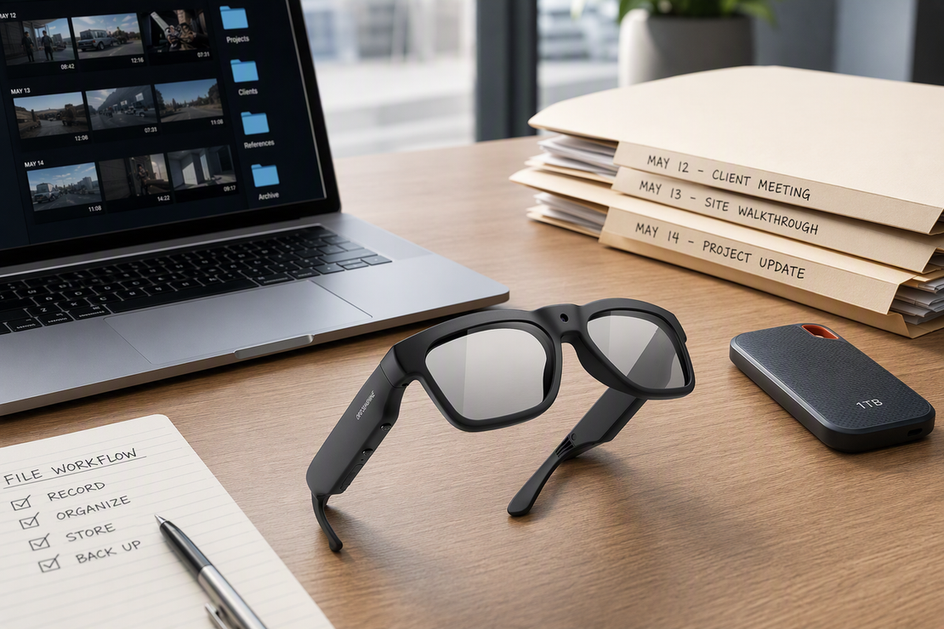
Správa souborů z kamerových brýlí během opakovaných pracovních dnů spočívá v jedné rutině: změřte skutečný objem klipů, přenášejte záznamy podle pevného harmonogramu, organizujte je pomocí prohledatelného systému pojmenování, udržujte ověřenou zálohu odděleně od pracovní kopie a soubory mažte až po předem stanovené kontrole. Obecné odhady nahrávání nebudou odpovídat vašim zvyklostem. Vaše vlastní denní množství vytvořených souborů by mělo určovat každé další rozhodnutí o úložišti, zálohování a době uchování. Tato rutina správy videosouborů z chytrých brýlí propojuje přenos, pojmenování, zálohování a mazání do jednoho opakovatelného pracovního návyku.
Odhadněte objem souborů z kamerových brýlí
Kapacitu úložiště pro pracovní videa z kamerových brýlí plánujte podle skutečného objemu klipů, který jste naměřili, nikoli podle obecného odhadu nahrávání. Platí to bez ohledu na to, zda používáte kamerové brýle, chytré brýle s kamerou nebo jakékoli jiné brýle s videokamerou během opakovaných pracovních dnů.

Změřte jeden reprezentativní pracovní den
- Během jednoho běžného pracovního dne nahrávání zaznamenejte počet klipů a celkovou velikost souborů.
- Pokud se délka klipů výrazně liší, změřte několik reprezentativních klipů, místo abyste se spoléhali pouze na jeden.
- Měření vztahujte ke konkrétnímu zařízení a nastavení videa, které používáte, protože rozlišení a snímková frekvence mění velikost souboru.
Převeďte výsledek na denní a týdenní odhad
Jakmile budete mít změřený pracovní den, převeďte jej na dvě čísla. Denní objem je součet skutečných velikostí vašich klipů. Pokud používáte průměr, vynásobte průměrnou velikost klipu počtem klipů za den. Denní objem vynásobený plánovaným počtem pracovních dnů se rovná týdennímu objemu. Přidejte rezervu, kterou si zvolíte podle požadovaného prostoru navíc. Pokud například během pracovního dne vytvoříte přibližně 2 GB a nahráváte čtyři pracovní dny v týdnu, vychází to před započtením rezervy přibližně na 8 GB. Jde pouze o názorný příklad, nikoli o typickou hodnotu pro každou rutinu. Aktivní pracovní prostor udržujte odděleně od prostoru vyhrazeného pro zálohy a archivy.
Použijte základní měření k plánování úložiště
S naměřenou základní hodnotou můžete hardware kamerových brýlí posuzovat podle toho, jak dobře odpovídá vašemu skutečnému výstupu, nikoli pouze podle působivých specifikací. Pro dokumentaci s množstvím detailů, kde je při kontrolách nebo výukových videích důležitá ostřejší kresba obrazu, uvádějí kamerové brýle OHO SUNSHINE Edge Pro 4K video ve formátu 4K/30 fps spolu s možnostmi úložiště 64 GB, 128 GB a 256 GB. Edge Pro zároveň slouží jako AI překladové brýle s kamerou, což je užitečné, pokud váš pracovní den zahrnuje více jazyků, a připojují se přes Bluetooth 5.3 pro používání chytrých brýlí s Bluetooth a zvukem do otevřeného ucha. Pro opakované pořizování záznamů při pohybu uvádějí kamerové brýle OHO SUNSHINE Primex EIS elektronickou stabilizaci obrazu, což je podporovaná funkce, kterou je třeba zvážit, když záleží na stabilnějším záznamu. Jejich vestavěné úložiště je samostatný údaj o kapacitě a nenahrazuje měření skutečného objemu výstupních souborů. Každý z kandidátů stále vyžaduje výpočet objemu souborů podle vašich měření a plánovaný postup přenosu a zálohování; uvedená kapacita je výchozím bodem, nikoli náhradou za plánování.
Přenášejte klipy podle pevného pracovního harmonogramu
Znalost každodenní správy souborů z kamerových brýlí začíná pevným kontrolním bodem přenosu, nikoli nouzovým řešením nedostatku úložného prostoru. Nejprve zkopírujte záznamy a poté ověřte, že dorazily, než začnete znovu nahrávat.

Zvolte první spolehlivý kontrolní bod přenosu
- Konec každého pracovního dne, jakmile je nahrávání pro daný den dokončeno.
- Konec směny nebo pracovního bloku, pokud nahráváte na více místech.
- První spolehlivé připojení po návratu na výchozí místo, například domů nebo do kanceláře.
Vyberte kontrolní bod, který můžete opakovat každý pracovní den bez vynechání, a přesouvejte klipy dostatečně často, aby jedna chybná relace nikdy neohrozila všechny vaše nedávné záznamy.
Kopírování do pracovní složky označené datem
- Připojte kamerové brýle pomocí libovolného způsobu přenosu, který zařízení podporuje, například kabelu, doprovodné aplikace nebo přenosu přes Wi-Fi, a pokud tento proces provádíte poprvé, podívejte se na tohoto průvodce přenosem klipů bez jejich ztráty.
- Zkopírujte klipy z daného dne do pracovní složky označené datem.
- Vyhněte se přejmenovávání nebo organizování souborů přímo v brýlích; tuto práci proveďte až poté, co budou klipy bezpečně v pracovním zařízení.
Ověřte úplnost přenosu před dalším cyklem pořizování záznamů
- Porovnejte počet klipů v brýlích s počtem klipů, které se dostaly do cílové složky.
- Otevřete jeden reprezentativní klip a přehrajte ho celý, abyste ověřili, že není poškozený ani předčasně ukončený.
Používejte systém pojmenování a složek, ve kterém lze vyhledávat
Struktura složek a názvů souborů založená na datech a kódech projektů udrží měsíce krátkých klipů vyhledatelné. Nastavte strukturu jednou a každý pracovní den ji znovu používejte.
Vytvořte složky podle projektů a dat
Každý projekt začněte stabilním kódem, například zkratkou klienta nebo číslem zakázky, a poté do něj vnořte pracovní složky podle data. Aktivní projektové složky uchovávejte odděleně od složek s dokončenými výstupy, abyste při hledání něčeho aktuálního nemuseli procházet hotovou práci. Pokud by název souboru mohl být sdílen s ostatními nebo jimi viděn, použijte místo konkrétní adresy nebo jména klienta kód místa či objektu, aby byly záznamy ve výchozím nastavení chráněny z hlediska soukromí.
Pojmenujte každý klip pomocí stejných polí
U každého klipu používejte stejná tři pole: datum, kód projektu nebo místa a identifikátor klipu, například 2026-03-14_siteA_clip07. Jakmile třídíte více než několik souborů denně, doplňujte identifikátor nulami, například clip007, aby se soubory správně řadily. Pokyny National Archives pro federální audiovizuální záznamy poskytují základní informace o konzistentních identifikačních polích. Nejde o univerzální pravidlo pro ukládání souborů platné pro spotřebitele ani zaměstnavatele. Vyhněte se přejmenování originálních souborů způsobem, který smaže jejich vazbu na zdrojové zařízení, pokud nevedete samostatný referenční seznam.
Oddělte Originals, Working Edits a Deliverables
- Nezměněné zdrojové klipy uchovávejte v podsložce Originals, ve které nikdy neupravujete přímo.
- Umístěte upravené exporty do samostatné podsložky Working nebo Deliverables se stejným kódem projektu.
- Označte pravděpodobné duplikáty k pozdější kontrole, místo abyste je mazali během uspěchaného přenosu.
Vytvořte a ověřte primární a záložní kopie
Zkopírovaný soubor není záloha, dokud neověříte, že se skutečně otevře z jiného místa. Společně s níže uvedenými pravidly uchovávání to tvoří plán zálohování a uchovávání záznamů z kamerových brýlí, který můžete opakovat každý pracovní den.
Přiřaďte každé kopii roli
Pracovní kopie je verze, kterou každý den vyhledáváte, označujete a upravujete. Záložní kopie je samostatná kopie uložená odděleně od téhož systému, nikoli jen další složka na stejném disku nebo účtu, který by mohl selhat společně s originálem. Pokud projekt vyžaduje finální výstup nebo dlouhodobý záznam, uchovávejte tuto kopii odděleně od aktivně upravovaných souborů, abyste nemíchali záznamy, které se stále mění, se záznamy, které jsou hotové.
| Úloha kopie | Kde se nachází | Když se na něj spoléháte |
|---|---|---|
| Primární pracovní úložiště | Vaše každodenně používané zařízení nebo pracovní složka | Každodenní vyhledávání, úpravy a rychlý přístup |
| Místní záloha | Samostatný disk nebo účet, nikoli stejné místo ohrožené selháním | Obnovení po selhání pracovního zařízení |
| Vzdálená kopie / kopie mimo pracoviště | Cloudové nebo jiné umístění mimo pracoviště, pokud je to vhodné | Obnovení po místní ztrátě, například v důsledku krádeže nebo poškození |
| Kontrola obnovení | Dokončené ukázkové obnovení jednoho skutečného klipu | Ověření, že je záloha před mazáním skutečně použitelná |
Promyšleně používejte místní a vzdálenou ochranu
- Uchovávejte alespoň jednu zálohu fyzicky nebo provozně oddělenou od každodenně používaného pracovního zařízení, aby jediná porucha nemohla zničit obě kopie.
- Agentura pro kybernetickou bezpečnost a bezpečnost infrastruktury považuje samostatnou pracovní kopii a zálohu za zabezpečené kopie uložené odděleně od primárních systémů a doporučuje před jejich využitím otestovat úplné nebo částečné obnovení. Jde o užitečný orientační bod, přestože se toto doporučení týká obecně podnikových dat, nikoli konkrétního modelu kamerových brýlí.
- Využívejte cloudové úložiště jako promyšlenou zálohu nebo nástroj pro spolupráci, zvolený z vlastních důvodů, například kvůli vzdálenému přístupu nebo sdílení, místo abyste ho automaticky považovali za svou jedinou kopii.
Ověřte zálohu před odstraněním zdrojových souborů
- Vyberte jedno skutečné, nedávno pořízené video z umístění zálohy, nikoli testovací soubor.
- Otevřete nebo obnovte jej a přehrajte od začátku do konce, abyste ověřili, že je úplný.
- Pokud soubor chybí, je neúplný nebo se neotevře, přestaňte cokoli mazat, dokud neopravíte cestu k záloze; kopie, kterou nelze obnovit, není funkční záloha.
Nastavte kontrolní body uchovávání a mazání podle účelu
Neexistuje univerzální doba uchovávání záznamů z kamerových brýlí. Místo toho každému klipu přiřaďte stav a datum kontroly specifické pro projekt.
Oddělte aktivní záznamy od dokončených záznamů
- Aktivní: klipy, které stále procházíte, upravujete nebo používáte v rámci probíhajícího projektu.
- Uchovávaný záznam: dokončené výstupy nebo záznamy, které po vás klient, zaměstnavatel nebo projekt vyžaduje uchovávat.
- Mazací materiál: záznamy, jejichž účel pominul a které není nutné uchovávat z jiného důvodu, včetně dalších záložních duplikátů, které už po dokončení pracovního účelu nepotřebujete.
Nastavte datum kontroly specifické pro projekt
Nastavte datum kontroly podle skutečného ukončení projektu nebo účelu, nikoli podle pevně stanoveného kalendářního pravidla. Nejprve zkontrolujte pokyny klienta a zásady zaměstnavatele. Poté použijte vlastní krok uzavření projektu, pokud žádný externí požadavek neurčuje spouštěč. Nakonec přidejte připomínku do kalendáře navázanou na tento milník. Pokud se na vás nevztahuje žádný požadavek klienta ani zaměstnavatele, zvolte si vlastní kontrolní bod místo předpokladu standardního počtu dnů, měsíců nebo let. Dokončená jednorázová zakázka může vyžadovat kontrolu během několika týdnů, zatímco dokumentační projekt s možnou navazující prací může vyžadovat delší lhůtu.
Mažte až po kontrolním bodu
- Ověřte, že pracovní účel skončil nebo že byl požadovaný výstup vytvořen a uložen.
- Jakmile máte pro daný projekt schválen tento krok, odstraňte nepotřebné duplikáty a nekvalitní záběry.
- Poznamenejte si každou výjimku, například záznam související s probíhajícím sporem nebo otevřeným projektem, a ponechte tento klip i po běžném datu kontroly, aniž byste pro něj vymýšleli formální právní pravidlo.
Kontrolujte soukromí a závislost na cloudu
Místo uložení záznamů z kamerových brýlí by se mělo řídit tím, co klip obsahuje, nikoli pouze pohodlností. Roztřiďte záznamy podle citlivosti ještě předtím, než se vůbec dostanou ke cloudovému účtu.
Klasifikujte záznamy před jejich nahráním
- Označte klipy, na kterých jsou tváře lidí, soukromé domovy nebo pracovní prostory, dokumenty, adresy či informace o klientech.
- Jakmile je klip označen jako citlivý, používejte méně identifikující názvy souborů a užší oprávnění ke sdílení.
- Vynechte nahrávání záznamů, které v současnosti neslouží žádnému pracovnímu účelu, místo jejich automatického ukládání do cloudu.
Zvolte role místního, cloudového nebo hybridního úložiště
Upřednostněte místní úložiště, když potřebujete offline přístup nebo chcete omezit závislost na jediném účtu. Cloudové úložiště upřednostněte, když potřebujete spolupracovat nebo vzdálený přístup. Tato volba neznamená, že je konkrétní poskytovatel ze své podstaty bezpečný. Hybridní nastavení zvolte, když potřebujete přístup z cloudu, ale zároveň chcete mít místní cestu k obnovení ztraceného souboru. Nedovolte, aby cloudová kopie byla vaší jedinou možností obnovení. National Institute of Standards and Technology doporučuje minimalizovat shromažďování a uchovávání identifikovatelných záznamů na míru skutečného účelu vaší práce; jde o užitečnou zásadu při rozhodování, co vůbec patří do sdílené nebo cloudové složky.
Kontrola přístupu a sdílených kopií
- Sdílejte pouze konkrétní složku nebo klipy, které spolupracovník skutečně potřebuje, nikoli celou pracovní složku.
- Sdílené nebo cloudové kopie odstraňte, jakmile pomine účel projektu, s výhradou případných požadavků klienta nebo zaměstnavatele na jejich uchování.
- Stejný kontrolní bod pro kontrolu a mazání ze svého plánu uchovávání uplatněte na cloudové a sdílené kopie, nejen na místní soubory. Při rozhodování, kdo by měl mít přístup k citlivým klipům, použijte bezpečný kontrolní seznam pro pracovní nahrávky.
Proveďte test obnovy dříve, než ho budete potřebovat
Nejrychlejší způsob, jak ověřit, že váš postup funguje, je provést jeden test obnovy pomocí skutečného souboru, nikoli hypotetického. Udělejte to po nastavení zálohování a poté test pravidelně opakujte.
- Ze záložního umístění vyberte jeden nedávný reprezentativní klip, nikoli soubor vytvořený pouze pro tuto kontrolu.
- Obnovte jej nebo zkopírujte do čisté dočasné složky či do jiného zařízení, než je to, v němž máte pracovní kopii.
- Otevřete jej a přehrajte od začátku do konce. Zkontrolujte, zda název souboru, délka a viditelný záznam vypadají správně a plynule.
- Zaznamenejte, zda test proběhl úspěšně, nebo selhal, a také případné opravy potřebné pro cestu přenosu či zálohování.
Časté dotazy
Jak zálohovat videa z kamerových brýlí?
Klipy z každého pracovního dne zkopírujte do pracovní složky a poté vytvořte samostatnou záložní kopii uloženou mimo tentýž systém. Než cokoli smažete z kamerových brýlí nebo pracovní složky, otevřete či obnovte ze zálohy jeden skutečný vzorový klip a ověřte, že se přehraje celý. Pokud tento vzorek chybí nebo není úplný, berte to jako signál k opravě cesty zálohování, nikoli ke smazání zdrojových záznamů.
Jak dlouho byste měli uchovávat soubory z kamerových brýlí?
Neexistuje univerzální doba uchovávání. Klip si ponechte tak dlouho, dokud trvá účel projektu nebo platný požadavek klienta, zaměstnavatele či organizace, a poté jej zkontrolujte v rámci kontrolního bodu určeného pro konkrétní projekt, nikoli k pevnému kalendářnímu datu. Při této kontrole odstraňte duplicity a záznamy, jejichž účel již pominul, a zároveň ponechte výjimky, například záznamy související s otevřenými spory, i po uplynutí běžného termínu kontroly.
Kde by se měla ukládat pracovní videa z kamerových brýlí?
Ponechte si pracovní kopii v zařízení, které používáte pro každodenní vyhledávání a úpravy, a také samostatnou místní nebo externí záložní kopii, která nesdílí stejné místo selhání. Cloudovou kopii přidejte pouze tehdy, když konkrétně potřebujete vzdálený přístup nebo spolupráci, a místní, hybridní či cloudové úložiště zvolte podle citlivosti záznamů, toho, kdo k nim potřebuje přístup, a podle toho, nakolik chcete být závislí na jednom účtu nebo připojení.



Zanechat komentář
Tento web je chráněn službou hCaptcha a vztahují se na něj Zásady ochrany osobních údajů a Podmínky služby společnosti hCaptcha.