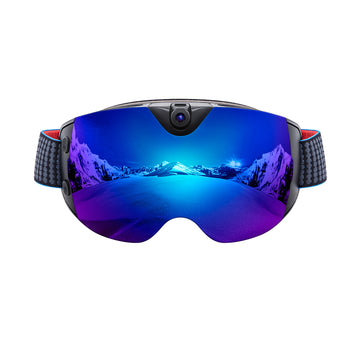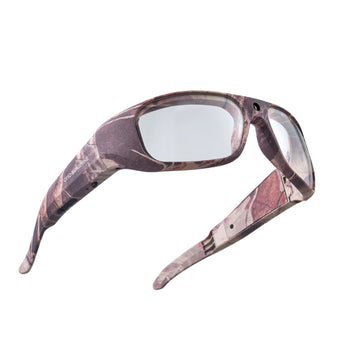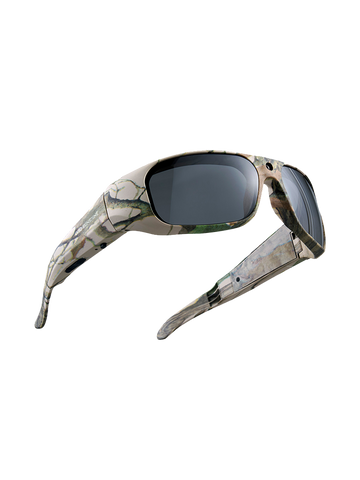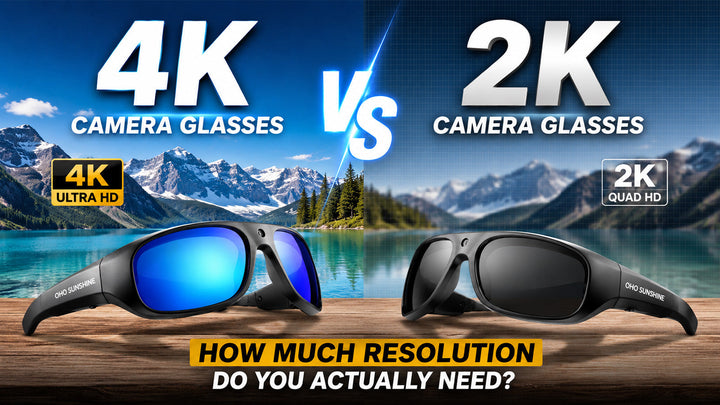

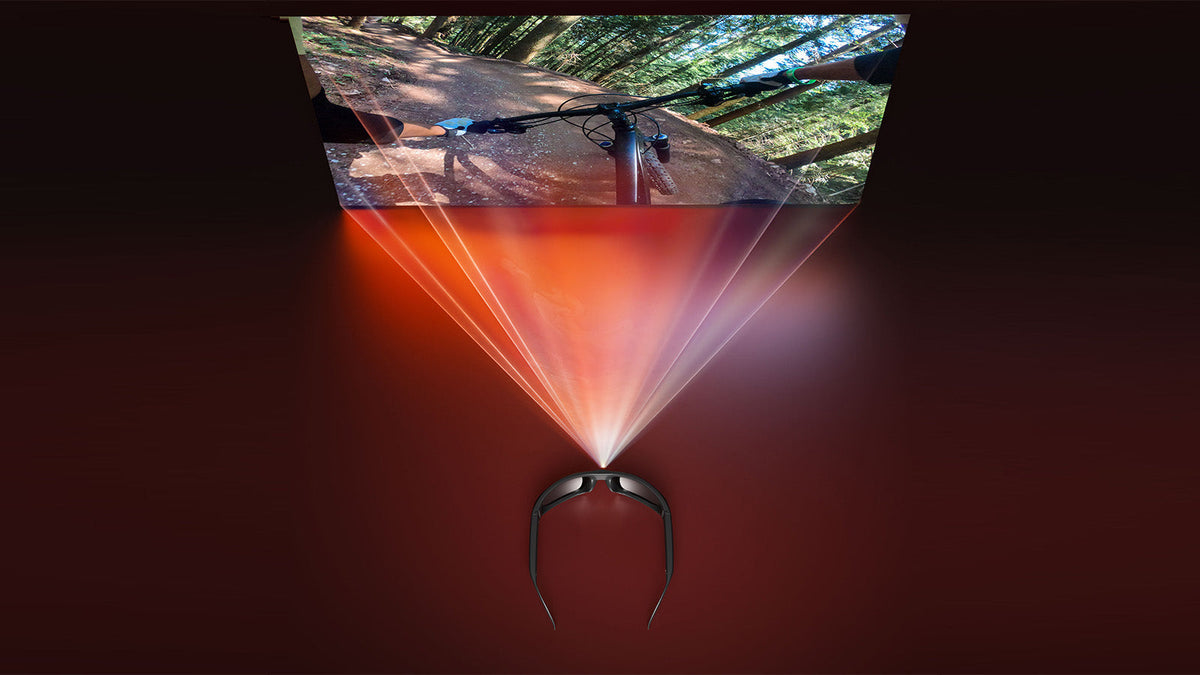

新しいカメラ用メガネが到着したので、自分の視点から人生を捉えたいと思っています。これらのウェアラブル デバイスは、カメラを持たずに日常の瞬間を共有可能な POV コンテンツに変換します。トレイルをサイクリングしているときも、日々の冒険を記録しているときも、カメラ技術を搭載したスマートグラスで目の高さで記録できます。数分以内に撮影を始めましょう。
カメラグラスの初期セットアップ
初めての POV ビデオを撮影する前に、 を準備する必要があります ビデオ録画用メガネ。初期セットアップにかかる時間はわずか数分で、すべてがスムーズに動作します。
カメラでスマートグラスを充電する
カメラ メガネの USB ポートを見つけます (通常はテンプル アームにあります)。 USB ケーブルを接続し、コンピュータまたは互換性のある USB 充電アダプタに差し込みます。 USB ケーブルを接続し、コンピュータまたは互換性のある USB 充電アダプタに差し込みます。
充電中は充電 LED が点灯し (多くの場合、モデルによっては赤または他の色)、充電が完了すると消灯します。フル充電には通常 60 ~ 120 分かかり、モデルと設定に応じて約 30 ~ 90 分間の連続ビデオ録画が可能になります。初めて使用する前に必ず完全に充電してください。
デバイスの電源を入れてテストする
電源/録画ボタンを押して、カメラ メガネをオンにします。インジケーターライトが点灯し、デバイスが使用できる状態になったことを確認します。
録音前の簡単なチェック:
- レンズがきれいで障害物がないことを確認してください
- デバイスが完全に充電されていることを確認してください
- デバイスの電源がオンになり、ボタン制御に応答することを確認します。
- 簡単な録音をテストして、すべてが適切に機能することを確認します。
フィット感を調整して快適に使用
あなたの カメラ付きメガネ 鼻と耳に快適にフィットし、締め付けないでください。最適な録画を行うには、HD カメラのレンズに明確な見通しが必要です。
テンプルアームがきつすぎる場合や緩すぎる場合は、軽く曲げてください。ノーズパッドを調整して位置を安定させます。カメラのレンズが髪やアクセサリーで遮られていないか確認してください。安定したフィット感により映像のブレを防ぎ、移動中にビデオ録画用メガネをしっかりと固定します。
カメラグラスでビデオを録画する方法
ビデオ録画用メガネでは、シンプルなボタン コントロールを使用して、 すべての操作。ほとんどのモデルは、単一の多機能ボタン (一般に電源/録画ボタンと呼ばれます) を使用して、ビデオ録画と写真キャプチャの両方を処理します。
録音を開始するには、電源/録音ボタンを押します (具体的な操作については、モデルの説明書を参照してください)。インジケーターライトが反応して、録音がアクティブであることを確認します。お使いのデバイスによっては、点滅したり、点灯したり、他のパターンが表示される場合があります。
録音を停止するには、もう一度ボタンを押します。インジケーターが変化して、ビデオが保存されたことを確認します。
専用の写真ボタンを備えたモデルもあれば、同じコントロール ボタンを異なる押しパターンで使用するモデルもあります。写真キャプチャ機能については、特定のモデルの説明書を確認してください。最高の品質を確保するために、お使いのモデルが同時キャプチャをサポートしていない場合は、写真を撮る前にビデオ録画を停止することを検討してください。
カメラグラスの映像を転送して表示する方法
録画後に見て、 POVビデオを共有する。カメラ メガネはコンピュータに直接接続して、ファイルを迅速に転送します。
カメラ メガネの電源を切ります
コンピュータに接続する前に、ビデオ録画用メガネの電源を適切にオフにしてください。電源/録音ボタンを 2 ~ 3 秒間押し続けます。メガネは自動的にファイルを内蔵メモリに保存し、シャットダウンします。
ビデオ ファイルが破損する可能性があるため、デバイスの電源が入っている間は絶対に USB ケーブルを取り外さないでください。
カメラグラスをコンピュータに接続する
接続する前にビデオ録画用メガネの電源をオフにしてください。付属の USB ケーブルを使用して、カメラ付きスマート グラスをコンピュータの USB ポートに直接接続します。
デバイスは、USB フラッシュ ドライブや外付けハード ドライブを接続するのと同様の、外部ストレージとして表示されます。コンピュータが認識します カメラのメガネ 追加のソフトウェアをインストールする必要がなく、自動的に実行されます。
ビデオファイルを見つけて転送する
コンピューターでファイル エクスプローラーを開き、リムーバブル ドライブとしてリストされているカメラ グラスを見つけます。ビデオ ファイル (通常は MP4 形式) が保存されている DCIM フォルダーに移動します。
転送するファイルを選択し、コンピュータのハード ドライブ上のフォルダにドラッグします。この方法では、圧縮を行わずに元の品質が維持されます。個々のクリップを転送したり、すべての録画を一度にコピーしてバッチ処理したりできます。
ビデオを整理および編集する
日付またはアクティビティの種類ごとにフォルダーを作成して、POV 映像を整理します。 「VID_001」や「REC_2024」などのデフォルトの番号ではなく、わかりやすい名前をファイルに付けます。
ほとんどの標準的なビデオ編集ソフトウェアは、カメラ メガネからの映像を処理できます。共有する前に、クリップをトリミングしたり、音楽を追加したり、カラーバランスを調整したりできます。多くのプログラムはソーシャル メディア投稿用の迅速な編集ツールを提供しており、アップロードする前にフィルターやキャプションを追加できます。
プロ仕様の POV ビデオを作成するための 5 つのプロのヒント
これらの基本をマスターして、POV 録画を基本的なキャプチャから最高のカメラ グラスを使用した魅力的なコンテンツにレベルアップさせます。
レンズを清潔に保つ
指紋や汚れは、完璧なショットを台無しにしてしまいます。ビデオ録画用メガネのレンズは環境にさらされており、ほこりや油が付着しています。
各録画セッションの前に、マイクロファイバーの布でレンズを拭きます。頑固な汚れの場合は、レンズに軽く息を吹きかけて水分を与え、円を描くように拭きます。コーティングを傷つけるペーパータオルや粗い布地は絶対に使用しないでください。
構成ファイルを使用してカメラ設定を調整する
たくさん カメラのメガネ 構成ファイル (メーカーに応じて通常は「config.txt」または「INIT.TXT」という名前) を通じてカスタマイズできます。メガネをコンピュータに接続し、ルート ディレクトリでこのファイルを探します。
ビデオ解像度を調整したり (一般的なオプションには 1080p、720p、または 480p など)、日付と時刻の透かしを有効または無効にしたり、ストレージのフォーマット設定を設定したりできます。ファイルを編集した後、カメラ メガネをコンピュータから安全に取り外し、デバイスを再起動して更新された設定を適用します。
マスターヘッドの動きと位置決め
カメラ付きメガネを使用する場合、頭がカメラマンになるため、動きが重要になります。視聴者の注目を集めたい場所に注目してください。あごを傾けずに水平に保ちます。
歩くときは、周囲を観察しながら目で先導してください。これにより、アクションの流れに沿った自然なパンニングが作成されます。次に進む前に、興味深いテーマについて少し休憩してください。
移動テクニック:
- 頭だけでなく肩も回すとワイドパンになります
- 明瞭さを高めるためにアクションシーケンス中は速度を落としてください
- フレームの下端に手を入れないでください
バッテリー寿命を管理する
ビデオ録画は、カメラ メガネのスタンバイ モードよりも早くバッテリーを消耗します。継続的に電源を入れたままにするのではなく、記録セッションの間にデバイスの電源を切ります。
お使いのモデルでボタン コントロールによる品質調整が可能な場合は、録画セッションを長くするにはビデオ解像度を下げてください。バッテリーの性能が大幅に低下するため、ビデオ録画用メガネを使用して極度の寒さの中で録画することは避けてください。
よくある録音ミスを回避する
新しいユーザーは、カメラ メガネをかけていることを忘れて、ジェスチャーをするときに手でレンズをブロックしてしまうことがよくあります。視界に入ってくるものに常に注意してください。
直射日光の当たる場所でカメラ付きスマートグラスを太陽に向けて撮影しないでください。レンズフレアや露出オーバーの映像が発生します。プライベートな空間で録音しているときは、他の人に知らせてプライバシーを尊重してください。