
























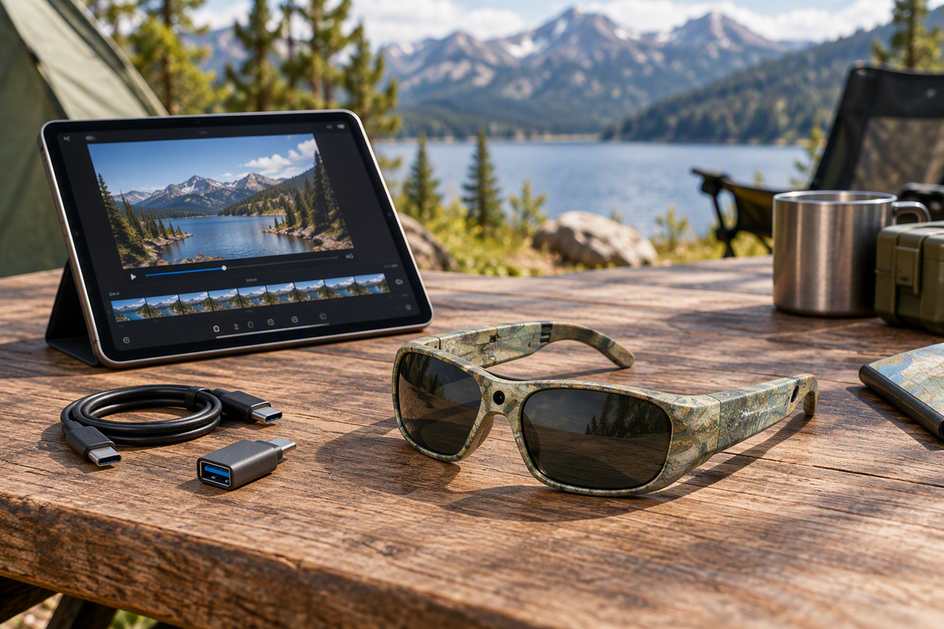
Tähän ei ole yhtä yleispätevää menetelmää: se, mikä tietokoneeton reitti toimii, riippuu siitä, miten kamerasilmälasit tarjoavat tiedostonsa langattoman apin, USB/OTG-tallennustilan tai irrotettavan kortin kautta. Tarkista ensin mallisi dokumentaatiosta sen tiedostojen käyttötyyppi ja sovita se sitten iPadisi liitäntään tai yhteensopivaan lukijaan ennen leirille pakkaamista. Tässä oppaassa käydään läpi reitin valinta, varusteiden valmistelu, koko videomateriaalin tuonti ja tarkistus sekä kameran tallennustilan turvallinen tyhjentäminen seuraavan päivän ajoa varten.
!Kamerasilmälasit yhdistettynä iPadiin USB-C-sovittimen kautta leirintäalueella
Tärkeimmät huomiot
- Sovita siirtotapa siihen, miten silmälasit tarjoavat tiedostot: appi/Wi-Fi, USB/OTG-tallennustila tai kortinlukija. Pelkkä Bluetooth-pariliitos ei vahvista videotiedostojen siirtoa.
- Käytä Kuvat-appia Applen dokumentoimaan kamera- tai korttituontiin ja Tiedostot-appia, kun laite yhdistyy ulkoiseksi tallennustilaksi.
- Se, että leike saapuu iPadiin, vahvistaa tiedoston kopioituneen, mutta ei takaa, että leike toistuu täydellä tallennetulla tarkkuudella.
- Säilytä kamerasilmälasien alkuperäiset tiedostot, kunnes useat tuodut leikkeet on tarkistettu ja kaikki tärkeät videot on varmuuskopioitu iPadin ulkopuolelle.
Valitse tuettu siirtotapa ennen aloittamista
Aloita tarkistamalla täsmälleen, miten kamerasilmälasisi tallentavat ja jakavat tiedostoja, sen sijaan että arvaisit tuoteryhmän perusteella. Tämä yksi tieto kertoo, avaatko apin, liitätkö sovittimen vai irrotatko muistikortin.
Käytä kumppaniappia tai Wi-Fi-reittiä
Valitse tämä reitti vain, jos silmälasiesi käyttöoppaassa mainitaan iPad-yhteensopiva appi tai Wi-Fi-tiedostonsiirto-ominaisuus. Avaa appi ja varmista, lataako se kokonaisia videotiedostoja pakattujen esikatselujen sijaan, ja tarkista, minne se tallentaa tiedostot siirron valmistuttua. Pelkkä Bluetooth-pariliitos hoitaa yleensä vähän kaistanleveyttä vaativia tehtäviä, kuten etälaukaisimen käyttöä; se ei vahvista, että kokonaiset videotiedostot voidaan siirtää iPadiin. Jos käyttöoppaassa ei mainita langatonta videonsiirtoa, pidä tätä tapaa vahvistamattomana ja tarkista sen sijaan USB- tai kortinlukijareitti.
Käytä USB- tai OTG-tallennustilaa
Tämä reitti toimii, kun silmälasiesi ja niiden sovittimen dokumentaatiossa todetaan, että tallennettu video esitetään ulkoisena tallennustilana. Valitse iPadisi latausporttia, Lightningia tai USB-C:tä, vastaava tiedonsiirtoon soveltuva sovitin, sillä pelkkään lataukseen tarkoitettu kaapeli ei tuo tiedostoja näkyviin. Kun yhteys on muodostettu, iPadin Tiedostot-appi voi käyttää yhteensopivaa ulkoista tallennustilaa, kuten USB-asemia ja SD-kortteja, vaikka tuettu muoto, osiotyyppi ja virrankulutus riippuvat edelleen tarkasta laitteistosta. Jos Tiedostot-appi ei näytä laitetta, silmälasit eivät ehkä tarjoa tallennustilaa tällä tavalla, joten varmista yhteensopivuus käyttöoppaasta ennen kuin pakkaat sovittimen mukaan leirille.
Käytä irrotettavan kortin lukijaa
Valitse tämä tapa, kun lasit tallentavat irrotettavalle kortille, kuten microSD-kortille, jota yhteensopiva iPad-lukija tukee. Testaa tarkka kortin, lukijan ja iPad-sovittimen yhdistelmä yhdessä ennen lähtöä, sillä yhden korttimuodon kanssa toimiva lukija ei välttämättä tunnista toista. Kun iPad tunnistaa kortin tuetuksi lähteeksi, Applen Kuvien tuontitoiminto on dokumentoitu tapa tuoda tiedostot iPadiin; jos korttia ei tunnisteta, älä pakota yhteyttä, vaan tarkista lukijan tekniset tiedot.

Kameralasien valikoiman dokumentoitujen siirtoteknisten tietojen vertailu voi auttaa varmistamaan, mitä menetelmää tietty malli todella tukee, ennen kuin ostat sen tai pakkaat sen matkalle.
Valmistele iPad ja lasit siirtoa varten leirillä
Ennen kuin siirrät koko päivän videomateriaalin, tarkista laitteet nopeasti, jotta siirto ei keskeydy puolivälissä. Se vie vain muutaman minuutin ja säästää koko tuonnin uusimiselta leirillä.
- Varmista lasien käyttöohjeissa ilmoitettu siirtotapa (sovellus/Wi-Fi, USB/OTG tai kortinlukija) ja pakkaa mukaan sitä vastaava kaapeli, sovitin tai lukija pelkän latauskaapelin sijaan.
- Lataa sekä iPad että lasit; kesken siirron loppuva akku voi jättää videoleikkeen puutteelliseksi.
- Tarkista iPadin käytettävissä oleva tallennustila päivän videomateriaalin kokoon nähden ja tarkista lasien jäljellä oleva tallennustila, jotta tiedät, kuinka paljon dataa on siirrettävä.
- Jos siirtotapasi edellyttää kumppanisovellusta, asenna ja avaa se ennen minkään yhdistämistä.
- Käy ensin yksi lyhyt testileike läpi koko työnkulun ja merkitse muistiin, päätyykö se Kuvat-appiin, Tiedostoihin vai sovelluksen omaan galleriaan. Siitä sijainnista etsit jatkossa jokaisen leikkeen.
Laajempi älylasien yhteyden tarkistuslista käsittelee samoja sovellukseen, Bluetoothiin ja Wi-Fiin liittyviä tarkistuksia yksityiskohtaisemmin, jos mallisi pariliitännän vaiheet eivät ole selviä. Tarkat valikkovaiheet ja sovitinten osanumerot löytyvät laitteen kameralasien käyttöohjeesta, joka on lopullinen tietolähde.
Tuo koko video iPadiin
Kun tiedät siirtotapasi, tuonti etenee yhdellä kolmesta tavalla riippuen siitä, käyttävätkö lasisi sovellusta, johdollista tallennustilaa vai muistikorttia. Lopputulos on aina sama: kokonainen videoleike tallennettuna tunnettuun sijaintiin iPadissa.
Tuo kumppanisovelluksen kautta
- Avaa ohjeissa mainittu sovellus ja yhdistä lasit käyttöohjeen pariliitännän vaiheiden mukaisesti.
- Valitse täyden tarkkuuden videotiedostot esikatselukuvien sijaan, jos sovellus erottaa ne toisistaan.
- Aloita lataus ja odota sen valmistumista. Älä irrota yhteyttä kesken siirron.
- Varmista sovelluksen ilmoittama kohde, olipa se sen oma galleria, Kuvat tai Tiedostot.
- Jos sovellus ei toimi iPadissa tai siinä ei kerrota koko tiedoston lataamisesta, tarkista sen sijaan, onko käyttöohjeessa USB- tai korttipohjainen vaihtoehto.
Tuo USB:n tai kortinlukijan kautta
- Liitä ohjeissa mainittu sovitin tai kortinlukija iPadin latausporttiin.
- Liitä silmälasit tai aseta irrotettava kortti paikalleen.
- Jos kyseessä on Applen tunnistama kamera tai kortti, avaa Kuvat, napauta Tuo ja tuo kaikki leikkeet tai valitse haluamasi leikkeet.
- Jos laite muodostaa yhteyden ulkoisena tallennustilana, avaa Tiedostot, siirry kohtaan Selaa ja etsi yhdistetty asema Sijainnit-kohdasta.
- Kopioi haluamasi leikkeet ja anna siirron valmistua kokonaan ennen yhteyden katkaisemista.
- Tarkista, että tiedostot näkyvät odottamassasi sijainnissa, joko Kuvien Tuonnit-välilehdellä tai siinä Tiedostot-sijainnissa, johon kopioit ne.
Etsi ja tarkista tuodut leikkeet
Palaa täsmälleen siihen sijaintiin, jonka määritit testisiirron aikana, sen sijaan että etsisit kaikkialta eri apeista. Avaa muutama leike ja tarkista, että toistoaika, kuva ja ääni, jos malli tallentaa ääntä, vastaavat lähteeltä odottamaasi. Leikkeen näkyminen kirjastossa vahvistaa, että tiedosto saapui; se ei yksin vahvista, että tiedosto toistuu täydellä tallennetulla resoluutiollaan, joten käsittele tiedoston saapuminen ja toiston laatu kahtena erillisenä tarkistuksena.
Jos siirrät tallenteita jokaisena ratsastuspäivänä, kattava kamerasilmälasien tiedostonhallinta kattaa tallennustilan laskemisen ja toistettavat siirtotavat yksittäistä leirijaksoa laajemmin.
Tarkista tallenteet ennen kameran tallennustilan tyhjentämistä
Älä tyhjennä kamerasilmälasien tallennustilaa heti tuonnin valmistuttua. Varmista ensin, että tallenteita voi todella käyttää, sillä tämä kaksivaiheinen tarkistus kestää vain muutaman minuutin ja suojaa päivän tallenteet epäonnistuneelta siirrolta.
- Avaa vähintään kolme tai neljä leikettä päivän eri kohdista, mukaan lukien pisin tai korkeimman resoluution tiedosto.
- Varmista, että jokainen leike toistuu kokonaan ja että sen kesto, kuva ja ääni ovat odotetunlaiset.
- Varmista, että leikkeet on tallennettu odottamaasi sijaintiin, joko Kuvien Tuonnit-välilehdelle tai siihen Tiedostot-kansioon, johon kopioit ne.
- Jos jokin leike puuttuu, katkeaa liian aikaisin tai ei avaudu, säilytä alkuperäiset silmälaseissa ja siirrä kyseinen leike uudelleen ennen tallennustilan käsittelyä.
- Kun useat leikkeet on tarkistettu ja kaikki tärkeät tallenteet on varmuuskopioitu muualle kuin iPadille, säilytä lähdemedia silmälaseissa tai poista se.
Jos haluat käydä läpi toistettavan lähtöä edeltävän ja varmuuskopiointiin liittyvän rutiinin sen sijaan, että tarkistaisit kaiken alusta jokaisella ajelulla, matkavarmuuskopioinnin tarkistuslista käy virran, tallennustilan ja tiedostojen varmuuskopioinnin suunnittelun yksityiskohtaisemmin läpi.
Siirtoesteiden korjaaminen arvailematta
Kun siirto epäonnistuu, käy kokoonpano järjestelmällisesti läpi sen sijaan, että yrittäisit toistuvasti samaa yhteyttä. Useimmat esteet liittyvät johonkin viidestä kerroksesta: yhteys, kohde, virta, tallennustila tai tiedostomuoto.

- iPad ei tunnista laseja tai sovitinta: tarkista liitintyyppi uudelleen, varmista, että sovitin tukee tiedonsiirtoa eikä ole tarkoitettu vain lataukseen, ja varmista, että lasien dokumentoitu tiedostomuoto ja osiotyyppi vastaavat iPadin tukemia ominaisuuksia.
- Laite tunnistetaan, mutta klipit eivät näy: tarkista, käyttääkö mallisi kyseisessä yhteystyypissä Kuvat- vai Tiedostot-sovellusta, ja etsi molemmista, jos käyttöoppaassa ei täsmennetä asiaa.
- Siirto alkaa, mutta pysähtyy kesken: tarkista iPadin ja lasien tallennustila sekä akku, sillä keskeytynyt kopiointi voi jättää katkenneen tiedoston, joka näyttää täydelliseltä, kunnes yrität avata sen.
- Sovellus ei viimeistele latausta: varmista käyttöoppaasta, että sovellus on dokumentoitu iPadOS:lle, sen sijaan että oletat puhelimille tarkoitetun sovelluksen toimivan tabletilla samalla tavalla.
- Mikään yllä oleva ei ratkaise ongelmaa: lopeta kaiken uudelleenyhdistäminen tai uudelleenalustaminen ja tarkista tarkan mallin käyttöoppaasta tai tukisivulta dokumentoitu yhdistelmä ennen kuin kokeilet lisäratkaisuja.
Usein kysyttyä
Voivatko kameralliset lasit siirtää videota iPadille vain siksi, että niissä on Bluetooth?
Eivät välttämättä. Bluetoothia käytetään yleensä pariliitokseen, etäohjaukseen tai ääneen, mutta se ei yksinään vahvista, että täydet videotiedostot voidaan siirtää iPadille. Tarkista tarkan mallin käyttöoppaasta, onko siinä dokumentoitu sovellus, Wi-Fi-siirto tai tallennustilan käyttöominaisuus, ennen kuin luotat Bluetooth-yhteensopivaan pariin videomateriaalin siirrossa.
Toistavatko iPadit kamerallisilla laseilla kuvatut videot aina täydellä 4K-tarkkuudella?
Ei aina. Tiedoston kopioiminen iPadille ja sen toistaminen täydellä tallennetulla tarkkuudella ovat kaksi eri asiaa, sillä toisto riippuu myös tiedoston muodosta ja sovelluksesta, jolla avaat sen. Avaa muutama edustava klippi kokonaan ennen kuin poistat mitään kamerallisista laseista.
Lasketaanko videoiden tuominen iPadille varmuuskopioksi?
iPadille tuominen on siirtovaihe, ei automaattinen toinen varmuuskopio. Jos videomateriaali on tärkeää, tarkista klipit ensin ja varmista sitten erillinen varmuuskopiointikohde, kuten pilvitallennus tai toinen asema, ennen kuin tyhjennät kamerallisten lasien tallennustilan.
Kun olet varmistanut kamerallisten lasiesi ja iPadisi tukeman tarkan siirtotavan, tarkista mallin käyttöopas vielä kerran ennen seuraavaa leiripaikan vaihtoa, jotta sama kokoonpano toimii reissusta toiseen.



Jätä kommentti
Tämä sivu on suojattu hCaptcha-tunnistuksella, ja hCaptchan tietosuojakäytäntöjä ja käyttöehtoja sovelletaan.