
























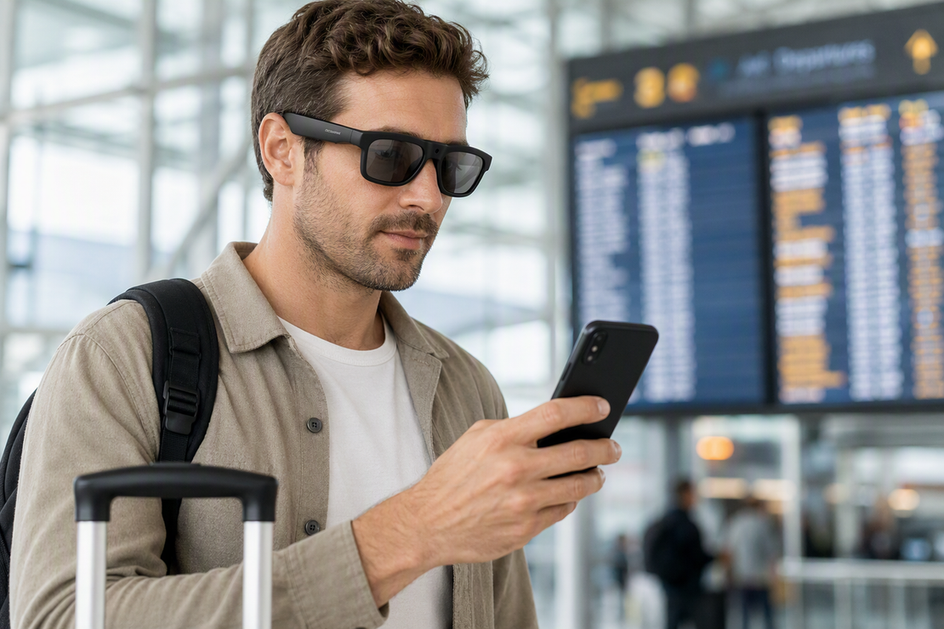
Matkailijat olettavat usein, että tekoälyä hyödyntävät käännöslasit toimivat kaikkialla, mutta yhteysvaatimukset vaihtelevat laitteen ja kielen mukaan. Tässä oppaassa selitetään, milloin käännöslasit tarvitsevat Wi-Fiä, milloin puhelimen data riittää ja milloin tarvitaan todellinen offline-kielipaketti. Opit, miten Bluetooth, oheissovellukset ja pilvipalvelut toimivat yhdessä sekä helpon tavan varmistaa offline-valmius ennen kotoa lähtöä. Tavoitteena on selkeä ja testattava suunnitelma, jotta et koskaan jää kesken matkan ilman toimivaa käännösvaihtoehtoa.
Toimivatko tekoälyä hyödyntävät käännöslasit ilman Wi-Fiä?
Tekoälyä hyödyntävät käännöslasit eivät automaattisesti edellytä Wi-Fiä. Jos puhelimesi pääsee mobiilidatan kautta käännöspalveluun, työskentelytapa lasketaan edelleen yhteydelliseksi, vaikka lähistöllä ei olisi Wi-Fi-verkkoa. Todellinen ilman internetiä tapahtuva käännös on eri asia: se pitää paikkansa vain, kun juuri kyseisillä laseilla, oheissovelluksella ja kielellä on dokumentoitu offline- tai paikallinen käsittely, jonka olet itse testannut; Bluetooth, sisäänrakennettu kamera tai ääniohjattu sovellus ei todista sitä.
Alla oleva taulukko jakaa kolme realistista matkailutilannetta, jotta voit sovittaa matkasi oikeisiin odotuksiin ennen pakkaamista.
| Yhteyden muodostustapa | Mitä se todella tarvitsee | Sopivuus matkalle |
|---|---|---|
| Wi-Fi-yhteys muodostettu | Verkko, johon voit liittyä, sekä verkossa toimiva käännöspalvelu | Sopii hyvin hotelleihin, kahviloihin ja useimpiin sisätiloissa oleviin kohteisiin |
| Puhelimen mobiilidata | Toimiva datapaketti tai paikallinen SIM-kortti, lasit yhdistettynä kyseiseen puhelimeen | Sopii hyvin matkoille, joilla verkkovierailu-Wi-Fi on epävakaa |
| Ei internetiä, ei vahvistettua kielipakettia | Dokumentoitu offline-/paikallinen käsittely juuri kyseiselle kielelle ja sovellukselle | Turvallinen vain, jos testasit sen ensin kotona; muussa tapauksessa pidä sitä tukemattomana |
Jos matkasi sisältää osuuksia, joilla ei ole Wi-Fiä ja mobiilidata toimii epäluotettavasti, älä luota vahvistamattomaan offline-väitteeseen. Ota mukaan puhelimeen perustuva vararatkaisu ja lyhyt luettelo tallennetuista fraaseista, jotta katkennut yhteys ei koskaan jätä sinua pulaan.
Miten käännöslasit muodostavat yhteyden: puhelin, sovellus, Bluetooth ja data
Pariliitos on vasta ensimmäinen kerros. Seuraavissa kahdessa osiossa eritellään, mitä puhelimesi ja sovelluksesi todella tarvitsevat toimiakseen, sillä kumpikin niistä voi huomaamatta edellyttää internet-yhteyttä vielä senkin jälkeen, kun lasit on yhdistetty.
Bluetooth ei ole sama asia kuin internet-yhteys
Bluetooth kuvaa lasien ja puhelimen välistä lyhyen kantaman yhteyttä, ei sitä, tarvitseeko kääntäminen itsessään internetiä. Bluetooth-version numero tai avointen kaiutinten tekniset tiedot kertovat äänestä ja pariliitoksesta, eivät siitä, missä varsinainen käännöskäsittely tapahtuu. Jotkin lasit käyttävät Bluetooth-yhteyttä vain äänen lähettämiseen puhelinsovellukseen, joka ottaa sitten yhteyden verkkopalveluun kääntämistä varten. Toiset voivat käsitellä käännöksiä paikallisemmin. Pelkän Bluetooth-määrityksen perusteella ei voi tietää, kumpi pitää paikkansa, joten tarkista käyttöoppaasta tai sovelluksen omasta käyttöönottoprosessista suora maininta käännöstoiminnosta, ei vain puheluista tai musiikista.
Puhelin ja kumppanisovellus voivat olla osa käännösprosessia
Varmista ennen matkaa nämä neljä asiaa juuri omien lasiesi ja puhelimesi kanssa:
- Tarvitaanko puhelinta vain alkuasetuksiin vai aina, kun käännät, myös tekstin näyttämiseen ja kielten lataamiseen.
- Ovatko puhelimen käyttöjärjestelmä, sovellusversio sekä mahdollinen vaadittu tili ja käyttöoikeudet ajan tasalla ja asennettuina.
- Avautuuko käännöstoiminto nimenomaan - ei vain sovellus yleisesti - ja toimiiko se, kun testaat sitä.
- Voiko mobiilidata korvata Wi-Fin suunnitellun tehtävän aikana, sillä jotkin palvelut toimivat matkapuhelinverkoissa eri tavalla.
Kun käyt tämän luettelon kerran läpi älylasien yhteyden tarkistuslistan avulla, useimmat yllätykset paljastuvat ennen lähtöä eivätkä kesken matkan.
Pilvipohjaisen, offline- ja hybridikäännöksen vertailu
Useimmat käännöstoiminnot sisältävät älylasit toimivat yhdessä kolmesta tilasta, ja kuhunkin liittyy erilainen matkarajoite. Vertaa niitä ennen kuin päätät, kuinka paljon yhteyttä todella tarvitset.
| Tila | Internet-yhteyden reitti | Mitä tarkistaa | Matkarajoite |
|---|---|---|---|
| Pilvipohjainen | Wi-Fi- tai puhelimen mobiilidatayhteys verkkopalveluun | Että sovellus saa yhteyden palveluun käyttämässäsi verkossa | Epäkäytännöllisin oletus matkoille, joilla luotettavaa signaalia ei ole |
| Offline-/paikallinen | Ei mitään, kun kielipaketti on ladattu | Että juuri kyseiselle kielelle ja käännössuunnalle on dokumentoitu latausmahdollisuus | Kattavuus on kielikohtaista, eikä kielten kokonaismäärä takaa sitä |
| Hybridi | Osa tehtävistä toimii paikallisesti, mutta toiset edellyttävät edelleen yhteyttä | Mitkä kielet tai ominaisuudet kuuluvat kumpaankin ryhmään | Toiminta voi vaihdella kielittäin, joten testaa tarvitsemasi kieli |
Laaja mainostettu kielimäärä tarkoittaa yleensä verkkoyhteyden kautta saatavaa kattavuutta, ei offline-kattavuutta. Jos tuotesivulla ilmoitetaan kielten kokonaismäärä mutta ei erikseen kerrota, mitkä kielet voi ladata offline-käyttöä varten, käsittele lukua pilvitilan lukuna ja tarkista offline-tuki erikseen.
Näin varmistat offline-kielipaketit ennen matkaa
Tee tämä nelivaiheinen tarkistus ennen kuin luotat laseihin tehtävässä, joka on suoritettava ilman internetyhteyttä.
- Nimeä tarkka lähde- ja kohdekieli, tarvitsemasi suunta sekä se, tarvitsetko yksittäisten fraasien vai koko keskustelun käännöksen.
- Tutustu kyseisen mallin nykyiseen käyttöoppaaseen tai sovelluksen dokumentaatioon ja varmista, että siinä ilmoitetaan toiminnon toimivan ilman internetyhteyttä omalla kielelläsi, sen sijaan että olettaisit sen yleisten teknisten tietojen perusteella.
- Varmista, että puhelin, sovelluksen versio ja mahdollinen vaadittu tili ovat valmiina. Testaa sitten tarkoitettu työnkulku kotona Wi-Fi käytössä ja uudelleen, kun sekä Wi-Fi että mobiilidata on poistettu käytöstä.
- Arvioi tulos: valmis, jos offline-testi läpäistiin; vain yhteydellä toimiva, jos se edellyttää verkkoyhteyttä; tai ei vahvistettu, jos dokumentaatiossa ei ole tietoa tai testi epäonnistui.
Dokumentoituna vararatkaisuna Google vahvistaa, että ladatut kielet voivat toimia puhelimella offline-tilassa, eikä kieltä, jolle ei ole latausvaihtoehtoa, voi käyttää offline-tilassa. Tämä sääntö koskee suoraan puhelinpohjaisia käännössovelluksia; se ei sellaisenaan vahvista offline-tukea millekään käännöslaseille, joten anna mallikohtaisen testin ratkaista asia.
Miksi reaaliaikainen käännös lakkaa toimimasta tai viivästyy
Jumiutunut käännös voi johtua useista eri kerroksista, vaikka laseissa olisi edelleen virtaa ja ne pysyisivät yhdistettyinä. Käy ensin verkkoyhteyden reitti läpi ja tarkista sitten sovellus- ja kieliasetukset, ennen kuin oletat jonkin olevan rikki.
Tarkista yhteysreitti ensin
- Varmista, että puhelimellasi on käytettävissä odottamasi Wi-Fi- tai mobiilidatayhteys ja ettei lentotila tai verkkovierailurajoitus estä sitä huomaamatta.
- Tarkista, että lasit on edelleen yhdistetty juuri samaan puhelimeen eivätkä johonkin toiseen lähellä olevaan laitteeseen.
- Yritä käännöstehtävää uudelleen, kun datayhteys on palautunut, sen sijaan että muuttaisit useita asetuksia kerralla.
Tarkista sitten sovellus, kieli ja palvelu
- Varmista, että kumppanisovellus on avoinna, päivitetty tarvittaessa ja asetettu oikeaan tarvitsemaasi kielisuuntaan.
- Tarkista, edellyttääkö valitsemasi toiminto verkkopalvelua, sillä jotkin tilat ovat siitä riippuvaisempia kuin toiset.
- Jos käännös ei palaudu nopeasti, vaihda valmiiksi määrittämääsi puhelinpohjaiseen kääntäjään tai tallennettuihin fraaseihin sen sijaan, että jatkaisit vian selvittämistä siinä hetkessä.
Mitä tehdä, kun käännös ei toimi matkalla
Kun lasit tai yhteytesi pettävät, käy tämä järjestys läpi:
- Avaa puhelimesi käännössovellus ja kokeile samaa tehtävää siellä.
- Jos varmistit etukäteen ladatun offline-kielipaketin toimivuuden, vaihda siihen sen sijaan, että odottaisit signaalia.
- Näytä kyseiseen tilanteeseen tallennetut tärkeät fraasit tai kirjoitetut määränpäätiedot.
- Käytä viimeisenä keinona eleitä, kirjoittamista tai käännöskorttia, kun digitaaliset työkalut jumittuvat.
- Palaa laseihin vasta, kun yhteytesi on jälleen varmasti vakaa.
Matkailijoille, jotka odottavat vakaata Wi-Fi- tai mobiilidatayhteyttä ja haluavat handsfree-käyttöön sopivan yhdistetyn vaihtoehdon, Edge Pro -käännöslasien tuotesivulla ilmoitetaan reaaliaikainen kaksisuuntainen käännös ja Bluetooth 5.3 sekä sovelluksen hallinta ja 4K-kamera matkan tallentamiseen. Valitse ne yhdistettyyn käyttöön, älä vahvistamattomaan offline-käännöstehtävään. Jos haluat vertailla yhdistettyjä vaihtoehtoja rinnakkain, käännöslasikokoelmassamme on lueteltu nykyiset Bluetooth- ja kamerakokoonpanot, joita tarjoamme.
Usein kysytyt kysymykset
Toimivatko tekoälykäännöslasit ilman Wi-Fiä?
Poista ennen lähtöä Wi-Fi ja mobiilidata käytöstä aiotusta puhelimesta, avaa käännöstehtävä ja kokeile käyttämääsi kielisuuntaa. Jos lasit pysähtyvät asetuksiin tai pyytävät yhteyttä, pidä niitä kyseisellä matkalla yhteyttä tarvitsevina välineinä.
Tarvitsevatko käännöslasit puhelimen tai mobiilidataa?
Tarkista aiotusta puhelimesta sovelluksen ilmoittamat järjestelmävaatimukset ja käyttöoikeudet ja avaa sitten käännöstoiminto sen sijaan, että testaisit vain puheluita tai musiikkia. Näin varmistat ennen lähtöä, että suunniteltu puhelin tukee tehtävää.
Mistä tiedän, tukevatko käännöslasit offline-kielipaketteja?
Jos offline-testi onnistuu, pidä sama puhelin, kielisuunta ja sovellusasetukset yhdessä matkaa varten. Jos testi epäonnistuu tai dokumentaatiossa ei ole tietoa, lisää pakkauslistallesi puhelinpohjainen kääntäjä ja tallennetut fraasit sen sijaan, että luottaisit pelkkiin laseihin.
Miksi reaaliaikainen käännös lakkaa toimimasta tai tuntuu viivästyvän?
Anna asetuksille yksi palautusyritys palauttamalla odotettu yhteys, avaamalla sovelluksen uudelleen ja valitsemalla kielen uudelleen. Jos käännös ei vieläkään palaudu, lopeta vianmääritys sikseen ja siirry valmiiksi valmisteltuun puhelin- tai fraasivaihtoehtoon.



Jätä kommentti
Tämä sivu on suojattu hCaptcha-tunnistuksella, ja hCaptchan tietosuojakäytäntöjä ja käyttöehtoja sovelletaan.